
LibreCAD 2.2.1.6 Download Gratis Terbaru untuk Windows – Software CAD 2D
LibreCAD adalah software Computer-Aided Design (CAD) gratis yang dirancang untuk membuat gambar teknik dua dimensi atau 2D. Aplikasi open source ini cocok buat kamu yang membutuhkan alat untuk menggambar denah bangunan, komponen mekanis, diagram teknik, hingga rancangan produk dengan ukuran yang presisi tanpa harus membeli software CAD berbayar.
Kalau kamu mencari LibreCAD Download Gratis, software ini bisa menjadi pilihan menarik karena tidak memiliki batas waktu trial atau kewajiban membeli lisensi. LibreCAD menyediakan berbagai alat gambar, pengaturan layer, dimensi, hatch, dan dukungan format pertukaran seperti DXF. Antarmukanya juga dapat disesuaikan, sehingga bisa digunakan oleh pelajar, mahasiswa teknik, desainer, maupun pengguna yang ingin mempelajari dasar-dasar CAD.
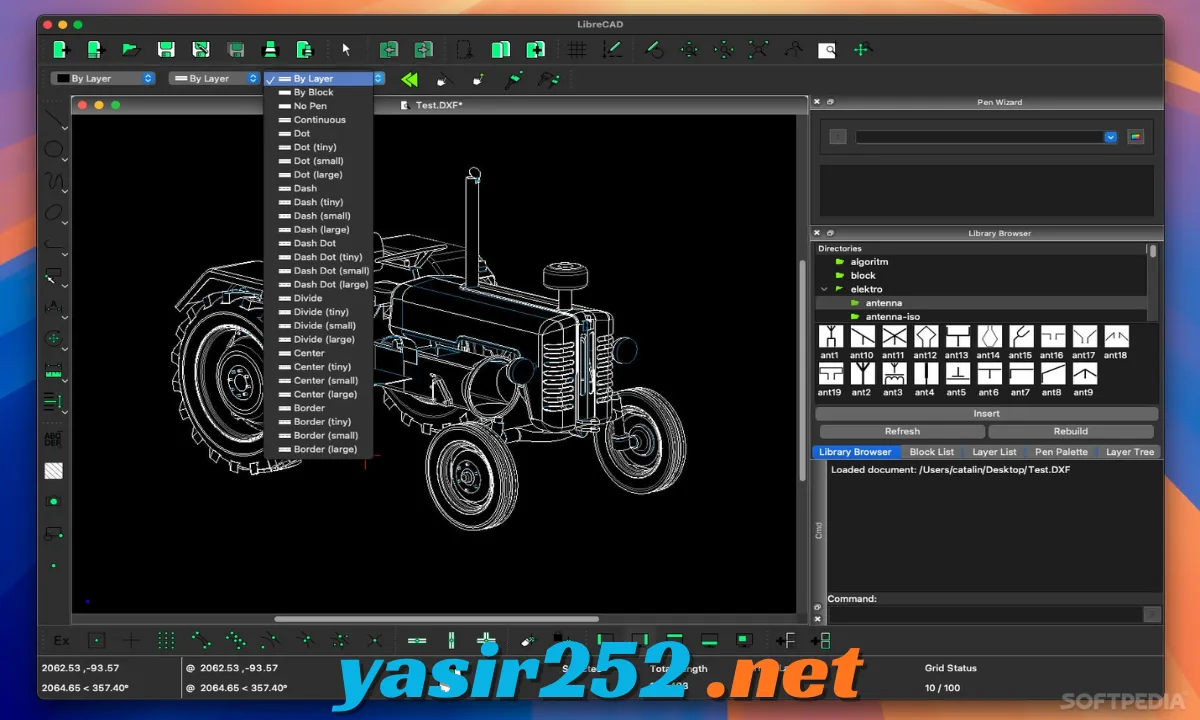
Informasi Software LibreCAD
| Informasi | Detail |
|---|---|
| Title | LibreCAD |
| Developer | LibreCAD Project |
| Publisher | LibreCAD Project |
| Version | 2.2.1.6 |
| Release Date | 17 Oktober 2026 |
| Genre | CAD 2D, Technical Drawing |
| License | GNU General Public License v2 (GPLv2) |
| Price | Gratis dan Open Source |
| Operating System | Windows, Linux, dan macOS |
| Architecture | Windows 32-bit dan 64-bit tersedia pada rilis yang sesuai |
| Installer Format | EXE untuk Windows |
| Main Function | Menggambar dan mengedit rancangan teknik 2D |
| File Formats | DXF, SVG, PDF, dan format gambar yang didukung |
| Official Website | https://librecad.org/ |
LibreCAD versi 2.2.1.6 merupakan rilis pemeliharaan stabil yang diterbitkan pada 17 Oktober 2026. Pembaruan ini mencakup perbaikan bug, peningkatan stabilitas, penyempurnaan fungsi gambar, serta perbaikan pengelolaan teks dan pencetakan.
Apa Itu LibreCAD?
LibreCAD merupakan aplikasi CAD 2D yang dikembangkan sebagai proyek open source. Software ini membantu pengguna membuat gambar teknik dengan elemen geometris seperti garis, lingkaran, busur, elips, spline, dan berbagai objek lainnya. Kamu juga bisa menambahkan ukuran, teks, pola arsiran, serta layer agar gambar lebih mudah dibaca dan dikelola.
Berbeda dari aplikasi CAD 3D, LibreCAD lebih berfokus pada gambar teknik dua dimensi. Hal ini membuatnya cocok untuk desain denah rumah, tata letak ruangan, gambar mekanis, diagram teknis, dan ilustrasi yang memerlukan ukuran akurat. Karena gratis dan dapat digunakan tanpa aktivasi berbayar, LibreCAD juga menjadi alternatif bagi pengguna yang ingin belajar CAD dengan anggaran terbatas.
Fitur Utama LibreCAD
- Gambar Teknik 2D: Buat rancangan dua dimensi menggunakan garis, lingkaran, busur, elips, poliline, spline, dan berbagai elemen geometris. Fitur ini berguna untuk membuat denah, diagram teknis, komponen mekanis, serta gambar kerja yang membutuhkan presisi.
- Alat Pengukuran dan Dimensi: Tambahkan ukuran linear, diameter, radius, dan dimensi lainnya sesuai kebutuhan gambar. Informasi ukuran membantu menjelaskan panjang, jarak, serta hubungan geometris pada rancangan.
- Sistem Layer: Pisahkan elemen gambar ke dalam layer berbeda agar lebih mudah diatur. Misalnya, kamu dapat memisahkan garis konstruksi, dinding, dimensi, dan detail mekanis sehingga proses pengeditan menjadi lebih terorganisasi.
- Snap Presisi: Gunakan fitur snapping untuk membantu menentukan titik, pusat lingkaran, perpotongan, atau posisi geometris yang tepat. Fitur ini mengurangi kesalahan saat menyambungkan objek atau mengatur dimensi.
- Dukungan Format DXF: LibreCAD dapat membaca dan menyimpan gambar dalam format DXF yang umum digunakan untuk pertukaran data CAD. Ini membantu pengguna berbagi rancangan dengan aplikasi lain yang mendukung format tersebut.
- Dukungan DWG pada Build yang Sesuai: Sejumlah build LibreCAD dapat membaca atau mengonversi DWG apabila dukungan DWG diaktifkan. Namun, kemampuan tersebut tidak selalu tersedia pada setiap paket, sehingga DXF tetap menjadi format pertukaran utama yang disarankan.
- Ekspor PDF dan SVG: Ekspor rancangan ke PDF untuk dibagikan atau dicetak, maupun SVG untuk penggunaan dalam alur kerja grafis dan aplikasi yang kompatibel. Opsi ekspor memudahkan pemindahan gambar teknik ke format yang lebih praktis.
- Pola Hatch: Tambahkan pola arsiran pada area tertutup untuk membedakan material, penampang, atau bagian tertentu dari sebuah desain. Fitur hatch berguna untuk membuat gambar teknik lebih informatif.
- Blocks dan Library: Gunakan block untuk mengelompokkan objek yang dapat digunakan kembali. Fitur ini membantu mempercepat pembuatan gambar yang memiliki elemen berulang, seperti simbol, komponen, atau objek standar.
- Text dan MText: Tambahkan label, keterangan, nomor komponen, serta informasi teknis pada gambar. Dukungan bahasa dan teks dapat berbeda menurut font, format gambar, dan versi aplikasi.
- Pengaturan Grid dan Koordinat: Gunakan grid dan sistem koordinat untuk membantu menyusun objek pada posisi yang lebih terkontrol. Fitur ini berguna untuk membuat rancangan dengan ukuran dan tata letak yang konsisten.
- Editing Geometri: Pindahkan, putar, salin, cerminkan, pangkas, atau ubah objek menggunakan alat pengeditan yang tersedia. Fungsi tersebut membantu memperbaiki dan menyesuaikan gambar tanpa harus membuat semua elemen dari awal.
- Import Gambar dan Vektor: Impor file gambar raster yang didukung serta format vektor seperti SVG untuk dijadikan referensi atau bagian dari gambar kerja. Kemampuan impor tertentu bergantung pada versi dan konfigurasi aplikasi.
- Print Preview dan Pengaturan Kertas: Periksa hasil rancangan sebelum dicetak dan sesuaikan skala, orientasi, serta tata letak halaman. Fitur ini membantu memastikan gambar sesuai dengan kebutuhan dokumen teknis.
- Antarmuka yang Dapat Disesuaikan: Atur toolbar, panel, menu, dan tampilan ruang kerja sesuai kebiasaan. Antarmuka yang fleksibel membantu pengguna menyesuaikan workflow untuk berbagai jenis pekerjaan.
- Dukungan Banyak Bahasa: LibreCAD menyediakan antarmuka dalam berbagai bahasa melalui kontribusi komunitas. Ketersediaan terjemahan bergantung pada versi aplikasi yang digunakan.
- Konversi melalui Command Line: Versi yang mendukung fitur ini dapat digunakan untuk mengonversi file CAD ke format seperti PDF, PNG, atau SVG melalui baris perintah. Fitur ini berguna bagi pengguna tingkat lanjut yang ingin mengotomatisasi pekerjaan.
- Gratis dan Open Source: LibreCAD dapat digunakan tanpa biaya lisensi komersial dan kode sumbernya tersedia sesuai ketentuan GPLv2. Pengguna juga dapat mempelajari dan memodifikasi kode sesuai persyaratan lisensi.
LibreCAD Download Gratis Terbaru
LibreCAD adalah software CAD gratis sepenuhnya. Kamu tidak perlu membeli lisensi, memasukkan serial number, atau mengaktifkan versi Pro untuk menggunakan fitur utamanya. Untuk mendapatkan installer terbaru, unduh langsung dari repositori resmi proyek.
Download LibreCAD 2.2.1.6:
https://github.com/LibreCAD/LibreCAD/releases/tag/v2.2.1.6
Pada halaman rilis tersebut, tersedia pilihan paket sesuai sistem operasi, termasuk:
- Windows 64-bit:
LibreCAD-v2.2.1.6-win64-msvc.exe - Windows 32-bit:
LibreCAD-v2.2.1.6-msvc.exe - macOS Intel: Paket DMG untuk prosesor Intel.
- macOS Apple Silicon: Paket DMG untuk perangkat Apple Silicon.
- Linux: Pilihan AppImage dan Snap untuk arsitektur yang didukung.
Untuk sebagian besar komputer Windows modern, pilih installer 64-bit. Jika kamu menggunakan komputer lama dengan Windows 32-bit, periksa kompatibilitas paket 32-bit sebelum memasang aplikasi.
Periksa juga file checksum SHA-256 yang disertakan pada halaman rilis apabila kamu ingin memverifikasi integritas installer setelah mengunduhnya.
Cara Download LibreCAD untuk Windows
Ikuti langkah berikut untuk mendapatkan installer LibreCAD secara gratis.
- Buka halaman rilis resmi LibreCAD di GitHub.
- Cari bagian unduhan pada rilis versi 2.2.1.6.
- Tentukan installer Windows 32-bit atau 64-bit sesuai sistem komputer.
- Klik nama file installer untuk memulai unduhan.
- Tunggu hingga proses download selesai.
- Pastikan file berasal dari repositori resmi LibreCAD.
- Jalankan installer untuk memulai proses pemasangan.
Jika kamu ingin menggunakan versi yang paling stabil, pilih rilis stabil dan hindari build development atau nightly kecuali memang ingin mencoba fitur yang masih dalam tahap pengembangan.
Cara Install LibreCAD di Windows
Setelah installer selesai diunduh, ikuti petunjuk berikut.
- Buka folder tempat installer LibreCAD tersimpan.
- Klik dua kali file EXE yang sesuai dengan sistem Windows.
- Ikuti petunjuk instalasi yang ditampilkan.
- Pilih lokasi pemasangan jika opsi tersebut tersedia.
- Tunggu sampai proses instalasi selesai.
- Jalankan LibreCAD melalui menu Start atau shortcut yang tersedia.
- Buat gambar baru atau buka file DXF yang sudah kamu miliki.
- Simpan gambar menggunakan format yang sesuai untuk kebutuhan pekerjaan.
Jika Windows menampilkan peringatan keamanan, pastikan installer memang berasal dari repositori resmi sebelum melanjutkan.
Cara Membuat Gambar Teknik dengan LibreCAD
LibreCAD menyediakan alat dasar untuk mulai menggambar rancangan 2D. Berikut langkah sederhana yang bisa diikuti pemula.
- Buka LibreCAD dan buat dokumen baru.
- Tentukan satuan gambar melalui pengaturan dokumen.
- Buat layer untuk memisahkan garis utama, dimensi, dan keterangan.
- Pilih alat gambar seperti Line, Circle, Arc, atau Polyline.
- Gunakan snapping dan grid untuk membantu menentukan posisi objek.
- Tambahkan dimensi dan teks agar gambar mudah dipahami.
- Gunakan hatch apabila perlu membedakan area tertentu.
- Periksa hasil melalui tampilan gambar dan pengaturan cetak.
- Simpan dokumen dalam format DXF.
- Ekspor ke PDF atau SVG jika ingin membagikan gambar dalam format lain.
Untuk gambar teknik yang membutuhkan ketelitian tinggi, pastikan satuan, skala, serta pengaturan dimensi benar sebelum mengirim dokumen ke pihak lain.
Format File yang Didukung LibreCAD
LibreCAD mendukung berbagai jenis format, tetapi kemampuan membuka, menyimpan, dan mengekspor tidak selalu sama untuk setiap format.
| Format | Fungsi |
|---|---|
| DXF | Format utama untuk menyimpan dan bertukar gambar CAD |
| DWG | Dukungan membaca atau mengonversi bergantung pada build |
| Ekspor gambar teknik untuk dicetak atau dibagikan | |
| SVG | Format vektor untuk aplikasi grafis dan workflow terkait |
| PNG | Ekspor gambar raster |
| BMP | Impor atau ekspor gambar pada fungsi yang mendukungnya |
| JPEG | Impor atau ekspor gambar raster yang didukung |
| GIF | Impor gambar raster apabila didukung |
| SHP | Impor Shapefile pada build dengan dukungan yang sesuai; tidak tersedia ekspor Shapefile |
Apabila sebuah format tidak dapat dibuka, periksa dokumentasi versi aplikasi dan pertimbangkan untuk mengonversi file melalui aplikasi yang mendukung format sumber tersebut.
Persyaratan Sistem LibreCAD
Persyaratan sistem dapat berbeda berdasarkan platform dan paket yang digunakan. Tabel berikut memberikan gambaran umum untuk pengguna yang ingin memasang LibreCAD pada komputer pribadi.
| Komponen | Keterangan |
|---|---|
| Sistem Operasi | Windows, Linux, atau macOS yang kompatibel dengan paket |
| Arsitektur | Windows 32-bit atau 64-bit sesuai installer |
| Prosesor | Prosesor yang mendukung sistem operasi |
| RAM | Sesuaikan dengan sistem operasi dan kompleksitas gambar |
| Penyimpanan | Ruang untuk installer, aplikasi, dan dokumen gambar |
| Layar | Resolusi yang nyaman untuk menggambar dan membaca dimensi |
| Koneksi Internet | Diperlukan untuk mengunduh installer, tidak selalu untuk penggunaan offline |
| Framework | Build tertentu bergantung pada versi Qt yang digunakan |
LibreCAD relatif ringan untuk gambar teknik 2D sederhana. Namun, gambar dengan banyak objek, hatch, block, atau detail kompleks dapat membutuhkan sumber daya lebih besar.
Kelebihan LibreCAD
- Gratis Sepenuhnya: Tidak ada biaya langganan atau batas waktu trial untuk menggunakan aplikasi.
- Open Source: Kode sumber tersedia untuk dipelajari dan dimodifikasi sesuai lisensi.
- Fokus pada CAD 2D: Menyediakan berbagai alat untuk menggambar denah, skema, dan komponen teknik.
- Dukungan DXF: Memudahkan pertukaran gambar dengan aplikasi CAD yang kompatibel.
- Fitur Dimensi Lengkap: Membantu menghasilkan gambar yang menyertakan ukuran dan keterangan teknis.
- Dukungan Multiplatform: Tersedia untuk Windows, Linux, dan macOS.
- Ekspor Dokumen: Gambar dapat diekspor ke format seperti PDF dan SVG sesuai dukungan aplikasi.
- Cocok untuk Belajar CAD: Menjadi pilihan praktis bagi pelajar, mahasiswa, dan pengguna yang baru mulai mempelajari gambar teknik.
Kekurangan LibreCAD
- Berfokus pada 2D: LibreCAD bukan aplikasi pemodelan 3D lengkap.
- Antarmuka Perlu Dipelajari: Pengguna baru mungkin membutuhkan waktu untuk memahami toolbar, layer, koordinat, dan perintah gambar.
- Kompatibilitas DWG Bergantung pada Build: Tidak semua paket memiliki dukungan DWG yang sama.
- Fitur Tidak Selengkap CAD Profesional Berbayar: Workflow tingkat lanjut tertentu mungkin membutuhkan aplikasi lain.
- Pengaturan Skala dan Dimensi Perlu Ketelitian: Kesalahan satuan atau konfigurasi dapat memengaruhi hasil cetak.
- Nightly Build Berisiko Memiliki Bug: Versi pengembangan mungkin mengandung masalah yang belum ada pada rilis stabil.
LibreCAD Cocok untuk Siapa?
LibreCAD cocok bagi mahasiswa teknik, pelajar, drafter pemula, desainer, teknisi, dan pengguna yang membutuhkan gambar teknik 2D tanpa biaya lisensi. Software ini dapat digunakan untuk merancang denah ruangan, diagram mekanis, pola teknis, serta gambar kerja dengan dimensi yang jelas.
Untuk kebutuhan pemodelan 3D kompleks, simulasi mekanis, atau workflow BIM, kamu mungkin memerlukan aplikasi CAD khusus yang menyediakan fitur tersebut. Namun, untuk menggambar dan mengedit rancangan 2D, LibreCAD merupakan alternatif open source yang layak dicoba.
Kesimpulan
LibreCAD adalah software CAD 2D gratis dan open source yang menyediakan alat gambar geometris, dimensi, layer, hatch, snapping, serta dukungan pertukaran file seperti DXF. Aplikasi ini cocok bagi pengguna yang membutuhkan rancangan teknik yang presisi tanpa biaya lisensi.
Jika kamu mencari LibreCAD Download Gratis, gunakan halaman rilis resmi untuk mendapatkan versi stabil terbaru yang kompatibel dengan sistem komputermu. Versi 2.2.1.6 menawarkan perbaikan pemeliharaan dan sejumlah peningkatan dibandingkan rilis sebelumnya. Pilih installer yang benar, periksa format file yang didukung, dan simpan rancangan dalam format yang sesuai dengan kebutuhan pekerjaan.