
Download Windows PowerShell Gratis 7.6.7: Panduan Lengkap, Aman, dan Terbaru
Windows PowerShell adalah salah satu alat paling berguna untuk mengelola komputer Windows, mulai dari menjalankan perintah sederhana sampai mengotomatiskan tugas dan mengatur server. Banyak orang mencari download Windows PowerShell karena ingin versi yang lebih baru atau ingin menginstalnya kembali setelah terhapus atau bermasalah.
Artikel ini membahas apa itu PowerShell, perbedaan versinya, cara download dan install dari sumber resmi, serta langkah awal memakainya.
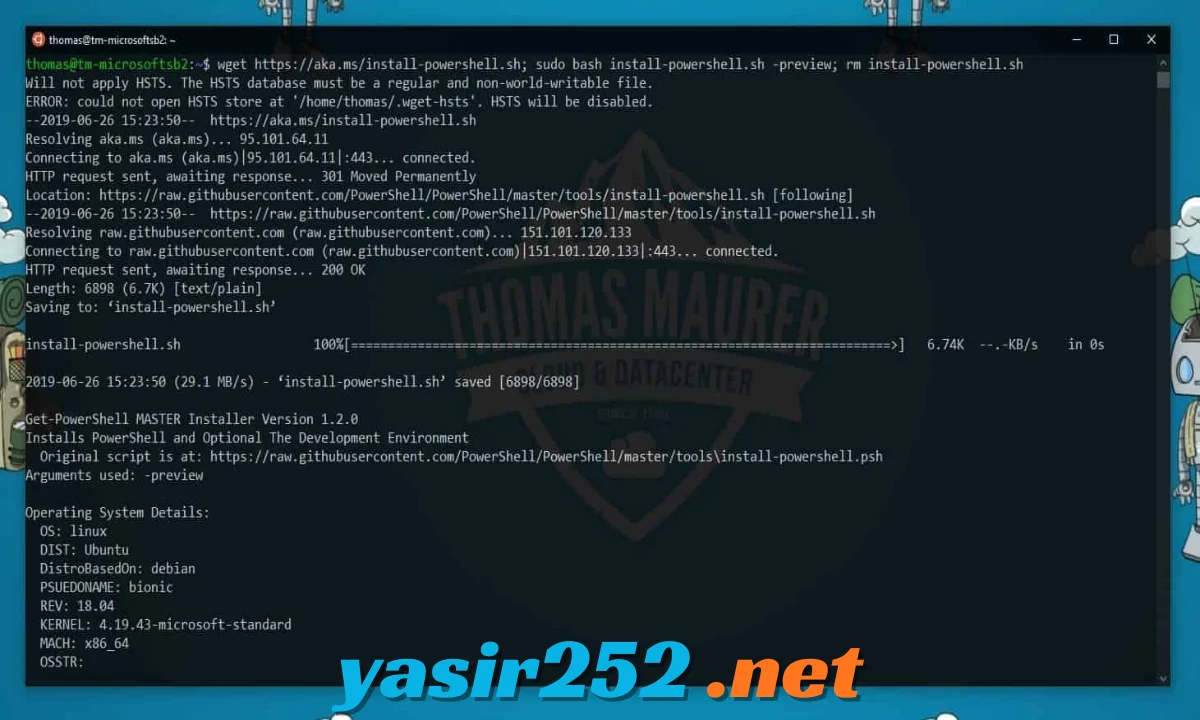
Apa Itu Windows PowerShell?
PowerShell adalah shell baris perintah sekaligus bahasa scripting buatan Microsoft. Berbeda dengan Command Prompt (CMD) yang hanya mengolah teks, PowerShell bekerja dengan objek. Hasilnya, perintah bisa dirangkai dengan lebih fleksibel dan kuat.
Fungsi Utama PowerShell
- Mengelola file, folder, proses, dan layanan Windows
- Mengotomatiskan tugas berulang lewat script
- Mengatur pengguna, jaringan, dan pengaturan sistem
- Mengelola server dan layanan cloud
- Memproses banyak file sekaligus dengan cepat
Dua Versi PowerShell yang Perlu Anda Ketahui
Sebelum download, pahami dulu perbedaan dua versi utamanya.
| Perbedaan | Windows PowerShell 5.1 | PowerShell 7 |
|---|---|---|
| Ketersediaan | Sudah bawaan Windows | Perlu diunduh dan diinstal |
| Perintah menjalankan | powershell |
pwsh |
| Platform | Hanya Windows | Windows, Linux, dan macOS |
| Sifat | Tidak lagi dikembangkan fiturnya | Open source dan terus diperbarui |
| Instalasi | Tidak perlu | Berjalan berdampingan dengan versi 5.1 |
Windows PowerShell 5.1
Versi ini sudah ada di Windows 10 dan 11, jadi Anda tidak perlu mengunduhnya lagi.
PowerShell 7
Inilah yang biasanya dicari saat orang mengetik “download PowerShell”. PowerShell 7 adalah versi modern yang gratis dan open source. Memasangnya tidak menghapus versi 5.1, keduanya bisa dipakai bersamaan.
Cek Versi PowerShell di Komputer Anda
Sebelum mengunduh, cek dulu versi yang terpasang.
Langkah Mengecek Versi
- Klik tombol Start, ketik PowerShell, lalu buka aplikasinya.
- Ketik perintah berikut lalu tekan Enter:
$PSVersionTable.PSVersion- Lihat nomor versi yang muncul. Jika masih berawalan 5, berarti Anda memakai Windows PowerShell 5.1.
Persyaratan Sistem
- Windows 10, Windows 11, atau Windows Server versi yang masih didukung
- Disarankan sistem 64-bit (x64). Tersedia juga paket untuk x86 dan ARM64
- Koneksi internet untuk mengunduh installer
- Hak akses Administrator jika ingin menginstal untuk semua pengguna
Cara Download dan Install PowerShell 7
Ada beberapa cara resmi untuk mendapatkan PowerShell 7. Pilih yang paling nyaman.
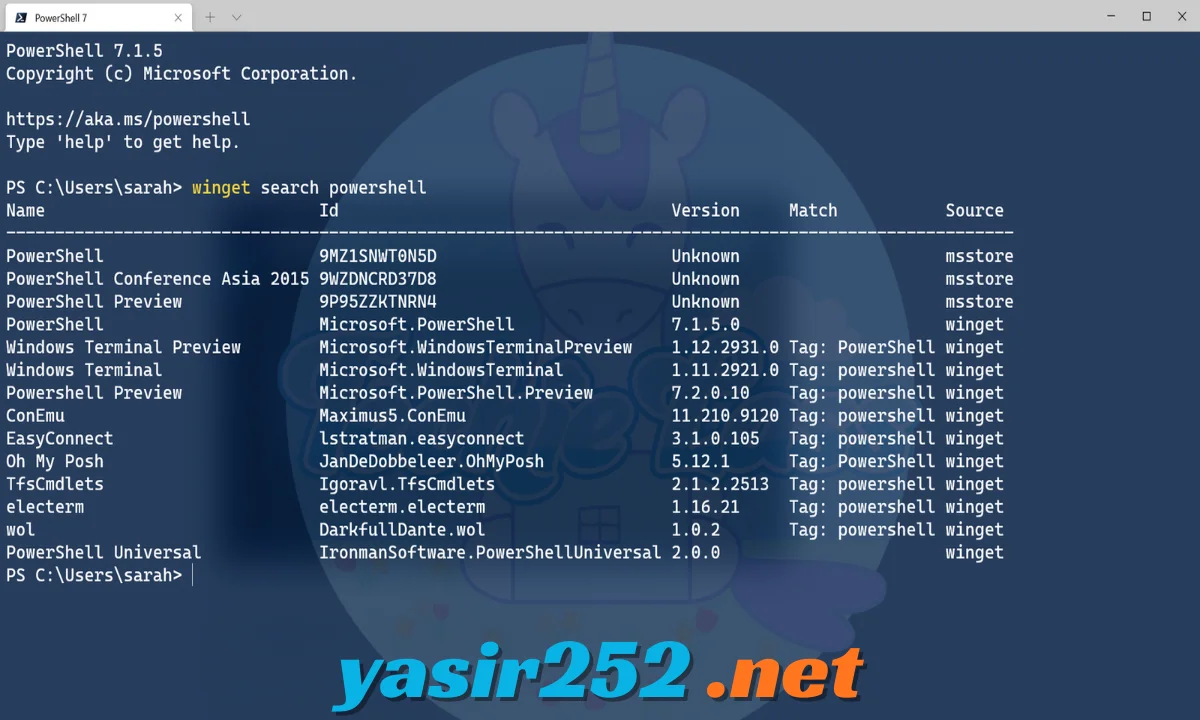
Cara 1: Lewat WinGet (Paling Cepat)
WinGet adalah pengelola paket bawaan Windows modern.
- Buka PowerShell atau Command Prompt.
- Jalankan perintah:
winget install --id Microsoft.PowerShell --source winget- Tunggu proses unduh dan instalasi selesai.
- Buka PowerShell 7 dengan mengetik
pwsh.
Cara 2: Lewat Microsoft Store
- Buka aplikasi Microsoft Store.
- Cari PowerShell.
- Pilih aplikasi dari Microsoft Corporation, lalu klik Get atau Install.
Cara ini mudah dan pembaruannya berjalan otomatis.
Cara 3: Lewat Installer MSI dari GitHub
- Buka halaman resmi PowerShell di GitHub (repositori PowerShell milik Microsoft), bagian Releases.
- Pilih rilis stabil terbaru.
- Unduh file .msi sesuai sistem Anda, misalnya versi x64 untuk Windows 64-bit.
- Jalankan file tersebut dan ikuti wizard instalasi.
- Centang opsi yang Anda butuhkan, seperti menambahkan PowerShell ke PATH dan menu konteks.
Cara 4: Paket ZIP (Portabel)
Jika tidak ingin menginstal, unduh paket .zip dari halaman Releases, ekstrak ke folder pilihan Anda, lalu jalankan pwsh.exe.
Cara Membuka PowerShell
Lewat Menu Start
Ketik “PowerShell” atau “pwsh”, lalu tekan Enter.
Lewat Jendela Run
Tekan Windows + R, ketik pwsh, lalu tekan Enter.
Sebagai Administrator
Klik kanan ikon PowerShell, lalu pilih Run as administrator.
Lewat Windows Terminal
Pilih PowerShell dari daftar profil yang tersedia.
Perintah Dasar PowerShell untuk Pemula
| Perintah | Fungsi |
|---|---|
Get-Help |
Menampilkan bantuan perintah |
Get-Command |
Melihat daftar perintah yang tersedia |
Get-ChildItem |
Melihat isi folder |
Set-Location |
Pindah folder |
Copy-Item |
Menyalin file |
Remove-Item |
Menghapus file |
Get-Process |
Melihat proses yang berjalan |
Get-Service |
Melihat layanan Windows |
Gunakan Get-Help diikuti nama perintah untuk melihat penjelasan dan contoh pemakaiannya.
Mengatur Execution Policy
Secara bawaan, Windows membatasi script PowerShell agar tidak sembarangan berjalan.
Mengubah Kebijakan untuk Akun Sendiri
Jika Anda ingin menjalankan script buatan sendiri, ubah kebijakan ini untuk akun Anda saja:
Set-ExecutionPolicy RemoteSigned -Scope CurrentUserGunakan pengaturan yang sesuai kebutuhan dan jangan menjalankan script dari sumber yang tidak Anda percaya.
Tips Download PowerShell dengan Aman
Gunakan Sumber Resmi
Unduh hanya dari Microsoft Store, WinGet, atau halaman resmi Microsoft di GitHub.
Hindari Versi Bajakan
Jauhi situs yang menawarkan “PowerShell full crack” atau “PowerShell pro”. PowerShell gratis dan open source, jadi tidak ada versi berbayar.
Pilih Rilis Stabil
Pilih rilis stabil, bukan versi preview, kecuali Anda memang ingin mencoba fitur baru.
Sesuaikan Arsitektur
Pastikan memilih paket sesuai komputer Anda: x64, x86, atau ARM64.
Mengatasi Masalah Umum
Perintah pwsh Tidak Dikenali
Tutup lalu buka kembali terminal. Jika masih gagal, pastikan opsi menambahkan PowerShell ke PATH tercentang saat instalasi, atau instal ulang.
Script Tidak Bisa Dijalankan
Kemungkinan execution policy membatasi. Cek dengan Get-ExecutionPolicy, lalu sesuaikan jika perlu.
Instalasi Gagal
Jalankan installer sebagai Administrator, pastikan Windows sudah diperbarui, dan coba metode lain seperti WinGet atau Microsoft Store.
Bingung Membedakan Dua PowerShell di Menu Start
Windows PowerShell berlogo biru dan menjalankan versi 5.1, sedangkan PowerShell 7 muncul sebagai entri terpisah bernama “PowerShell”.
Kelebihan dan Kekurangan PowerShell 7
Kelebihan
- Gratis dan open source
- Berjalan di Windows, Linux, dan macOS
- Performa dan fitur lebih modern dibanding versi 5.1
- Bisa berdampingan dengan versi lama tanpa konflik
- Mendukung otomatisasi dan pemrosesan batch
Kekurangan
- Perlu diinstal terpisah
- Sebagian modul lama khusus Windows PowerShell 5.1 mungkin perlu penyesuaian
- Butuh waktu belajar bagi pengguna yang terbiasa dengan CMD
Pertanyaan yang Sering Diajukan (FAQ)
Apakah download Windows PowerShell gratis?
Ya, PowerShell gratis dan open source.
Apakah PowerShell sudah ada di Windows?
Ya, Windows PowerShell 5.1 sudah bawaan Windows 10 dan 11. PowerShell 7 perlu diunduh terpisah.
Apakah PowerShell 7 menggantikan PowerShell 5.1?
Tidak. Keduanya terpasang berdampingan dan bisa dipakai bergantian.
Apa perbedaan PowerShell dan Command Prompt?
CMD bekerja dengan teks dan fiturnya terbatas, sedangkan PowerShell bekerja dengan objek dan mendukung scripting yang jauh lebih kuat.
Dari mana download PowerShell yang aman?
Dari WinGet, Microsoft Store, atau halaman Releases resmi di GitHub milik Microsoft.
Apakah PowerShell bisa dipakai di Linux dan macOS?
Bisa, PowerShell 7 bersifat lintas platform.
Bagaimana cara membuka PowerShell sebagai Administrator?
Klik kanan ikon PowerShell di menu Start, lalu pilih Run as administrator.
Apakah PowerShell aman?
PowerShell sendiri aman. Risikonya ada pada script dari sumber tidak dikenal, jadi jangan menjalankan perintah yang tidak Anda pahami.
Kesimpulan
Download Windows PowerShell itu mudah dan gratis. Windows PowerShell 5.1 sudah tersedia di Windows, sedangkan PowerShell 7 bisa Anda pasang lewat WinGet, Microsoft Store, atau installer MSI resmi. Dengan PowerShell 7 Anda mendapatkan fitur lebih modern, performa lebih baik, dan kemampuan otomatisasi yang kuat. Unduh hanya dari sumber resmi, pilih versi stabil, lalu mulai belajar dari perintah-perintah dasar.