
Adobe Animate v24.0.16 (x64) Multilingual Download Gratis untuk Windows dan Mac [2024]
Adobe Animate adalah software animasi 2D profesional yang digunakan untuk membuat kartun, karakter animasi, banner interaktif, konten game, video, dan animasi untuk web. Aplikasi ini dikembangkan oleh Adobe dan menyediakan berbagai tools untuk menggambar, mengatur gerakan karakter, membuat animasi frame-by-frame, serta menambahkan efek suara dan interaksi.
Buat kamu yang ingin membuat animasi dari awal sampai siap dipublikasikan, Adobe Animate menawarkan workflow yang cukup lengkap dalam satu aplikasi. Kamu bisa menggambar karakter, mengatur timeline, membuat gerakan menggunakan keyframe, menambahkan audio, hingga mengekspor hasil ke format seperti HTML5 Canvas, WebGL, video, dan GIF. Kabar penting untuk pengguna 2027: Adobe Animate masih tersedia, tetapi sekarang berada dalam maintenance mode, sehingga Adobe tidak lagi merencanakan penambahan fitur baru dan berfokus pada pembaruan keamanan serta perbaikan bug.
Adobe Animate 24.0.16 Download Links
| Part | Nitroflare | Rapidgator |
|---|---|---|
| Part 1 | 🟡 DOWNLOAD | 🟣 DOWNLOAD |
| Part 2 | 🟡 DOWNLOAD | 🟣 DOWNLOAD |
| Part 3 | 🟡 DOWNLOAD | 🟣 DOWNLOAD |
| Part 4 | 🟡 DOWNLOAD | 🟣 DOWNLOAD |
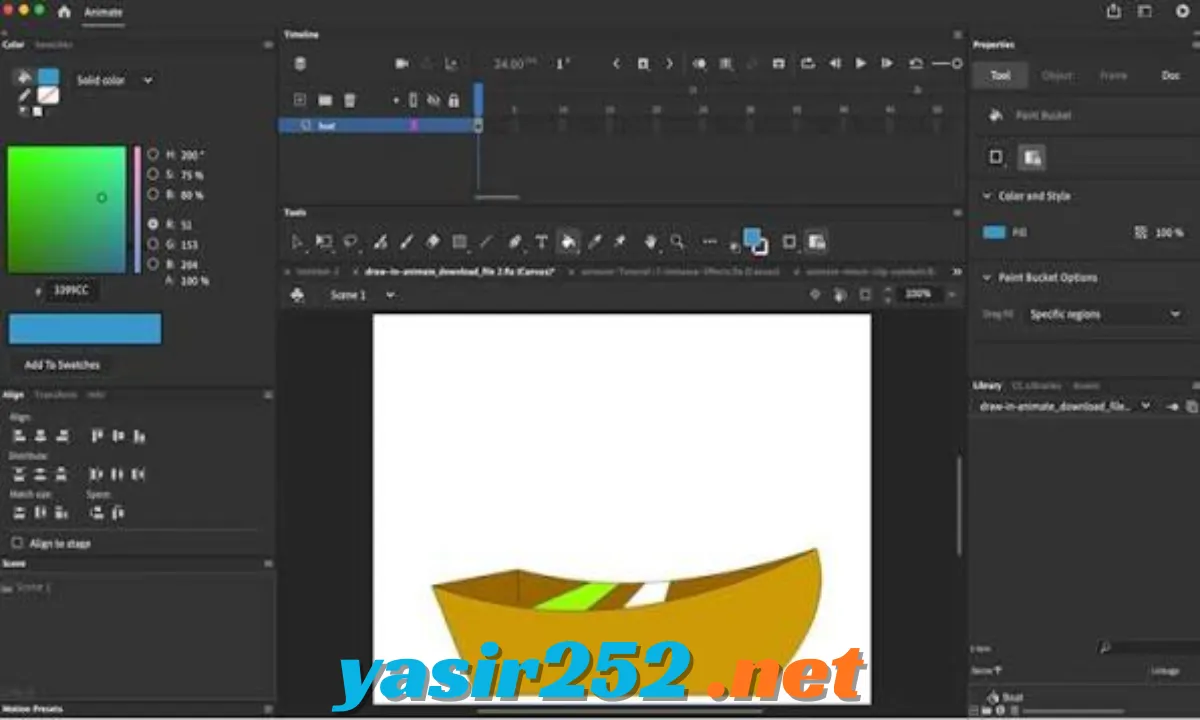
Informasi Adobe Animate
| Informasi | Detail |
|---|---|
| Nama Software | Adobe Animate |
| Versi Terbaru yang Tercantum | 27.0 (November 2026) |
| Developer | Adobe Inc. |
| Publisher | Adobe Inc. |
| Kategori | Animation, Multimedia, 2D Design |
| Sistem Operasi | Windows dan macOS |
| Arsitektur | 64-bit |
| Lisensi | Berbayar dengan free trial |
| Format Proyek | FLA, XFL |
| Format Ekspor | HTML5 Canvas, WebGL, GIF, video, dan lainnya |
| Fungsi Utama | Membuat animasi 2D, karakter, kartun, dan konten interaktif |
| Website Resmi | https://www.adobe.com/products/animate.html |
Apa Itu Adobe Animate?
Adobe Animate adalah aplikasi pembuatan animasi 2D yang sebelumnya dikenal sebagai Adobe Flash Professional dan Adobe Animate CC. Software ini memungkinkan animator membuat ilustrasi, karakter, adegan, dan gerakan menggunakan timeline serta sistem keyframe. Hasilnya bisa digunakan untuk kartun, iklan digital, materi pembelajaran, game, dan konten web.
Salah satu keunggulan Adobe Animate adalah kombinasi tools menggambar dan animasi dalam satu workspace. Pengguna dapat membuat gerakan secara manual, menggunakan sistem rigging, mengatur simbol, menambahkan audio, serta mengekspor proyek ke berbagai format. Software ini juga mendukung dokumen lama dari workflow Flash sehingga berguna untuk melanjutkan proyek animasi yang sudah ada.
Status Adobe Animate pada 2027
Adobe Animate saat ini berada dalam maintenance mode. Artinya, aplikasi tetap tersedia untuk pengguna baru dan lama, tetapi Adobe tidak merencanakan penambahan fitur baru. Dukungan keamanan dan perbaikan bug tetap dilanjutkan.
Adobe sebelumnya sempat mengumumkan rencana penghentian penjualan pada 2026, tetapi kemudian mengklarifikasi bahwa Animate tidak akan dihentikan dan akses pengguna tidak akan dicabut. Jadi, pencarian seperti Adobe Animate discontinued atau Adobe Animate end of life perlu dipahami berdasarkan klarifikasi terbaru tersebut.
Untuk pengguna yang ingin mengunduh atau melanjutkan proyek lama, Adobe masih menyediakan akses melalui jalur resmi Creative Cloud.
Versi Adobe Animate Terbaru
Versi yang tercantum dalam release notes Adobe pada November 2026 adalah Adobe Animate 27.0.
| Versi | Keterangan |
|---|---|
| Adobe Animate 27.0 | Pembaruan November 2026 |
| Adobe Animate 26.x | Generasi rilis sebelumnya |
| Adobe Animate CC | Nama yang digunakan pada generasi sebelumnya |
| Adobe Flash Professional | Nama lama sebelum perubahan branding |
Versi 27.0 mencakup pembaruan Turntable, Content Credentials untuk aset yang menggunakan generative AI, serta Unified Account Management. Karena Animate berada dalam maintenance mode, jangan mengharapkan fitur baru besar seperti pada masa pengembangan aktif.
Download resmi Adobe Animate:
https://www.adobe.com/products/animate.html
Release notes:
https://helpx.adobe.com/animate/desktop/introduction-to-animate/release-notes.html
Fitur Utama Adobe Animate
1. 2D Character Animation
Adobe Animate menyediakan tools untuk membuat karakter 2D yang bisa bergerak, berbicara, berjalan, dan melakukan berbagai ekspresi. Kamu dapat menggambar karakter sendiri atau mengimpor aset dari aplikasi desain lain.
2. Frame-by-Frame Animation
Fitur frame-by-frame memungkinkan animator menggambar setiap perubahan gerakan secara manual. Teknik ini cocok untuk membuat kartun klasik, animasi ekspresi wajah, gerakan tangan, dan adegan yang membutuhkan kontrol detail.
3. Timeline dan Keyframe
Timeline digunakan untuk mengatur urutan animasi berdasarkan frame dan layer. Dengan keyframe, pengguna dapat menentukan posisi awal dan akhir objek sehingga gerakan bisa dibuat lebih terstruktur.
4. Motion Tweening
Motion Tween membantu membuat gerakan objek secara otomatis di antara keyframe. Fitur ini berguna untuk animasi perpindahan, rotasi, perubahan ukuran, dan transformasi objek tanpa harus menggambar setiap frame.
5. Shape Tweening
Shape Tween digunakan untuk mengubah satu bentuk menjadi bentuk lain secara bertahap. Fitur ini cocok untuk efek morphing, perubahan bentuk ilustrasi, dan animasi grafis.
6. Character Rigging
Dengan sistem rigging dan bone tools, animator dapat menghubungkan bagian tubuh karakter agar lebih mudah digerakkan. Teknik ini membantu membuat gerakan karakter tanpa harus menggambar ulang seluruh bagian pada setiap frame.
7. Drawing and Illustration Tools
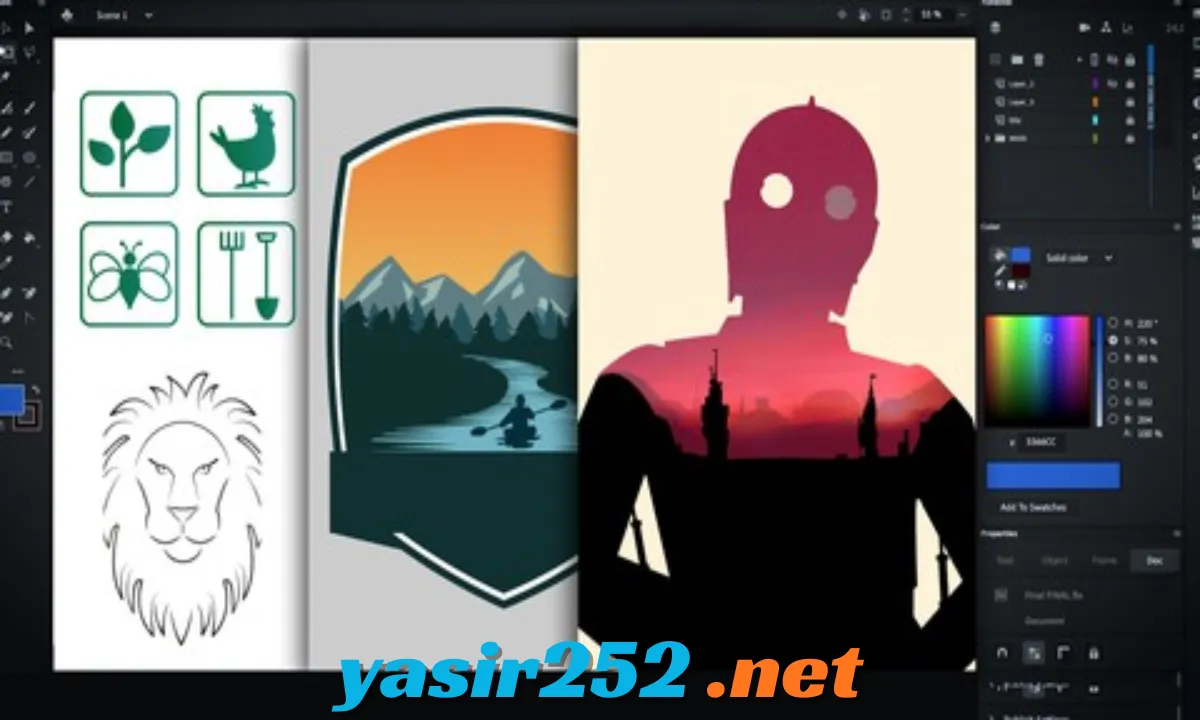
Adobe Animate memiliki brush, pencil, pen, shape, dan berbagai tools ilustrasi untuk membuat aset langsung di dalam aplikasi. Pengguna juga bisa mengatur warna, stroke, fill, serta bentuk vektor.
8. Symbols and Reusable Assets
Symbols memungkinkan objek, karakter, dan elemen grafis digunakan kembali dalam proyek yang sama. Fitur ini membantu menghemat waktu ketika membuat animasi dengan karakter atau elemen berulang.
9. Audio Integration
Pengguna dapat mengimpor audio untuk menambahkan dialog, musik, dan efek suara ke dalam animasi. Audio bisa ditempatkan pada timeline dan disesuaikan dengan gerakan karakter.
10. Adobe Animate From Audio
Adobe Animate mendukung penggunaan audio dalam workflow animasi, termasuk sinkronisasi gerakan mulut dengan dialog melalui fitur yang tersedia pada versi dan jenis dokumen yang kompatibel. Fitur ini membantu membuat karakter terlihat seperti sedang berbicara.
11. HTML5 Canvas Publishing
Adobe Animate dapat memublikasikan animasi sebagai HTML5 Canvas untuk digunakan pada proyek web yang kompatibel. Format ini berguna untuk banner, animasi interaktif, dan konten berbasis browser.
12. WebGL Publishing
Dukungan WebGL memungkinkan pengguna mengekspor konten animasi ke format yang dapat digunakan dalam workflow web tertentu. Pilihan publikasi bergantung pada jenis dokumen dan konfigurasi proyek.
13. Video and GIF Export
Hasil animasi dapat diekspor menjadi video atau GIF animasi untuk dibagikan di berbagai platform. Pengguna dapat menyesuaikan pengaturan output sesuai kebutuhan proyek.
14. Interactive Animation
Adobe Animate mendukung pembuatan konten interaktif menggunakan event dan kode pada jenis dokumen yang kompatibel. Fitur ini bisa digunakan untuk membuat elemen yang merespons klik, sentuhan, dan interaksi pengguna.
15. Turntable
Fitur Turntable pada versi 27.0 membantu mengeksplorasi sudut pandang objek atau karakter untuk menyempurnakan desain. Fitur ini dapat membantu animator mengembangkan tampilan visual dari berbagai perspektif.
16. Content Credentials
Adobe Animate 27.0 mendukung Content Credentials untuk membantu mengidentifikasi aset yang mengandung konten generatif AI. Fitur ini berkaitan dengan transparansi asal-usul konten digital.
17. Creative Cloud Integration
Adobe Animate terintegrasi dengan ekosistem Creative Cloud untuk mengelola aplikasi, akun, dan aset. Pengguna juga dapat bekerja dengan aset yang dibuat menggunakan aplikasi Adobe lainnya.
Persyaratan Sistem Adobe Animate 27.0
Adobe memperbarui persyaratan teknis untuk versi 27.0 pada November 2026. Berikut spesifikasi minimum yang perlu diperhatikan sebelum mengunduh dan memasang aplikasi.
Windows
| Komponen | Persyaratan Minimum |
|---|---|
| Prosesor | Intel multicore 64-bit atau AMD Athlon 64 atau lebih baru |
| Sistem Operasi | Windows 11 versi 24H2, 25H2, 26H1, atau 26H2 |
| RAM | 8 GB |
| RAM Rekomendasi | 16 GB |
| Penyimpanan | 6 GB ruang kosong |
| Resolusi Layar | 1024 × 768 |
| Resolusi Rekomendasi | 1920 × 1080 |
| GPU | OpenGL 3.3 atau lebih tinggi |
| GPU Rekomendasi | DirectX 12 dengan Feature Level 12_0 |
| Internet | Dibutuhkan untuk aktivasi dan validasi langganan |
macOS
| Komponen | Persyaratan Minimum |
|---|---|
| Prosesor | Intel 64-bit multicore atau Apple Silicon |
| Sistem Operasi | macOS 14 Sonoma, macOS 15 Sequoia, atau macOS 26 Tahoe |
| RAM | 8 GB |
| RAM Rekomendasi | 16 GB |
| Penyimpanan | 8 GB ruang kosong |
| Resolusi Layar | 1024 × 768 |
| GPU | OpenGL 3.3 atau lebih tinggi |
| GPU Rekomendasi | Dukungan Metal |
| Software Tambahan | QuickTime 10.x direkomendasikan |
| Internet | Dibutuhkan untuk aktivasi dan validasi langganan |
Catatan: Persyaratan di atas khusus untuk Animate 27.0 dan versi setelahnya. Windows 10 dan Windows 8.1 tidak tercantum sebagai sistem operasi yang didukung untuk versi 27.0.
Apakah Adobe Animate Gratis?
Adobe Animate bukan software gratis permanen. Adobe menyediakan free trial selama 7 hari yang memberikan akses ke versi lengkap aplikasi selama masa evaluasi.
Setelah masa trial selesai, langganan akan otomatis berubah menjadi paket berbayar jika pengguna tidak membatalkannya sebelum masa percobaan berakhir.
| Pilihan | Harga | Keterangan |
|---|---|---|
| Free Trial | Gratis selama 7 hari | Akses versi lengkap selama masa percobaan |
| Adobe Animate Single App | US$22.99/bulan | Paket tahunan dengan pembayaran bulanan |
| Creative Cloud Pro | US$69.99/bulan harga reguler | Paket dengan lebih dari 20 aplikasi Adobe |
Harga yang ditampilkan merupakan harga Adobe untuk wilayah dan penawaran yang diperiksa pada November 2026. Harga lokal, pajak, promosi, dan ketentuan pembatalan dapat berbeda.
Download trial resmi: https://www.adobe.com/products/animate/free-trial-download.html
Cara Download Adobe Animate untuk Windows
Untuk mendapatkan installer yang aman dan versi yang sesuai, gunakan Creative Cloud dan halaman resmi Adobe.
-
Buka halaman Adobe Animate melalui browser.
-
Klik tombol Free Trial atau Buy Now.
-
Masuk menggunakan Adobe ID atau buat akun baru.
-
Pilih paket yang sesuai dengan kebutuhan.
-
Ikuti instruksi untuk memulai trial atau berlangganan.
-
Unduh dan instal Adobe Creative Cloud jika diminta.
-
Cari Adobe Animate pada daftar aplikasi.
-
Klik Install dan tunggu sampai proses selesai.
-
Jalankan aplikasi melalui Creative Cloud atau Start Menu.
Halaman resmi Adobe Animate:
https://www.adobe.com/products/animate.html
Catatan: Tidak ada installer Android APK resmi untuk Adobe Animate desktop. Jika menemukan situs yang menawarkan Adobe Animate APK, periksa sumbernya dengan hati-hati karena aplikasi desktop ini dirancang untuk Windows dan macOS.
Cara Install Adobe Animate
Setelah mengunduh aplikasi melalui Creative Cloud, ikuti langkah berikut:
-
Jalankan Adobe Creative Cloud Desktop.
-
Login menggunakan akun Adobe.
-
Cari Adobe Animate pada bagian aplikasi.
-
Klik tombol Install.
-
Tunggu proses download dan instalasi.
-
Buka Adobe Animate setelah instalasi selesai.
-
Masuk menggunakan akun yang memiliki akses trial atau langganan.
-
Buat dokumen baru untuk mulai membuat animasi.
Pastikan komputer memiliki ruang penyimpanan yang cukup dan koneksi internet stabil selama proses instalasi.
Tutorial Adobe Animate untuk Pemula
Jika baru pertama kali menggunakan Adobe Animate, kamu bisa mengikuti workflow dasar berikut.
1. Membuat Dokumen Baru
Buka Adobe Animate, kemudian pilih New File. Tentukan jenis dokumen seperti HTML5 Canvas atau ActionScript 3.0 sesuai kebutuhan proyek.
2. Mengatur Ukuran Canvas
Tentukan lebar dan tinggi canvas sesuai target animasi. Untuk konten video atau animasi digital, pilih ukuran yang sesuai dengan platform publikasi.
3. Menggambar Karakter
Gunakan Brush, Pencil, Pen, atau Shape Tools untuk membuat karakter dan objek. Kamu juga bisa mengimpor ilustrasi dari aplikasi desain lainnya.
4. Membuat Layer
Pisahkan karakter, background, objek, dan elemen lainnya ke dalam layer berbeda. Pengaturan ini memudahkan proses editing dan animasi.
5. Menambahkan Keyframe
Pilih frame pada timeline, kemudian tambahkan keyframe untuk menentukan perubahan posisi atau bentuk objek. Ulangi proses sesuai urutan gerakan yang diinginkan.
6. Menggunakan Motion Tween
Pilih objek yang ingin dianimasikan dan gunakan Motion Tween untuk membuat transisi gerakan di antara keyframe. Atur posisi, ukuran, dan rotasi objek sesuai kebutuhan.
7. Menambahkan Audio
Impor file audio ke library, kemudian letakkan pada timeline. Sesuaikan waktu audio dengan gerakan karakter atau adegan animasi.
8. Preview Animasi
Gunakan fitur preview untuk memeriksa gerakan, timing, dan sinkronisasi audio. Lakukan perbaikan jika ada bagian yang terlalu cepat, lambat, atau tidak sesuai.
9. Export dan Publish
Setelah selesai, pilih format publikasi yang sesuai seperti video, GIF, HTML5 Canvas, atau WebGL. Periksa hasil ekspor sebelum membagikannya.
Adobe Animate From Audio: Cara Menggunakan Suara dalam Animasi
Pencarian Adobe Animate from Audio biasanya berkaitan dengan pembuatan karakter yang berbicara atau sinkronisasi suara dengan gerakan mulut.
Adobe Animate memungkinkan pengguna mengimpor audio, menempatkannya pada timeline, dan mengatur gerakan karakter agar sesuai dengan dialog. Untuk lip-sync, animator dapat menggunakan beberapa bentuk mulut atau viseme dan mengatur pergantiannya mengikuti suara.
Workflow sederhananya:
-
Buat atau impor karakter yang memiliki beberapa bentuk mulut.
-
Impor rekaman suara ke Library.
-
Tempatkan audio pada timeline.
-
Atur gerakan mulut berdasarkan dialog.
-
Gunakan frame dan keyframe untuk menyelaraskan gerakan.
-
Preview hasilnya dan sesuaikan timing.
Penting: Adobe Animate bukan aplikasi text-to-animation yang otomatis membuat seluruh karakter dan adegan hanya dari rekaman suara. Jika membutuhkan workflow otomatis untuk karakter berbicara, Adobe Character Animator juga layak dipertimbangkan.
Adobe Animate Character: Membuat Karakter Kartun
Adobe Animate banyak digunakan untuk membuat karakter kartun 2D. Pengguna bisa membuat karakter dari bentuk sederhana atau mengimpor desain yang sudah dibuat di Illustrator maupun Photoshop.
Beberapa tahapan pembuatan karakter meliputi:
-
Character Design – Membuat bentuk tubuh, wajah, pakaian, dan detail visual karakter.
-
Layer Separation – Memisahkan kepala, badan, tangan, kaki, dan bagian lainnya.
-
Symbol Creation – Mengubah bagian karakter menjadi simbol agar mudah digunakan kembali.
-
Rigging – Menghubungkan bagian tubuh menggunakan bone tools pada workflow yang kompatibel.
-
Facial Animation – Membuat ekspresi wajah seperti berkedip, tersenyum, dan berbicara.
-
Motion Animation – Mengatur gerakan berjalan, berlari, melompat, dan aktivitas lainnya.
Adobe Animate CC vs Adobe Animate
Adobe Animate CC merupakan nama yang digunakan sejak perubahan branding dari Flash Professional pada 2016. Seiring waktu, nama produk disederhanakan menjadi Adobe Animate.
| Aspek | Adobe Animate CC | Adobe Animate |
|---|---|---|
| Nama | Nama generasi sebelumnya | Nama produk saat ini |
| Developer | Adobe | Adobe |
| Fungsi | Animasi 2D dan konten interaktif | Animasi 2D dan konten interaktif |
| Format Proyek | FLA, XFL | FLA, XFL |
| Workflow | Timeline dan keyframe | Timeline dan keyframe |
| Lisensi | Creative Cloud | Creative Cloud |
Jika mencari Adobe Animate CC download, gunakan halaman resmi Adobe Animate untuk mendapatkan installer yang tersedia saat ini.
Adobe Animate 2021: Apakah Masih Bisa Digunakan?
Adobe Animate 2021 merupakan versi lama yang mungkin masih dicari oleh pengguna yang memiliki proyek lama atau komputer dengan sistem operasi sebelumnya.
Namun, versi 2021 tidak sama dengan versi terbaru 27.0. Versi lama dapat memiliki persyaratan sistem, dukungan fitur, dan kompatibilitas yang berbeda. Jika ingin membuka proyek FLA lama, sebaiknya buat salinan cadangan terlebih dahulu sebelum membukanya menggunakan versi yang lebih baru.
Untuk mengunduh versi sebelumnya, periksa opsi aplikasi lama melalui akun Creative Cloud jika versi tersebut masih tersedia dan memenuhi ketentuan Adobe.
Adobe Animate Alternative: Software Alternatif
Jika Adobe Animate tidak sesuai dengan kebutuhan atau biaya langganannya terlalu tinggi, beberapa aplikasi berikut dapat dipertimbangkan.
| Software | Fungsi Utama | Lisensi |
|---|---|---|
| OpenToonz | Animasi 2D dan frame-by-frame | Gratis dan open-source |
| Krita | Ilustrasi digital dan animasi 2D | Gratis dan open-source |
| Toon Boom Harmony | Animasi 2D profesional dan rigging | Berbayar |
| Blender | Animasi 2D Grease Pencil dan 3D | Gratis dan open-source |
| Moho | Character animation dan rigging | Berbayar |
Pilihan terbaik berdasarkan kebutuhan:
-
Untuk animasi 2D gratis, coba OpenToonz atau Krita.
-
Untuk animasi karakter profesional, pertimbangkan Toon Boom Harmony.
-
Untuk animasi 2D dan 3D dalam satu aplikasi, Blender bisa menjadi pilihan.
-
Untuk workflow karakter berbasis rigging, Moho layak dipertimbangkan.
Kelebihan dan Kekurangan Adobe Animate
Kelebihan
-
Professional 2D Animation – Menyediakan berbagai tools untuk membuat kartun, karakter, dan animasi digital.
-
Frame-by-Frame Workflow – Memberikan kontrol detail terhadap setiap gerakan.
-
Timeline and Keyframes – Memudahkan pengaturan waktu, layer, dan transisi animasi.
-
Character Rigging – Membantu membuat gerakan karakter tanpa menggambar ulang seluruh bagian.
-
Audio Integration – Mendukung penggunaan dialog, musik, dan efek suara dalam timeline.
-
Multiple Export Formats – Mendukung publikasi ke HTML5 Canvas, WebGL, video, GIF, dan format lainnya.
-
Creative Cloud Integration – Terhubung dengan ekosistem aplikasi Adobe.
-
Existing Project Support – Berguna untuk melanjutkan dan mengelola proyek animasi lama.
Kekurangan
-
Berbayar – Membutuhkan langganan setelah masa trial berakhir.
-
Maintenance Mode – Tidak ada rencana penambahan fitur baru.
-
Membutuhkan Spesifikasi Memadai – Versi terbaru membutuhkan RAM minimal 8 GB.
-
Kurva Belajar – Pengguna baru perlu waktu untuk memahami timeline, symbols, dan keyframes.
-
Tidak Ada Versi Android Resmi – Adobe Animate desktop tidak tersedia sebagai APK Android.
FAQ Adobe Animate
1. Apa itu Adobe Animate?
Adobe Animate adalah software animasi 2D dari Adobe untuk membuat kartun, karakter, banner, konten interaktif, dan animasi web menggunakan tools menggambar, timeline, serta keyframe.
2. Apakah Adobe Animate gratis?
Tidak. Adobe menyediakan free trial selama 7 hari. Setelah trial berakhir, pengguna perlu berlangganan untuk terus menggunakan aplikasi.
3. Di mana download Adobe Animate resmi?
Kamu bisa mengunduhnya melalui https://www.adobe.com/products/animate.html atau halaman free trial resmi Adobe.
4. Apa versi terbaru Adobe Animate?
Versi yang tercantum pada release notes Adobe untuk November 2026 adalah Adobe Animate 27.0.
5. Apakah Adobe Animate masih tersedia pada 2027?
Adobe menyatakan bahwa Animate tetap tersedia untuk pengguna baru dan lama. Aplikasi berada dalam maintenance mode, bukan dihentikan.
6. Apakah Adobe Animate CC sama dengan Adobe Animate?
Ya. Adobe Animate CC merupakan nama generasi sebelumnya dari aplikasi yang sekarang dikenal sebagai Adobe Animate.
7. Apakah Adobe Animate mendukung Windows 11?
Ya. Adobe Animate 27.0 mendukung Windows 11 versi 24H2, 25H2, 26H1, dan 26H2.
8. Apakah Adobe Animate mendukung Windows 10?
Windows 10 tidak tercantum sebagai sistem operasi yang didukung untuk Animate 27.0. Periksa persyaratan versi yang lebih lama jika masih menggunakan Windows 10.
9. Apakah Adobe Animate tersedia untuk macOS?
Ya. Adobe Animate tersedia untuk macOS dan mendukung prosesor Intel 64-bit serta Apple Silicon pada sistem operasi yang tercantum dalam persyaratan versi terbaru.
10. Berapa harga Adobe Animate?
Harga yang ditampilkan Adobe untuk paket Animate Single App adalah US$22.99 per bulan dengan paket tahunan yang ditagih bulanan. Harga dapat berbeda berdasarkan wilayah dan penawaran.
11. Apakah Adobe Animate memiliki free trial?
Ya. Adobe menyediakan trial resmi selama 7 hari dengan akses ke versi lengkap aplikasi. Langganan akan berlanjut menjadi berbayar jika tidak dibatalkan sebelum masa trial selesai.
12. Apa fungsi Adobe Animate From Audio?
Fitur audio dalam Animate memungkinkan pengguna memasukkan suara ke timeline dan menyelaraskannya dengan gerakan karakter. Untuk lip-sync, animator dapat mengatur bentuk mulut sesuai dialog.
13. Bisakah Adobe Animate membuat karakter kartun?
Ya. Adobe Animate memiliki tools menggambar, symbols, timeline, dan rigging untuk membuat karakter kartun 2D.
14. Apakah Adobe Animate bisa membuat video?
Ya. Pengguna dapat mengekspor animasi ke format video melalui workflow publikasi yang tersedia.
15. Apakah Adobe Animate bisa membuat GIF?
Ya. Animasi dapat dipublikasikan sebagai GIF animasi untuk dibagikan atau digunakan pada konten digital.
16. Apakah Adobe Animate mendukung HTML5?
Ya. Adobe Animate menyediakan jenis dokumen HTML5 Canvas untuk membuat animasi dan konten interaktif berbasis web.
17. Apakah Adobe Animate masih menggunakan Flash?
Animate masih mendukung sejumlah format dan workflow lama, termasuk FLA dan SWF pada konfigurasi yang kompatibel. Namun, untuk konten web modern, HTML5 Canvas dan WebGL merupakan pilihan yang lebih relevan.
18. Apakah Adobe Animate memiliki versi Android APK?
Tidak ada aplikasi Adobe Animate desktop resmi dalam bentuk APK Android. Aplikasi ini tersedia untuk Windows dan macOS.
19. Apakah Adobe Animate cocok untuk pemula?
Ya, tetapi pengguna baru perlu mempelajari timeline, keyframes, symbols, dan layer. Memulai dengan animasi sederhana akan membantu memahami workflow aplikasi.
20. Apa alternatif gratis Adobe Animate?
OpenToonz, Krita, dan Blender merupakan beberapa alternatif gratis yang dapat digunakan untuk membuat animasi 2D dengan pendekatan dan fitur berbeda.
21. Apakah Adobe Animate akan dihentikan?
Menurut klarifikasi Adobe, Animate tidak akan dihentikan atau kehilangan akses. Saat ini aplikasi berada dalam maintenance mode dengan dukungan keamanan dan perbaikan bug, tanpa rencana penambahan fitur baru.
Kesimpulan
Adobe Animate tetap menjadi software animasi 2D yang berguna untuk membuat kartun, karakter, banner, dan konten interaktif. Fitur seperti frame-by-frame animation, motion tweening, rigging, audio integration, dan HTML5 Canvas publishing memberikan kontrol yang cukup lengkap untuk berbagai kebutuhan animasi.
Untuk pengguna yang mencari Adobe Animate download pada 2027, versi 27.0 merupakan versi yang tercantum pada release notes November 2026. Aplikasi masih tersedia melalui Adobe Creative Cloud, tetapi perlu diingat bahwa software ini berada dalam maintenance mode dan membutuhkan langganan setelah masa trial 7 hari berakhir.