
Download AOMEI Backupper v8.5.0 Technician Plus – WinPE
AOMEI Backupper v8.5.0 Technician Plus – WinPE adalah software backup dan pemulihan data untuk Windows yang membantu pengguna melindungi file, folder, partisi, disk, serta sistem operasi. Aplikasi ini dirancang untuk membuat salinan cadangan agar data penting dapat dipulihkan ketika terjadi kerusakan sistem, kehilangan file, atau masalah pada media penyimpanan.
Dengan pilihan fitur seperti system backup, disk backup, file backup, restore, dan disk cloning pada edisi yang mendukungnya, AOMEI Backupper dapat digunakan untuk kebutuhan backup harian maupun persiapan pemindahan sistem ke drive baru. Tersedia edisi gratis dan edisi berbayar dengan fitur yang berbeda.

Informasi AOMEI Backupper
| Informasi | Detail |
|---|---|
| Nama | AOMEI Backupper |
| Developer | AOMEI |
| Platform | Windows |
| Kategori | Backup & Recovery |
| Fungsi Utama | Backup, restore, dan perlindungan data |
| Jenis Backup | File, folder, partisi, disk, dan sistem |
| Fitur Tambahan | Cloning dan sinkronisasi, sesuai edisi |
| Lisensi | Edisi gratis dan berbayar |
| Target Pengguna | Pengguna rumahan, teknisi, dan profesional |
Apa Itu AOMEI Backupper?
AOMEI Backupper merupakan aplikasi yang digunakan untuk membuat dan mengelola salinan cadangan data. Pengguna dapat memilih untuk mencadangkan beberapa file saja atau membuat backup yang mencakup seluruh sistem Windows.
Backup dapat membantu ketika file terhapus secara tidak sengaja, sistem mengalami masalah, atau pengguna ingin menyiapkan salinan sebelum mengganti perangkat penyimpanan. Fitur yang tersedia bergantung pada edisi AOMEI Backupper yang digunakan.
Fitur Utama AOMEI Backupper
System Backup
Fitur ini digunakan untuk mencadangkan sistem Windows beserta komponen yang diperlukan untuk pemulihan. System backup bermanfaat sebagai persiapan jika sistem mengalami kerusakan atau tidak dapat berjalan dengan normal.
Disk Backup
Disk backup membantu membuat salinan cadangan dari disk yang dipilih. Fitur ini berguna untuk melindungi data yang tersebar di beberapa partisi pada satu perangkat penyimpanan.
Partition Backup
Pengguna dapat memilih partisi tertentu untuk dicadangkan tanpa harus selalu membuat backup seluruh disk. Pilihan ini berguna ketika hanya partisi tertentu yang berisi data penting.
File dan Folder Backup
Fitur ini memungkinkan pengguna menentukan file dan folder yang ingin diamankan, seperti dokumen, foto, video, dan file pekerjaan.
Restore Data
Backup yang sudah dibuat dapat digunakan untuk mengembalikan file atau sistem sesuai jenis cadangan dan fitur yang tersedia. Pengguna sebaiknya memastikan backup dapat dibaca sebelum benar-benar membutuhkannya.
Disk Cloning
Fitur cloning pada edisi yang mendukungnya membantu menyalin data dari satu disk ke disk lainnya. Fitur ini dapat berguna ketika mengganti HDD dengan SSD atau memindahkan data ke drive berkapasitas lebih besar.
Scheduled Backup
Penjadwalan memungkinkan tugas backup berjalan secara berkala sesuai pengaturan. Dengan pencadangan rutin, pengguna tidak harus selalu mengingat untuk menjalankan backup secara manual.
Incremental dan Differential Backup
Metode incremental atau differential yang tersedia pada edisi tertentu dapat membantu mengurangi kebutuhan untuk membuat salinan penuh setiap kali backup dijalankan. Metode yang tersedia bergantung pada versi dan jenis tugas backup.
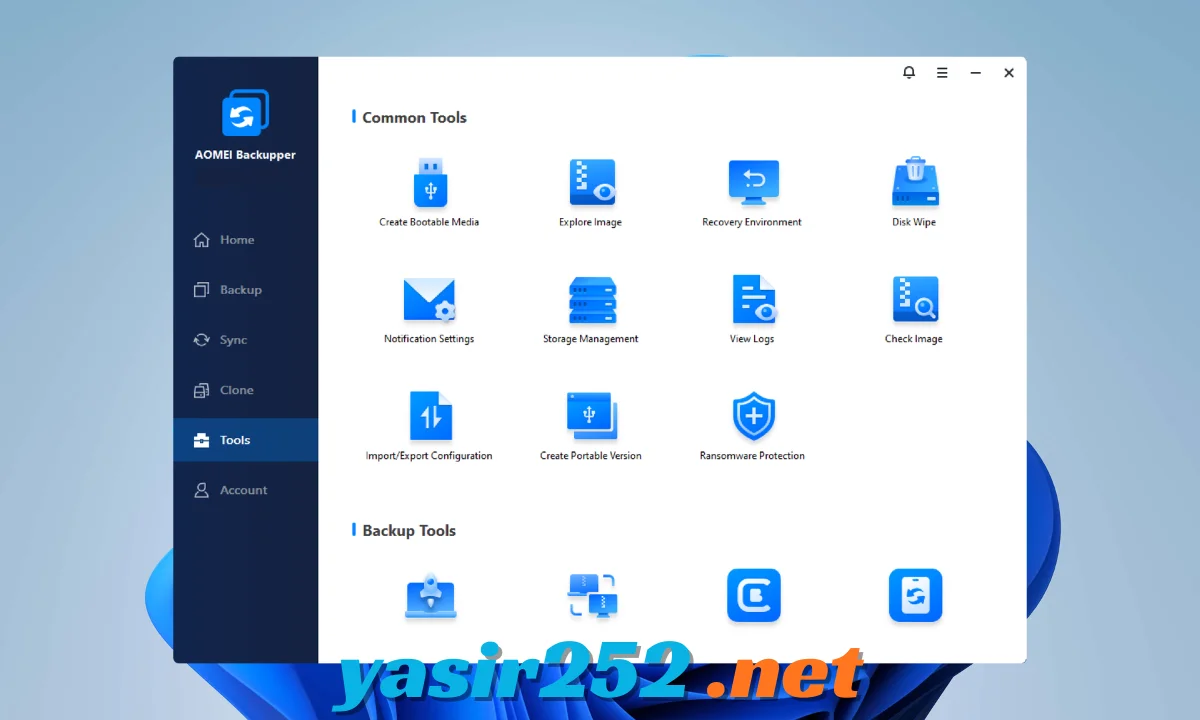
Bootable Rescue Media
Fitur pembuatan media bootable pada edisi yang mendukungnya dapat membantu pengguna menjalankan proses pemulihan ketika Windows tidak bisa masuk ke desktop.
File Synchronization
Fitur sinkronisasi yang tersedia pada edisi tertentu dapat membantu menyalin atau menyelaraskan file di antara lokasi yang dipilih. Sinkronisasi tidak selalu sama dengan backup karena perubahan atau penghapusan file dapat ikut tercermin pada lokasi tujuan.
Perbedaan Backup, Restore, dan Cloning
Ketiga fungsi ini memiliki tujuan berbeda.
- Backup: Membuat salinan data untuk digunakan jika data asli mengalami masalah.
- Restore: Mengembalikan data dari backup yang sudah dibuat.
- Cloning: Menyalin isi disk atau sistem ke disk lain untuk kebutuhan migrasi atau penggantian perangkat.
Memahami perbedaan tersebut membantu pengguna memilih fitur yang tepat. Untuk perlindungan rutin, backup merupakan pilihan utama. Untuk pindah ke drive baru, cloning mungkin lebih sesuai jika didukung edisi yang digunakan.
Mengapa Menggunakan AOMEI Backupper?
Kehilangan data dapat terjadi akibat kerusakan perangkat keras, kesalahan pengguna, masalah sistem, atau serangan malware. Tanpa backup, proses pemulihan bisa sulit dan tidak selalu berhasil.
AOMEI Backupper membantu pengguna menyiapkan salinan data terlebih dahulu. Dengan backup yang teratur dan tersimpan di lokasi terpisah, risiko kehilangan semua salinan data dapat dikurangi.
Software ini juga menyediakan beberapa jenis tugas backup sehingga pengguna dapat memilih antara pencadangan file tertentu, partisi, disk, atau sistem secara keseluruhan.
Cara Menggunakan AOMEI Backupper
1. Download dan Instal
Unduh AOMEI Backupper dari situs resmi AOMEI. Pilih edisi yang sesuai dengan kebutuhan dan ikuti petunjuk instalasi pada Windows.
2. Pilih Jenis Backup
Buka aplikasi dan tentukan jenis tugas yang ingin dibuat, misalnya File Backup, System Backup, Disk Backup, atau Partition Backup.
3. Pilih Sumber Data
Tentukan file, folder, partisi, atau disk yang ingin dicadangkan. Periksa kembali pilihan agar seluruh data penting sudah termasuk.
4. Tentukan Lokasi Tujuan
Pilih lokasi untuk menyimpan backup. Untuk perlindungan yang lebih baik, gunakan drive eksternal atau media penyimpanan lain yang terpisah dari drive utama.
5. Atur Jadwal
Jika fitur penjadwalan tersedia pada edisi Anda, tentukan waktu dan frekuensi backup berdasarkan seberapa sering data berubah.
6. Jalankan Backup
Mulai tugas backup dan tunggu hingga selesai. Lama proses bergantung pada ukuran data, jenis backup, kecepatan drive, dan spesifikasi komputer.
7. Periksa Hasil Backup
Pastikan tugas selesai tanpa kesalahan. Untuk data penting, lakukan pengujian pemulihan pada file yang tidak kritis agar Anda mengetahui bahwa backup dapat digunakan.
AOMEI Backupper untuk Migrasi HDD ke SSD
Saat mengganti hard disk dengan SSD, pengguna mungkin ingin memindahkan sistem operasi dan data ke perangkat baru. Fitur cloning dapat membantu proses tersebut apabila tersedia pada edisi yang digunakan dan perangkat memenuhi persyaratan.
Sebelum melakukan cloning, pastikan kapasitas drive tujuan mencukupi untuk data yang akan dipindahkan. Cadangkan file penting terlebih dahulu dan periksa pilihan disk dengan teliti karena operasi pada drive yang salah dapat menyebabkan kehilangan data.
Kelebihan AOMEI Backupper
- Menyediakan beberapa jenis backup.
- Mendukung pencadangan file dan folder.
- Dapat membuat backup partisi, disk, dan sistem.
- Memiliki fitur restore.
- Tersedia edisi gratis untuk kebutuhan yang didukung.
- Menawarkan fitur tambahan melalui edisi berbayar.
- Berguna untuk perlindungan data dan persiapan pemulihan.
- Dapat membantu migrasi penyimpanan melalui fitur cloning pada edisi yang sesuai.
Kekurangan AOMEI Backupper
- Tidak semua fitur tersedia pada edisi gratis.
- Beberapa fungsi lanjutan memerlukan lisensi berbayar.
- Backup penuh dapat membutuhkan ruang penyimpanan besar.
- Proses backup atau cloning dapat memakan waktu.
- Pengguna perlu memahami perbedaan backup, sinkronisasi, dan cloning agar tidak salah memilih tindakan.
Apakah AOMEI Backupper Gratis?
AOMEI Backupper menyediakan edisi gratis untuk kebutuhan backup dasar yang didukung. Namun, sejumlah fitur lanjutan hanya tersedia pada edisi berbayar, dan fitur yang tersedia dapat berbeda menurut versi produk.
Karena itu, pencarian Download AOMEI Backupper Gratis dapat mengarah pada edisi gratis resmi. Jika membutuhkan fitur tertentu seperti cloning atau fungsi lanjutan lainnya, periksa perbandingan edisi terbaru pada situs resmi sebelum mengunduh.
Hindari versi crack, keygen, atau aktivator tidak resmi. Selain berisiko membawa malware, file tersebut dapat mengganggu keamanan komputer dan keandalan proses backup.
Tips Menggunakan AOMEI Backupper
Simpan backup di lokasi terpisah. Jangan hanya menyimpan backup pada disk yang sama dengan data asli.
Buat jadwal rutin. Data yang sering berubah sebaiknya dicadangkan secara teratur.
Periksa hasil backup. Jangan hanya mengandalkan pesan bahwa tugas selesai; pastikan file atau image backup tersedia dan dapat diakses.
Uji proses restore. Backup yang belum pernah diuji mungkin tidak siap digunakan ketika terjadi masalah.
Pilih fitur sesuai kebutuhan. Gunakan backup untuk perlindungan data, restore untuk pemulihan, dan cloning untuk pemindahan disk jika didukung.
Siapa yang Cocok Menggunakan AOMEI Backupper?
AOMEI Backupper cocok untuk pengguna Windows yang ingin membuat cadangan data pribadi, dokumen pekerjaan, foto, video, atau sistem operasi. Edisi gratis dapat menjadi titik awal untuk pengguna yang hanya memerlukan fungsi backup dasar.
Pengguna yang membutuhkan fitur lebih lanjut dapat mempertimbangkan edisi berbayar setelah memastikan bahwa fungsi yang dibutuhkan memang termasuk di dalamnya.
Kesimpulan
AOMEI Backupper merupakan software backup dan recovery Windows yang membantu pengguna melindungi file, folder, partisi, disk, serta sistem operasi. Fitur tambahan seperti penjadwalan, cloning, dan media pemulihan dapat membantu kebutuhan yang lebih spesifik, bergantung pada edisi yang digunakan.
Jika Anda mencari Download AOMEI Backupper Gratis, mulailah dengan edisi gratis resmi dan periksa fitur yang disertakan. Untuk kebutuhan lanjutan, bandingkan edisi sebelum membeli lisensi. Selalu simpan backup di media terpisah dan uji pemulihannya agar data lebih siap menghadapi masalah.