
BatchPatch Full Version Download – Panduan Lengkap 2026.10.7.13
BatchPatch adalah perangkat lunak administrasi Windows yang dirancang untuk membantu administrator mengelola beberapa komputer secara bersamaan melalui jaringan. Aplikasi ini menyediakan berbagai alat untuk menjalankan pembaruan Windows, memasang perangkat lunak, mengeksekusi perintah jarak jauh, serta memantau dan mengelola komputer tanpa harus mendatangi setiap perangkat satu per satu.
Bagi kamu yang mencari BatchPatch Full Version Download gratis, penting untuk mengetahui bahwa BatchPatch merupakan software komersial. Penggunaan penuh memerlukan lisensi yang sesuai, sedangkan ketersediaan versi evaluasi dan batasannya perlu diperiksa melalui situs resmi. Artikel ini menjelaskan fitur utama, cara mengunduh dan memasang aplikasi, persyaratan sistem, serta pilihan penggunaan yang legal tanpa menganggap versi berbayar sebagai software gratis sepenuhnya.
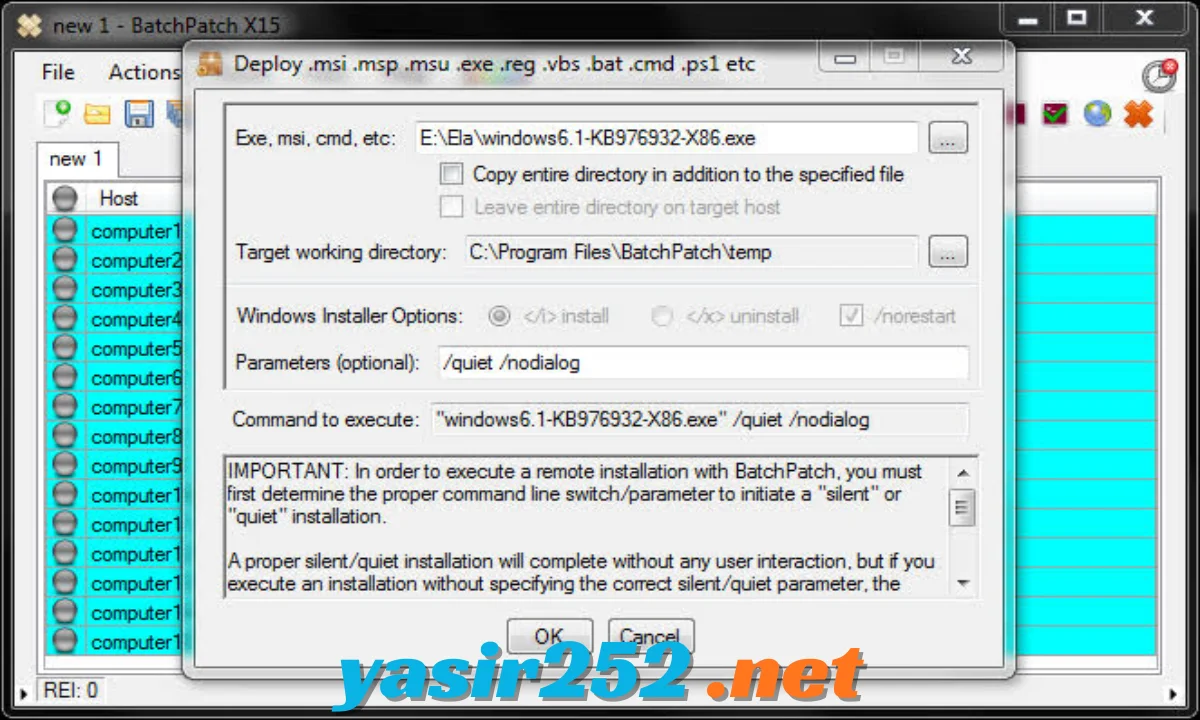
Informasi Software BatchPatch
| Informasi | Detail |
|---|---|
| Nama software | BatchPatch |
| Jenis | Administrasi jaringan dan manajemen komputer |
| Pengembang | Cocobolo Software LLC |
| Fungsi utama | Pengelolaan komputer Windows dari jarak jauh |
| Platform | Windows |
| Penggunaan | Administrator IT dan teknisi jaringan |
| Model lisensi | Komersial; periksa opsi evaluasi resmi |
| Koneksi | Jaringan lokal atau jaringan yang dapat dijangkau |
| Fitur utama | Pembaruan Windows, eksekusi perintah jarak jauh, instalasi software, pemantauan komputer |
| Kategori | Network Administration, System Utilities, Remote Management |
| Situs resmi | https://batchpatch.com/ |
Apa Itu BatchPatch?
BatchPatch merupakan alat administrasi sistem yang memungkinkan pengguna mengelola sejumlah komputer Windows dari satu perangkat pusat. Software ini sangat berguna di lingkungan kantor, sekolah, laboratorium komputer, perusahaan, dan organisasi yang memiliki banyak PC yang perlu dirawat secara rutin.
Dengan BatchPatch, administrator dapat menjalankan berbagai tugas pada komputer tujuan melalui jaringan, seperti memeriksa dan memasang pembaruan Windows, menjalankan proses tertentu, menginstal perangkat lunak, serta melakukan operasi administratif lainnya. Hasil pekerjaan dapat dipantau melalui antarmuka aplikasi sehingga administrator lebih mudah mengetahui status tugas pada setiap komputer.
Keunggulan utama BatchPatch adalah kemampuannya mengurangi pekerjaan manual. Alih-alih mengakses setiap PC satu per satu, administrator dapat mengatur dan menjalankan tugas pada beberapa komputer secara terpusat. Namun, komputer target tetap harus memenuhi persyaratan jaringan, hak akses, dan konfigurasi keamanan yang dibutuhkan.
Fitur Utama BatchPatch
Administrator dapat memeriksa, mengunduh, dan memasang pembaruan Windows pada beberapa komputer melalui satu konsol. Fitur ini membantu mengurangi pekerjaan berulang dalam pemeliharaan PC.
BatchPatch dapat membantu mendistribusikan installer dan paket pembaruan ke banyak komputer sekaligus, termasuk paket EXE, MSI, MSP, dan MSU yang kompatibel.
Jalankan skrip atau perintah administratif pada komputer target untuk membantu mengotomatiskan konfigurasi dan tugas pemeliharaan.
Administrator dapat memulai restart atau shutdown pada komputer jarak jauh dan memantau statusnya. Pastikan tindakan dijadwalkan agar tidak mengganggu pekerjaan pengguna.

5. Pemantauan Status dan Informasi Sistem
Kumpulkan informasi tertentu seperti versi sistem operasi, waktu boot terakhir, aplikasi terpasang, ruang disk, dan status komputer untuk mendukung pemeliharaan jaringan.
BatchPatch dapat digunakan dengan Windows Update, Microsoft Update, atau server WSUS yang dikelola organisasi sesuai konfigurasi jaringan.
Susun serangkaian tugas agar berjalan secara berurutan, misalnya memasang pembaruan, melakukan restart, lalu memeriksa kembali status komputer.
Fitur tertentu dapat membantu mendistribusikan pembaruan melalui cache lokal atau menerapkan pembaruan pada komputer yang tidak memiliki akses internet, dengan persiapan dan konfigurasi yang sesuai.
BatchPatch Full Version Download Gratis
BatchPatch menyediakan versi evaluasi gratis untuk mencoba software sebelum membeli lisensi. Namun, menurut ketentuan resmi pengembang, BatchPatch bukan software gratis sepenuhnya. Akses ke fitur tambahan di luar versi evaluasi memerlukan lisensi berbayar.
Windows patch management dan remote administration
Versi evaluasi tersedia · Lisensi penuh berbayar
Download dari Situs ResmiLihat Lisensi dan Harga
Catatan lisensi: Jika kamu mencari BatchPatch Full Version, periksa jenis lisensi dan batasan evaluasinya sebelum menggunakannya untuk pekerjaan rutin. Jangan menganggap versi evaluasi sebagai lisensi penuh atau menggunakan aktivator tidak resmi yang berisiko membawa malware.
Cara Download dan Instal BatchPatch
BatchPatch didistribusikan sebagai aplikasi yang dapat dijalankan dari komputer administrator. Situs resminya menjelaskan bahwa aplikasi tidak memerlukan pemasangan agen terpisah pada setiap komputer target.
-
Buka halaman download resmi BatchPatch.
-
Unduh versi evaluasi atau paket yang tersedia dari pengembang.
-
Simpan file di komputer Windows yang akan digunakan untuk administrasi.
-
Ekstrak arsip jika unduhan berbentuk arsip, lalu jalankan file aplikasi sesuai petunjuk resmi.
-
Pastikan komputer administrator memenuhi persyaratan sistem dan memiliki .NET Framework yang dibutuhkan.
-
Siapkan daftar nama komputer atau alamat IP dari perangkat yang memang kamu kelola.
-
Konfigurasikan izin administrator, aturan firewall, dan akses jaringan pada komputer target.
-
Jika menggunakan eksekusi jarak jauh melalui PsExec, ikuti petunjuk resmi BatchPatch untuk menyiapkannya.
-
Uji satu komputer terlebih dahulu sebelum menjalankan tugas ke seluruh jaringan.
-
Jika membutuhkan fitur di luar evaluasi, ikuti prosedur pembelian dan aktivasi lisensi resmi.
Cara Menggunakan BatchPatch
Setelah aplikasi siap, administrator dapat mengikuti alur kerja dasar berikut.
-
Buka BatchPatch pada komputer administrator.
-
Tambahkan komputer target menggunakan nama host atau alamat IP.
-
Pastikan perangkat target dapat dijangkau melalui jaringan.
-
Pilih satu atau beberapa komputer pada daftar.
-
Pilih tindakan yang diperlukan, seperti memeriksa pembaruan Windows atau menjalankan tugas administratif.
-
Pantau hasil setiap tugas melalui kolom status dan log.
-
Periksa apakah pembaruan berhasil, apakah komputer memerlukan restart, dan apakah ada kesalahan akses.
-
Simpan hasil atau catatan tugas untuk membantu proses pemeliharaan berikutnya.
Lakukan pengujian dalam skala kecil terlebih dahulu. Pembaruan, restart, instalasi, atau skrip yang dijalankan pada banyak komputer dapat berdampak pada pekerjaan pengguna jika tidak direncanakan dengan benar.
Persyaratan Sistem BatchPatch
BatchPatch memiliki persyaratan untuk komputer yang menjalankan konsol administrasi maupun komputer Windows yang dikelola dari jarak jauh. Persyaratan resmi yang tercantum di situs pengembang meliputi sistem operasi berikut.
| Komponen | Persyaratan |
|---|---|
| Sistem operasi komputer administrator | Windows 10, Windows 11, Windows Server 2012/2012 R2, 2016, 2019, 2022, atau 2025 |
| Sistem operasi komputer target | Windows 10, Windows 11, Windows Server 2012/2012 R2, 2016, 2019, 2022, atau 2025 |
| .NET Framework | .NET Framework 4.6.2 pada komputer yang menjalankan BatchPatch |
| Hak akses | Akun dengan hak administrator lokal pada komputer target untuk sebagian besar tindakan |
| Koneksi jaringan | Konektivitas jaringan antara komputer administrator dan perangkat target |
| Firewall | Aturan yang mengizinkan Remote Administration serta File and Printer Sharing sesuai kebutuhan |
| PsExec | Diperlukan untuk metode eksekusi jarak jauh tertentu; lokasi file harus dikonfigurasi dengan benar |
| Penyimpanan | Ruang yang cukup untuk aplikasi, file instalasi, skrip, dan cache pembaruan jika digunakan |
Persyaratan dapat berubah mengikuti versi software. Sebelum penerapan di lingkungan produksi, periksa dokumentasi resmi dan pastikan semua perangkat yang dikelola masih menerima dukungan keamanan dari Microsoft.
Kelebihan BatchPatch
-
Manajemen terpusat: Mengelola banyak komputer dari satu konsol administrasi.
-
Pembaruan Windows jarak jauh: Mempermudah pemeriksaan dan pemasangan pembaruan pada sejumlah perangkat.
-
Deployment software: Membantu memasang atau memperbarui aplikasi di banyak komputer sekaligus.
-
Otomatisasi tugas: Mendukung antrean pekerjaan, skrip, serta urutan tindakan tertentu.
-
Pemantauan status: Menampilkan kemajuan tugas dan informasi sistem yang diperlukan.
-
Tanpa agen terpisah: Untuk alur kerja yang didukung, tidak diperlukan instalasi agen BatchPatch di setiap komputer target.
-
Versi evaluasi tersedia: Memungkinkan pengguna menilai kesesuaian software sebelum membeli lisensi.
Kekurangan BatchPatch
-
Versi penuh berbayar: Fitur di luar versi evaluasi memerlukan lisensi sesuai ketentuan pengembang.
-
Berfokus pada Windows: Bukan solusi administrasi lintas platform untuk semua sistem operasi.
-
Memerlukan konfigurasi jaringan: Firewall, hak akses, dan layanan Windows harus disiapkan dengan benar.
-
Kurva belajar: Beberapa fitur lanjutan membutuhkan pengetahuan administrasi sistem dan jaringan.
-
Perlu pengujian sebelum deployment massal: Kesalahan konfigurasi atau skrip dapat memengaruhi banyak komputer sekaligus.
BatchPatch Cocok untuk Siapa?
BatchPatch terutama cocok untuk administrator IT, teknisi jaringan, tim dukungan teknis, dan organisasi yang mengelola banyak komputer Windows.
Aplikasi ini dapat membantu perusahaan memasang pembaruan keamanan, menyebarkan aplikasi, mengumpulkan informasi sistem, dan mengatur restart komputer secara terpusat. Untuk pengguna rumahan yang hanya mengelola satu PC, sebagian besar fitur BatchPatch mungkin tidak diperlukan.
Apakah BatchPatch Aman?
BatchPatch dapat diunduh melalui situs resmi pengembang. Untuk menjaga keamanan, gunakan installer atau paket resmi, periksa file sebelum menjalankannya, dan jangan menggunakan aktivator tidak resmi.
Karena software ini dapat menjalankan perintah administratif pada komputer jarak jauh, batasi akses hanya kepada pengguna yang berwenang. Uji setiap skrip atau paket instalasi pada satu perangkat terlebih dahulu sebelum menerapkannya ke seluruh jaringan.
Kesimpulan
BatchPatch adalah perangkat lunak administrasi Windows yang membantu mengelola pembaruan, memasang software, menjalankan skrip, serta memantau komputer jarak jauh dari satu konsol. Fitur otomatisasi dan pengelolaan banyak perangkat menjadikannya berguna bagi administrator IT yang ingin mengurangi pekerjaan manual.
Bagi pengguna yang mencari BatchPatch Full Version Download gratis, pengembang menyediakan versi evaluasi untuk mencoba software. Namun, BatchPatch bukan freeware sepenuhnya dan penggunaan fitur penuh memerlukan lisensi berbayar. Unduh melalui situs resmi dan pilih lisensi yang sesuai dengan kebutuhan organisasi.