
EDGE Diagrammer 7.58.2228 Download Gratis untuk Windows
EDGE Diagrammer adalah software diagram profesional yang membantu kamu membuat flowchart, block diagram, network diagram, dan berbagai ilustrasi teknis dengan lebih mudah. Aplikasi ini dikembangkan oleh Pacestar Software dan cocok untuk pengguna yang membutuhkan diagram rapi untuk dokumentasi, pekerjaan kantor, proyek teknis, maupun presentasi.
Salah satu keunggulannya adalah koleksi bentuk dan simbol yang bisa disesuaikan dengan kebutuhan proyek. Kamu dapat mengatur objek, menghubungkan elemen menggunakan connector, menambahkan teks, serta mengekspor hasil desain ke format gambar. EDGE Diagrammer juga mendukung template dan berbagai pengaturan tampilan sehingga kamu tidak harus memulai setiap diagram dari nol.
Informasi EDGE Diagrammer
| Informasi | Detail |
|---|---|
| Nama | EDGE Diagrammer |
| Versi | 7.57 Build 2227 |
| Developer | Pacestar Software |
| Publisher | Pacestar Software |
| Kategori | Diagramming / Flowchart Software |
| Platform | Windows |
| Sistem Operasi | Windows XP atau lebih baru |
| Lisensi | Commercial / Trial |
| Masa Percobaan | 30 hari |
| Ruang Penyimpanan | Sekitar 20 MB |
Apa Itu EDGE Diagrammer?
EDGE Diagrammer adalah aplikasi diagram profesional dari Pacestar Software yang dirancang untuk membuat berbagai jenis diagram teknis dan visual. Kamu bisa menggunakannya untuk membuat flowchart, block diagram, network diagram, organizational chart, data-flow diagram, hingga family tree.
Aplikasi ini menggunakan sistem drag-and-drop yang memudahkan proses penyusunan objek. Bentuk, garis penghubung, dan label dapat diatur sesuai kebutuhan, sementara konektor pintar membantu mempertahankan hubungan antarobjek ketika diagram dipindahkan atau diedit.
Fitur Utama EDGE Diagrammer
– Flowchart Creation
Buat flowchart untuk menggambarkan alur kerja, proses bisnis, prosedur, dan pengambilan keputusan. Gunakan berbagai simbol serta konektor untuk menyusun tahapan secara jelas.
– Hundreds of Predefined Shapes
Pilih ratusan bentuk dan simbol dari Figure Symbol Gallery. Elemen yang tersedia membantu membuat diagram tanpa harus menggambar setiap objek dari awal.
– Drag-and-Drop Interface
Tambahkan bentuk ke area kerja dengan menariknya dari style bar. Sistem ini membuat proses penyusunan diagram lebih cepat dan mudah dipahami.
– Smart Connectors
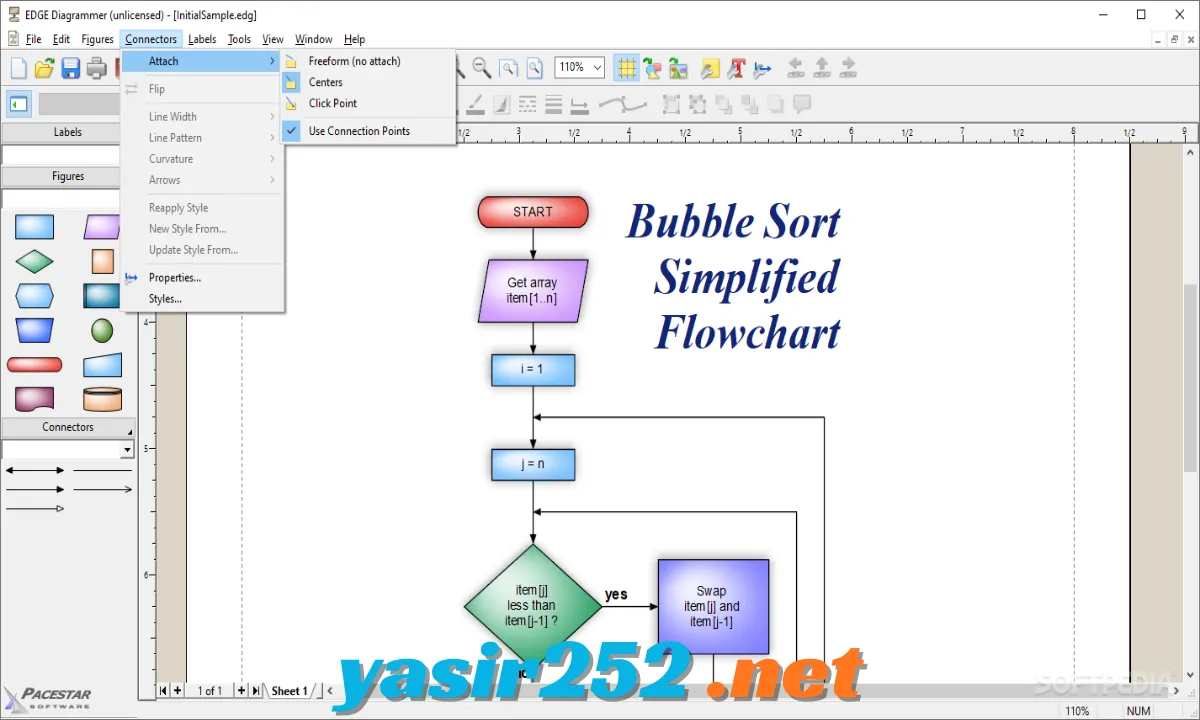
Hubungkan objek menggunakan garis atau panah yang dapat mempertahankan hubungan dengan bentuk terkait. Ketika objek dipindahkan, konektor akan menyesuaikan posisinya secara otomatis.
– Custom Connector Styles
Atur warna, ketebalan, pola garis, bentuk panah, dan kelengkungan konektor. Pilihan ini membantu membedakan berbagai jenis hubungan dalam satu diagram.
– Flowchart Templates
Gunakan template flowchart siap pakai untuk memulai proyek. Template membantu pengguna menghemat waktu dan menjaga konsistensi desain.
– Network Diagram Templates
Buat diagram jaringan menggunakan template dan simbol yang tersedia. Fitur ini berguna untuk mendokumentasikan hubungan perangkat dan struktur jaringan.
– Block Diagram Design
Susun block diagram untuk menjelaskan struktur sistem, komponen, dan hubungan antarbagian. Kamu dapat mengatur setiap blok agar informasi teknis lebih mudah dipahami.
– Organizational Charts
Buat bagan organisasi untuk menggambarkan struktur tim, departemen, dan hubungan pelaporan. Simbol serta konektor membantu menyusun hierarki secara visual.
– Data-Flow Diagrams
Visualisasikan aliran data antara proses, penyimpanan, dan bagian lain dalam sistem. Fitur ini bermanfaat untuk analisis serta dokumentasi sistem informasi.
– Custom Diagram Styles
Buat gaya diagram sendiri dengan mengatur bentuk, warna, atribut, dan perilaku objek. Simpan style tersebut agar bisa digunakan kembali pada proyek berikutnya.
– Custom Diagram Templates
Simpan template khusus beserta koleksi simbol yang sudah disesuaikan. Fitur ini cocok untuk pengguna yang sering membuat diagram dengan standar desain tertentu.
– Automatic Shape Resizing
Beberapa bentuk dapat menyesuaikan ukurannya ketika teks ditambahkan. Kamu juga bisa mengubah bentuk dan ukuran kompartemen menggunakan reshape handles.
– Advanced Text Labels
Tambahkan label, judul, catatan, dan keterangan pada diagram. Pengaturan teks mendukung pilihan font, ukuran, warna, bold, italic, underline, subscript, dan superscript.
– Branch Labels
Tambahkan label seperti Yes dan No pada percabangan flowchart. Label dapat tetap terhubung dengan simbol atau garis terkait ketika diagram diedit.
– Alignment and Arrangement Tools
Rapikan posisi objek menggunakan fitur alignment, centering, dan spacing. Pengaturan ini membantu menghasilkan diagram yang lebih teratur dan profesional.
– Snap Grid
Gunakan grid untuk menempatkan objek secara presisi. Ukuran grid dapat disesuaikan, serta tampilannya bisa diaktifkan atau dinonaktifkan.
– Full Zoom and Scrolling
Perbesar, perkecil, dan jelajahi area diagram dengan mudah. Fitur ini membantu ketika kamu bekerja dengan proyek berukuran besar atau memiliki banyak elemen.
– Multi-Page Poster Printing
Buat diagram berukuran besar yang terdiri dari beberapa halaman. Halaman dapat dikelola secara terpisah atau digabungkan menjadi poster.
– Import External Graphics
Masukkan gambar dan clip-art dari aplikasi lain ke dalam diagram. Format yang didukung mencakup EMF, WMF, BMP, dan JPG.
– Graphics Export
Ekspor diagram ke format WMF, EMF, BMP, dan JPG. Hasilnya dapat digunakan dalam presentasi, laporan, dan dokumen lainnya.
– OLE Integration
Salin, tempel, atau sematkan diagram ke aplikasi lain yang mendukung OLE. Fitur ini memudahkan penggunaan diagram dalam dokumen kerja.
– Hyperlink Support
Hubungkan objek diagram ke diagram lain, halaman web, atau dokumen. Fitur ini memungkinkan pembuatan dokumentasi bertingkat yang dapat dinavigasi.
– Auto-Save and Auto-Backup
Gunakan pengaturan penyimpanan dan pencadangan otomatis untuk mengurangi risiko kehilangan pekerjaan. Jadwal backup dapat disesuaikan dengan kebutuhan.
– Container and Group Objects
Kelompokkan beberapa objek atau tempatkan objek di dalam container. Fitur ini membantu mengatur diagram kompleks agar lebih mudah diedit dan dipindahkan.
– Metric and English Measurement Units
Pilih satuan pengukuran inci atau milimeter sesuai kebutuhan proyek. Pengaturan ini membantu menyesuaikan ukuran diagram dengan kebutuhan layar maupun cetak.
Jenis Diagram yang Bisa Dibuat dengan EDGE Diagrammer
EDGE Diagrammer mendukung berbagai kebutuhan visualisasi, baik untuk pekerjaan teknis maupun dokumentasi bisnis.
| Jenis Diagram | Kegunaan |
|---|---|
| Flowchart | Menampilkan alur kerja dan tahapan proses. |
| Block Diagram | Menggambarkan komponen dan struktur sistem. |
| Network Diagram | Mendokumentasikan struktur dan hubungan jaringan. |
| Organizational Chart | Menampilkan struktur organisasi dan hierarki tim. |
| Data-Flow Diagram | Menjelaskan aliran data dalam sebuah sistem. |
| Family Tree | Menggambarkan hubungan keluarga. |
| Technical Diagram | Menjelaskan konsep dan hubungan teknis. |
| Presentation Diagram | Menyajikan informasi dalam bentuk visual. |
Kelebihan dan Kekurangan EDGE Diagrammer
Kelebihan
-
Menyediakan ratusan simbol dan bentuk bawaan.
-
Mendukung berbagai jenis diagram profesional.
-
Memiliki konektor pintar yang menyesuaikan posisi objek.
-
Mendukung template dan style khusus.
-
Dapat mengimpor gambar eksternal.
-
Menyediakan fitur hyperlink antar-dokumen.
-
Mendukung ekspor ke berbagai format gambar.
-
Memiliki fitur auto-save dan auto-backup.
-
Ukuran instalasinya relatif kecil.
Kekurangan
-
Software merupakan produk komersial.
-
Versi trial memiliki batas penggunaan.
-
Antarmukanya terlihat klasik dibandingkan aplikasi diagram modern.
-
Hanya tersedia untuk Windows.
-
Beberapa fitur lanjutan membutuhkan waktu untuk dipelajari.
Apakah EDGE Diagrammer Gratis?
EDGE Diagrammer bukan freeware sepenuhnya. Pacestar menyediakan versi trial gratis selama 30 hari agar pengguna dapat mencoba kemampuan aplikasi sebelum membeli lisensi.
Versi trial memiliki beberapa pembatasan, termasuk tidak dapat membuat diagram kompleks, adanya watermark pada output, serta pengingat registrasi. Untuk menggunakan seluruh fitur tanpa batasan trial, kamu perlu membeli lisensi resmi.
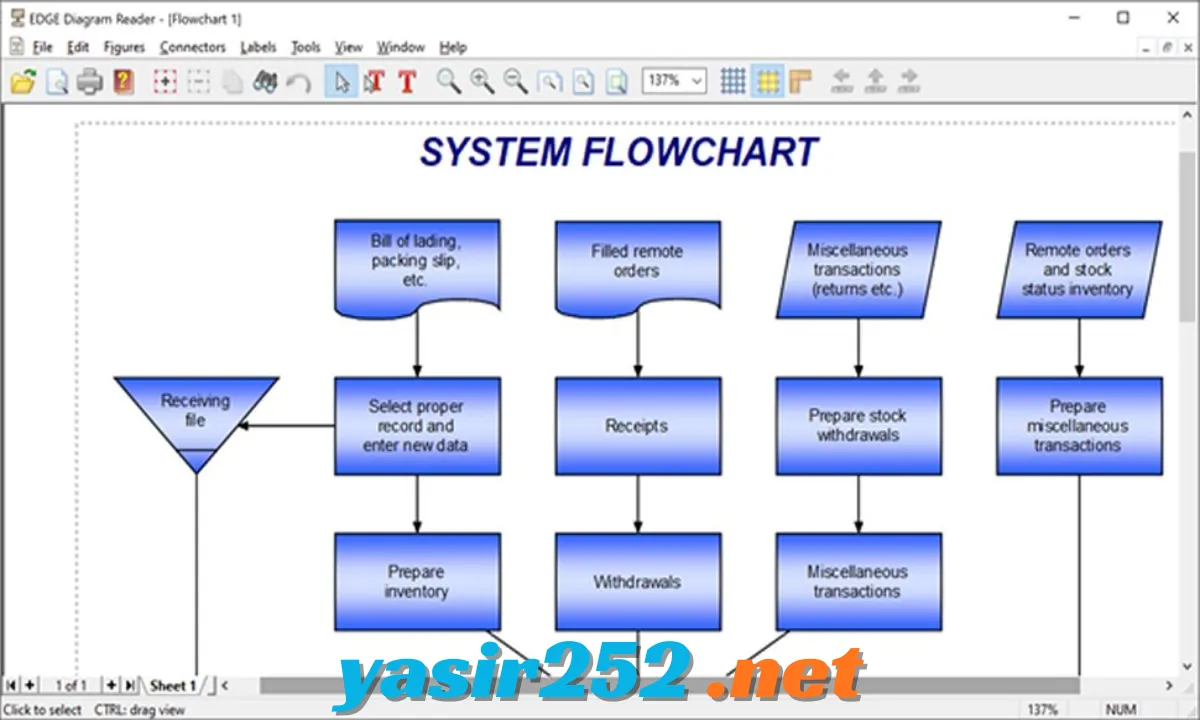
Pacestar juga menyediakan EDGE Diagram Reader secara gratis. Aplikasi tersebut dapat digunakan untuk membuka, menampilkan, dan mencetak diagram, tetapi tidak bisa mengedit atau menyimpan perubahan.
Persyaratan Sistem EDGE Diagrammer
| Komponen | Persyaratan |
|---|---|
| Sistem Operasi | Windows XP atau lebih baru |
| Prosesor | Pentium class atau lebih baik |
| RAM | 500 MB |
| Penyimpanan | 20 MB ruang kosong |
| Platform | Windows |
| Koneksi Internet | Dibutuhkan untuk download dan registrasi online jika diperlukan |
Cara Download EDGE Diagrammer
Untuk mencoba EDGE Diagrammer, kamu dapat menggunakan installer trial dari Pacestar Software.
-
Kunjungi situs resmi Pacestar Software.
-
Buka halaman produk EDGE Diagrammer.
-
Pilih menu FREE Trial.
-
Download installer untuk Windows.
-
Tunggu hingga proses download selesai.
-
Periksa file installer sebelum menjalankannya.
-
Simpan installer di folder yang mudah ditemukan.
Cara Install EDGE Diagrammer di Windows
-
Buka folder tempat installer tersimpan.
-
Klik dua kali file instalasi EDGE Diagrammer.
-
Periksa penerbit file jika Windows menampilkan User Account Control.
-
Ikuti petunjuk instalasi yang muncul.
-
Pilih lokasi pemasangan jika diminta.
-
Tunggu sampai proses instalasi selesai.
-
Jalankan EDGE Diagrammer melalui Start Menu atau desktop.
-
Gunakan versi trial atau masukkan informasi lisensi resmi jika sudah membeli produk.
Cara Membuat Diagram dengan EDGE Diagrammer
Setelah aplikasi berhasil dipasang, kamu bisa mulai membuat diagram menggunakan langkah sederhana berikut:
-
Buka EDGE Diagrammer.
-
Buat dokumen diagram baru.
-
Pilih template atau style yang sesuai.
-
Tarik simbol dari Figure Symbol Gallery ke area kerja.
-
Susun objek sesuai alur yang ingin ditampilkan.
-
Hubungkan setiap simbol menggunakan connector.
-
Tambahkan teks, label, dan keterangan.
-
Atur warna, ukuran, serta posisi objek.
-
Gunakan alignment tools agar diagram lebih rapi.
-
Simpan proyek dan ekspor hasilnya jika diperlukan.
EDGE Diagrammer vs WizFlow Flowcharter
EDGE Diagrammer dan WizFlow Flowcharter sama-sama dikembangkan oleh Pacestar Software. Namun, keduanya memiliki fokus penggunaan yang sedikit berbeda.
| Perbandingan | EDGE Diagrammer | WizFlow Flowcharter |
|---|---|---|
| Fokus Utama | Berbagai jenis diagram | Flowchart |
| Flowchart | Ya | Ya |
| Block Diagram | Ya | Ya |
| Network Diagram | Template dan extension pack | Lebih terbatas |
| Organizational Chart | Ya | Lebih berfokus pada flowchart |
| Custom Styles | Ya | Ya |
| Template | Beragam jenis diagram | Berfokus pada flowchart |
| Penggunaan | Diagram teknis dan umum | Alur kerja dan proses |
Jika kamu membutuhkan satu aplikasi untuk berbagai jenis diagram, EDGE Diagrammer merupakan pilihan yang lebih fleksibel. Jika pekerjaanmu lebih banyak berhubungan dengan flowchart, WizFlow Flowcharter bisa menjadi alternatif yang lebih terfokus.
Kesimpulan
EDGE Diagrammer merupakan software diagram Windows yang cocok untuk membuat flowchart, block diagram, network diagram, organizational chart, dan data-flow diagram. Koleksi simbol, template, konektor pintar, hyperlink, serta fitur ekspor membuat aplikasi ini berguna untuk dokumentasi teknis dan kebutuhan profesional.
Jika ingin mencobanya tanpa biaya, kamu bisa menggunakan versi trial resmi selama 30 hari. Namun, untuk penggunaan penuh tanpa batasan versi percobaan, lisensi resmi dari Pacestar Software tetap diperlukan.