
Fast Screen Recorder Download Gratis Full Version untuk Windows 2.1.0.27 Multilingual
Fast Screen Recorder 2.1.0.27 Multilingual adalah software perekam layar yang dirancang untuk membantu pengguna merekam aktivitas desktop Windows dengan mudah. Aplikasi ini dapat digunakan untuk membuat tutorial, merekam presentasi, mendokumentasikan masalah komputer, serta menyimpan aktivitas aplikasi dan gameplay dalam bentuk video.
Dengan antarmuka yang sederhana, Fast Screen Recorder cocok bagi pengguna yang membutuhkan alat perekaman layar tanpa harus mempelajari software editing yang rumit. Pengguna dapat mencoba versi gratisnya terlebih dahulu untuk memahami fungsi dan kemampuannya sebelum memutuskan apakah lisensi penuh diperlukan.
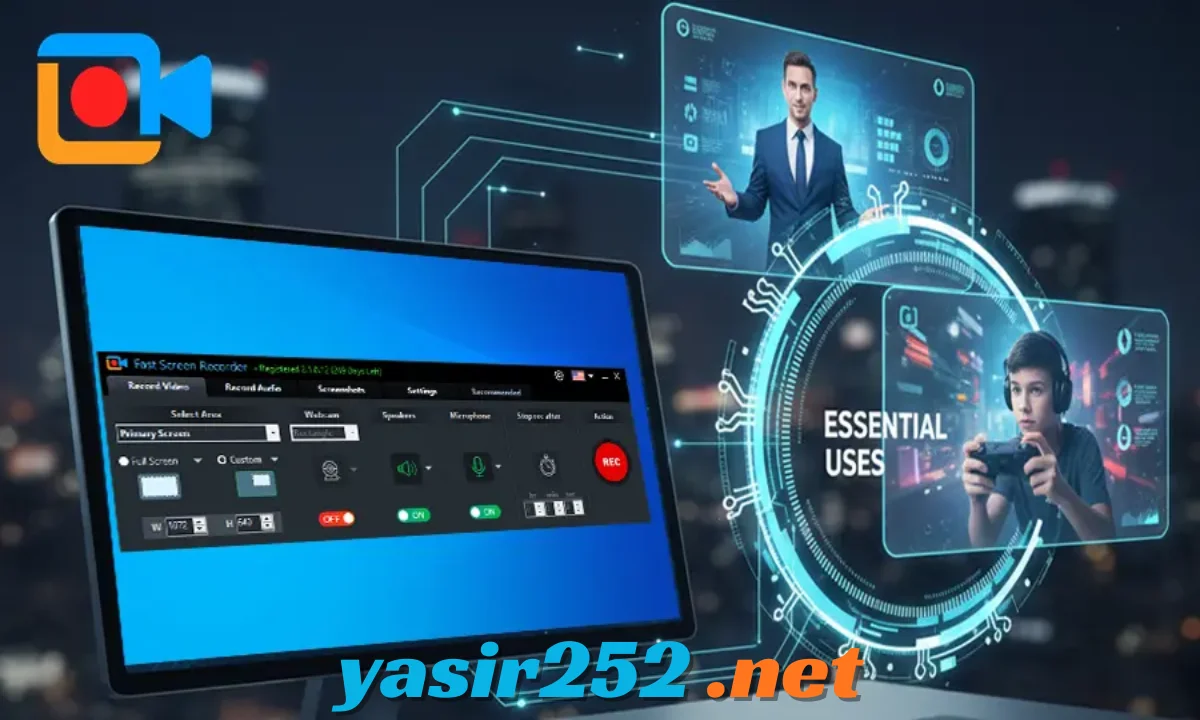
Informasi Fast Screen Recorder
| Informasi | Detail |
|---|---|
| Nama Software | Fast Screen Recorder |
| Pengembang | FastPcTools |
| Versi | 2.1.0.19 |
| Kategori | Screen Recording |
| Sistem Operasi | Windows |
| Format File | MKV, dengan opsi konversi ke format lain sesuai fitur versi |
| Lisensi | Trial / berbayar untuk fitur penuh |
| Fungsi Utama | Merekam aktivitas layar komputer |
| Platform | PC dan laptop Windows |
Catatan: Versi dan fitur dapat berubah. Periksa halaman resmi untuk mendapatkan informasi terbaru sebelum mengunduh.
Download Fast Screen Recorder
Gunakan tautan resmi berikut untuk mengunduh dan mempelajari versi Fast Screen Recorder yang tersedia.
Penting: Versi desktop dari FastPcTools menyediakan unduhan percobaan gratis, sedangkan lisensi berbayar diperlukan untuk membuka fitur penuh. Alternatif online pada tautan kedua merupakan layanan berbeda yang berjalan di browser.
Apa Itu Fast Screen Recorder?
Fast Screen Recorder merupakan aplikasi Windows untuk menangkap aktivitas yang tampil di layar dan menyimpannya sebagai video. Software ini berguna ketika pengguna ingin menjelaskan cara menggunakan program, membuat materi pembelajaran, merekam demonstrasi produk, atau menyimpan proses kerja untuk ditinjau kembali.
Pengguna dapat memilih area layar yang ingin direkam sesuai kebutuhan. Perekaman audio juga tersedia sehingga penjelasan melalui mikrofon maupun suara dari komputer dapat disertakan, bergantung pada pengaturan dan versi aplikasi.
Fast Screen Recorder juga dapat membantu pembuat konten yang membutuhkan rekaman layar untuk video tutorial, panduan instalasi, demonstrasi fitur, atau dokumentasi teknis. Namun, ketersediaan fungsi tertentu dan batasan pada versi percobaan perlu diperiksa sebelum digunakan untuk proyek penting.
Fitur Utama Fast Screen Recorder
1. Perekaman Aktivitas Layar
Fast Screen Recorder memungkinkan pengguna merekam aktivitas desktop dan aplikasi yang sedang dijalankan. Fitur ini berguna untuk membuat tutorial, dokumentasi kerja, dan video demonstrasi.
2. Pemilihan Area Rekaman
Pengguna dapat menentukan bagian layar yang ingin ditangkap sesuai kebutuhan. Pilihan area yang tersedia dapat membantu menjaga rekaman tetap fokus pada jendela atau aktivitas tertentu.
3. Perekaman Audio
Aplikasi mendukung kebutuhan perekaman suara, termasuk audio mikrofon dan suara sistem sesuai konfigurasi yang tersedia. Fitur ini berguna untuk menambahkan penjelasan pada video tutorial atau merekam suara yang menyertai aktivitas di layar.
4. Perekaman Gameplay
Software ini dapat digunakan untuk merekam aktivitas permainan yang ditampilkan di layar. Hasilnya dapat dimanfaatkan untuk membuat panduan bermain, demonstrasi fitur game, atau dokumentasi gameplay.
5. Pengaturan Kualitas Video
Pengaturan perekaman memungkinkan pengguna menyesuaikan hasil video berdasarkan kebutuhan. Kualitas akhir dapat dipengaruhi oleh konfigurasi perekaman, kemampuan komputer, dan pilihan yang tersedia pada versi software.
6. Penyimpanan Rekaman
Video yang telah direkam dapat disimpan ke komputer untuk diputar kembali, dibagikan, atau diproses menggunakan aplikasi editing lain.
7. Konversi Format Video
Fast Screen Recorder mencantumkan dukungan penyimpanan rekaman dan konversi ke format video seperti MP4 pada informasi produknya. Periksa versi yang digunakan untuk memastikan format ekspor yang tersedia.
8. Antarmuka yang Sederhana
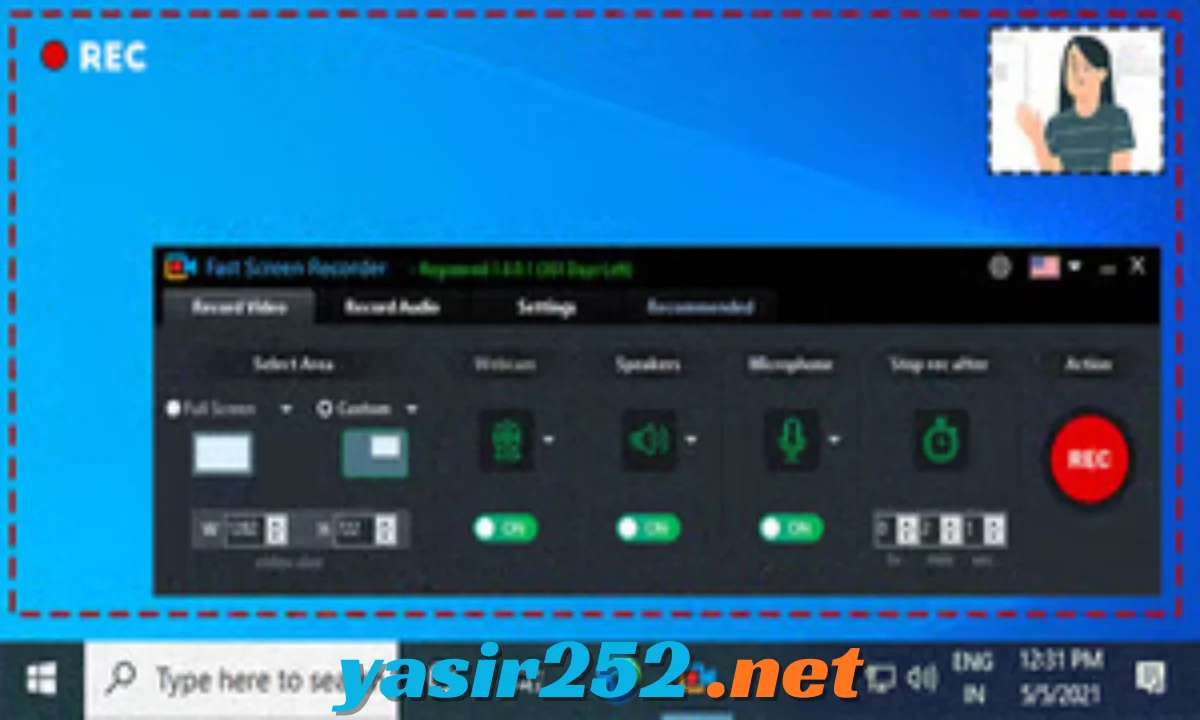
Tampilan aplikasi dirancang agar fungsi perekaman mudah ditemukan. Pengguna baru dapat memulai dengan memilih pengaturan yang diperlukan, menjalankan rekaman, lalu menyimpan hasilnya.
9. Mendukung Berbagai Kebutuhan
Fast Screen Recorder dapat digunakan untuk berbagai pekerjaan, termasuk membuat materi pelatihan, merekam presentasi, menjelaskan penggunaan software, serta mendokumentasikan kendala pada komputer.
10. Versi Percobaan
Pengguna dapat mengunduh versi percobaan untuk menguji kompatibilitas, kualitas rekaman, dan fungsi yang tersedia. Batasan trial dan persyaratan lisensi harus diperiksa sebelum menggunakan hasilnya untuk kebutuhan profesional.
Persyaratan Sistem Fast Screen Recorder
Fast Screen Recorder ditujukan untuk komputer Windows. Persyaratan minimum yang tepat dapat berbeda berdasarkan versi aplikasi, sehingga sebaiknya cocokkan dengan informasi yang tersedia pada halaman unduhan resmi.
| Komponen | Persyaratan |
|---|---|
| Sistem Operasi | Windows 8, Windows 8.1, Windows 10, atau Windows 11, sesuai kompatibilitas versi |
| Prosesor | Prosesor yang mendukung versi Windows yang digunakan |
| RAM | Memori yang cukup untuk menjalankan Windows dan proses perekaman |
| Penyimpanan | Ruang kosong untuk instalasi dan menyimpan video |
| Audio | Mikrofon atau perangkat audio jika diperlukan |
| Grafis | Kompatibel dengan sistem Windows dan aplikasi |
| Koneksi Internet | Diperlukan untuk mengunduh aplikasi dan aktivasi jika diminta |
Untuk rekaman berdurasi panjang atau gameplay, komputer dengan RAM memadai dan ruang penyimpanan tambahan akan membantu menjaga proses perekaman tetap lancar.
Cara Download dan Instal Fast Screen Recorder
Ikuti langkah-langkah berikut untuk memasang versi desktop Fast Screen Recorder.
-
Buka situs resmi FastPcTools.
-
Cari bagian unduhan Fast Screen Recorder untuk Windows.
-
Unduh file instalasi dari halaman resmi.
-
Setelah selesai, buka file installer yang telah diunduh.
-
Ikuti petunjuk instalasi yang ditampilkan.
-
Tunggu hingga proses pemasangan selesai.
-
Jalankan Fast Screen Recorder dari desktop atau menu Start.
-
Pilih area layar dan pengaturan audio yang dibutuhkan.
-
Mulai merekam dan periksa hasilnya setelah perekaman selesai.
Jika aplikasi meminta aktivasi atau lisensi, ikuti petunjuk resmi. Jangan menggunakan crack, keygen, atau file modifikasi yang tidak jelas sumbernya karena dapat membahayakan komputer dan data pribadi.
Cara Menggunakan Fast Screen Recorder
Setelah aplikasi terpasang, lakukan langkah berikut untuk mulai merekam layar.
-
Buka Fast Screen Recorder.
-
Tentukan area atau jendela yang ingin direkam.
-
Atur sumber audio jika ingin merekam suara mikrofon atau sistem.
-
Periksa pengaturan video yang tersedia.
-
Tekan tombol rekam untuk memulai.
-
Jalankan aktivitas yang ingin direkam.
-
Hentikan perekaman setelah selesai.
-
Simpan video dan putar kembali untuk memastikan hasilnya sesuai harapan.
Sebelum merekam presentasi atau tutorial penting, lakukan tes singkat untuk memeriksa kualitas gambar, suara, dan lokasi penyimpanan.
Kelebihan dan Kekurangan Fast Screen Recorder
| Kelebihan | Kekurangan |
|---|---|
| Membantu merekam aktivitas layar Windows | Versi desktop penuh memerlukan lisensi berbayar |
| Berguna untuk tutorial dan presentasi | Versi trial mungkin memiliki batasan |
| Mendukung kebutuhan perekaman audio | Hasil rekaman dipengaruhi kemampuan komputer |
| Dapat digunakan untuk merekam gameplay | Fitur ekspor dapat berbeda menurut versi |
| Antarmuka relatif mudah dipahami | Tidak ditujukan sebagai pengganti editor video lengkap |
| Hasil rekaman dapat digunakan dalam alur kerja editing | Perlu memeriksa kompatibilitas dengan versi Windows |
Apakah Fast Screen Recorder Gratis?
Fast Screen Recorder dari FastPcTools dapat diunduh secara gratis untuk dicoba, tetapi versi percobaan tidak sama dengan versi penuh gratis. Pengguna yang membutuhkan semua fitur harus memeriksa pilihan lisensi dan batasan yang dijelaskan pengembang.
Jika hanya ingin mencoba fungsi dasar, versi trial dapat menjadi pilihan awal. Untuk penggunaan rutin, pekerjaan profesional, atau kebutuhan yang melibatkan fitur premium, periksa ketentuan lisensi sebelum membeli.
Jika kebutuhan Anda hanya merekam layar sesekali tanpa memasang aplikasi desktop, alternatif Fast Screen Recorder Online di fastscreenrecorder.com menawarkan perekaman melalui browser secara gratis. Layanan online tersebut merupakan produk yang berbeda dari versi desktop FastPcTools.
FAQ Fast Screen Recorder
1. Apa itu Fast Screen Recorder?
Fast Screen Recorder adalah software untuk merekam aktivitas layar komputer Windows dan menyimpannya sebagai video.
2. Apakah Fast Screen Recorder bisa diunduh gratis?
Ya, versi desktop tersedia untuk diunduh dan dicoba. Namun, fitur penuh memerlukan lisensi berbayar sesuai ketentuan pengembang.
3. Apakah Fast Screen Recorder tersedia untuk Windows 11?
Informasi produk mencantumkan dukungan Windows 11. Pastikan versi yang diunduh sesuai dengan sistem operasi dan arsitektur komputer Anda.
4. Apakah Fast Screen Recorder dapat merekam suara?
Ya, aplikasi mendukung kebutuhan perekaman audio. Pilihan sumber suara dan pengaturannya dapat berbeda berdasarkan versi serta konfigurasi komputer.
5. Bisakah Fast Screen Recorder digunakan untuk merekam gameplay?
Software ini dapat digunakan untuk merekam aktivitas game yang tampil di layar. Lakukan uji coba untuk memastikan performa dan kualitas hasilnya sesuai kebutuhan.
6. Format video apa yang didukung?
Informasi produk menyebutkan MKV dan opsi konversi seperti AVI atau MP4. Ketersediaan format dapat bergantung pada versi dan pengaturan aplikasi.
7. Apakah Fast Screen Recorder memiliki watermark?
Ketentuan watermark atau batasan lainnya harus diperiksa pada versi trial yang digunakan. Jangan mengasumsikan bahwa semua fitur versi penuh tersedia gratis.
8. Apakah Fast Screen Recorder memerlukan koneksi internet?
Koneksi internet diperlukan untuk mengunduh aplikasi dan mungkin untuk proses aktivasi atau pemeriksaan lisensi. Kebutuhan saat merekam dapat berbeda berdasarkan konfigurasi.
9. Apakah Fast Screen Recorder aman digunakan?
Unduh installer dari situs resmi pengembang, periksa file sebelum menjalankannya, dan hindari crack atau installer dari sumber tidak dikenal.
10. Di mana mendapatkan Fast Screen Recorder versi terbaru?
Kunjungi halaman resmi Fast Screen Recorder untuk melihat versi yang tersedia dan petunjuk unduhan terbaru.
11. Apakah ada alternatif tanpa instalasi?
Ada. Fast Screen Recorder Online berjalan melalui browser desktop yang kompatibel sehingga tidak memerlukan instalasi aplikasi desktop.
12. Apakah Fast Screen Recorder cocok untuk membuat tutorial?
Ya, aplikasi perekam layar dapat membantu membuat tutorial, demonstrasi aplikasi, dan materi pelatihan. Lakukan pengujian terlebih dahulu untuk memastikan audio dan kualitas video sesuai kebutuhan.
Kesimpulan
Fast Screen Recorder merupakan pilihan bagi pengguna Windows yang membutuhkan software untuk merekam aktivitas layar, tutorial, presentasi, dan gameplay. Fitur perekaman layar dan audio dapat membantu membuat dokumentasi visual tanpa proses yang terlalu rumit.
Pengguna yang mencari Fast Screen Recorder Download Gratis sebaiknya memulai dari halaman resmi untuk menguji versi trial dan memeriksa batasan lisensinya. Jika membutuhkan alat gratis tanpa instalasi, alternatif berbasis browser juga dapat dipertimbangkan. Pilih opsi yang sesuai dengan kebutuhan, kompatibilitas perangkat, dan anggaran Anda.