
Folder Guard 26.10.1 Multilingual Download Gratis untuk Windows
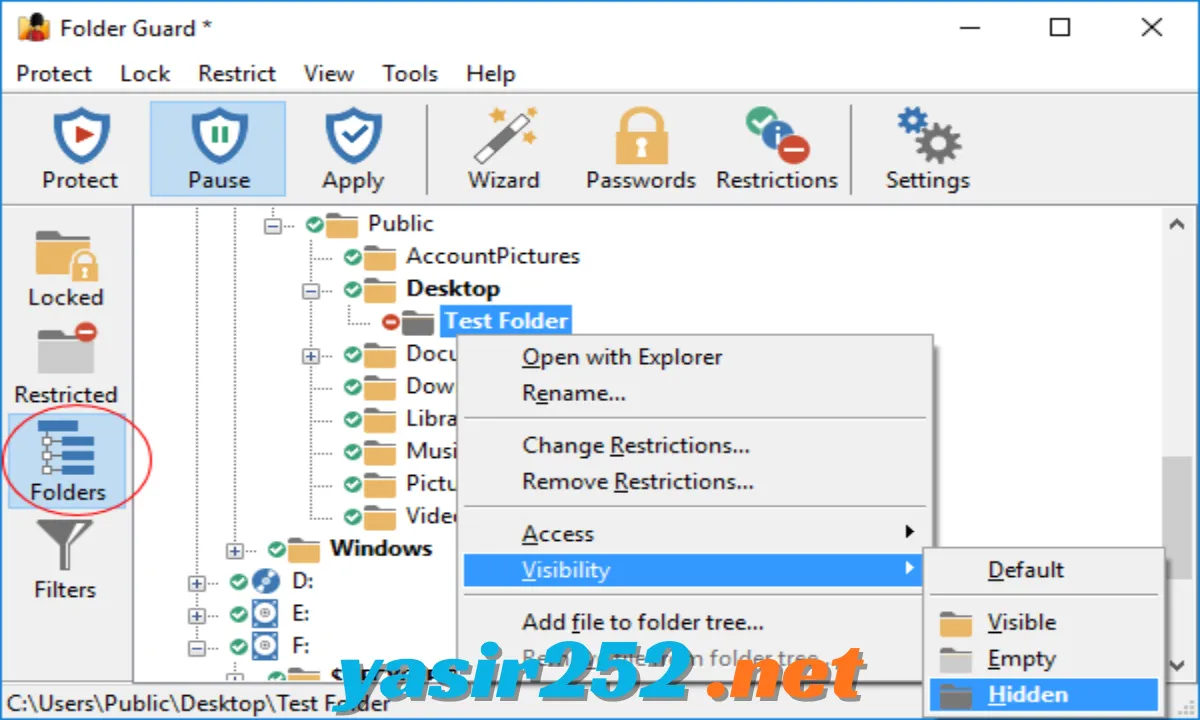
Folder Guard adalah software keamanan Windows yang dirancang untuk melindungi file dan folder pribadi dari akses yang tidak diinginkan. Dengan aplikasi ini, pengguna dapat mengunci folder menggunakan password, menyembunyikan direktori tertentu, membatasi akses ke file penting, serta mengatur perlindungan tambahan untuk berbagai bagian sistem Windows.
Bagi pengguna yang sering berbagi komputer dengan keluarga, rekan kerja, atau orang lain, Folder Guard dapat membantu menjaga privasi dokumen dan data pribadi. Program ini memiliki antarmuka yang mudah dipahami sehingga pengguna dapat mengatur perlindungan folder tanpa harus menguasai konfigurasi sistem Windows yang rumit.
Jika Anda mencari Folder Guard download gratis, tersedia versi evaluasi resmi selama 30 hari. Namun, Folder Guard bukan freeware permanen. Setelah masa evaluasi, Anda perlu membeli lisensi untuk penggunaan berkelanjutan dan perlindungan yang dapat diandalkan.
Informasi Folder Guard
| Informasi | Detail |
|---|---|
| Nama Software | Folder Guard |
| Versi | Periksa versi terbaru di situs resmi |
| Developer | WinAbility Software Corporation |
| Sistem Operasi | Windows 10, Windows 11, dan Windows Server yang didukung |
| Kategori | Security / Privacy |
| Lisensi | Trial / Commercial |
| Masa Uji Coba | 30 hari |
| Fungsi Utama | Password protection, folder hiding, access control |
| Platform | PC dan laptop Windows |
| Situs Resmi | https://www.winability.com/folderguard/ |
Apa Itu Folder Guard?
Folder Guard merupakan aplikasi keamanan yang membantu pengguna mengontrol siapa yang dapat membuka, melihat, atau mengubah file dan folder tertentu di komputer Windows. Pengguna dapat menerapkan password pada folder pribadi, menyembunyikan direktori dari aplikasi umum, atau membatasi akses ke sumber daya sistem tertentu.
Berbeda dengan software enkripsi, Folder Guard bekerja dengan mengatur akses terhadap file dan folder tanpa mengenkripsi atau mengubah isi file tersebut. Oleh karena itu, aplikasi ini cocok untuk kebutuhan kontrol akses lokal, tetapi bukan pengganti enkripsi jika Anda membutuhkan perlindungan data saat file dipindahkan ke komputer lain.
Fitur Utama Folder Guard
1. Password Protection untuk Folder
Folder Guard memungkinkan pengguna melindungi folder menggunakan password. Fitur ini berguna untuk menjaga dokumen pekerjaan, file pribadi, foto, dan data lain agar tidak mudah dibuka oleh pengguna komputer yang tidak memiliki izin.
Pengguna juga dapat mengatur perlindungan untuk beberapa folder sesuai kebutuhan. Pastikan password disimpan dengan aman agar akses ke folder terlindungi tetap dapat dipulihkan.
2. Menyembunyikan File dan Folder
Selain menggunakan password, Folder Guard dapat menyembunyikan folder tertentu atau membuatnya tampak kosong bagi pengguna yang tidak memiliki izin. Fitur ini membantu mengurangi kemungkinan orang lain menemukan dokumen pribadi melalui Windows Explorer atau aplikasi umum lainnya.
Meskipun demikian, fitur penyembunyian bukanlah pengganti enkripsi. Untuk informasi yang sangat sensitif, pertimbangkan juga penggunaan enkripsi dan pengamanan akun Windows.
3. Mengatur Hak Akses File
Folder Guard menyediakan pengaturan untuk membatasi akses terhadap file dan folder. Bergantung pada konfigurasi dan lisensi, pengguna dapat mengatur apakah file tertentu dapat dibuka, diubah, atau digunakan oleh program tertentu.
Fitur ini berguna bagi pengguna yang ingin mengurangi risiko perubahan tidak sengaja pada dokumen penting.
4. Membatasi Akses ke Pengaturan Windows
Aplikasi ini dapat membantu membatasi akses ke sejumlah sumber daya Windows, termasuk Control Panel dan Windows Settings. Pengaturan tersebut bermanfaat pada komputer bersama atau lingkungan kerja yang membutuhkan kontrol akses tambahan.
Gunakan fitur ini secara hati-hati agar tidak mengunci akses ke pengaturan yang masih Anda perlukan.
5. Mengontrol Akses ke Drive Eksternal
Folder Guard mendukung pengaturan akses ke removable drive seperti USB dan media penyimpanan eksternal. Fitur serta cakupan penggunaannya dapat bergantung pada edisi lisensi yang digunakan.
Fungsi ini dapat membantu mengurangi penggunaan perangkat eksternal yang tidak diizinkan pada komputer bersama atau komputer kerja.
6. Mendukung Berbagai Sistem File
Folder Guard dapat melindungi folder pada berbagai sistem file yang didukung komputer, termasuk NTFS, exFAT, dan FAT/FAT32. Hal ini memberikan fleksibilitas bagi pengguna yang menyimpan data di beberapa jenis media penyimpanan.
Kompatibilitas aktual tetap perlu diperiksa berdasarkan versi Windows, perangkat, dan konfigurasi yang digunakan.
7. Hotkey untuk Mengelola Perlindungan
Pengguna dapat mengonfigurasi kombinasi tombol tertentu untuk mengelola perlindungan dengan lebih praktis. Akses ke fungsi tersebut tetap dilindungi sesuai pengaturan password aplikasi.
Fitur ini memudahkan pengguna yang sering mengaktifkan atau menonaktifkan perlindungan ketika menggunakan komputer pribadi.
8. Stealth Mode
Folder Guard menyediakan mode tersembunyi yang dapat mengurangi keterlihatan file atau shortcut aplikasi bagi pengguna lain. Fitur ini membantu menjaga pengaturan perlindungan agar tidak terlalu mencolok.
Stealth mode sebaiknya dianggap sebagai lapisan privasi tambahan, bukan jaminan bahwa aplikasi atau file tidak dapat ditemukan oleh pengguna yang memiliki hak akses tinggi.
9. Mendukung Folder Lokal dan Jaringan
Folder Guard dapat digunakan untuk mengelola akses ke folder lokal dan sejumlah folder jaringan yang didukung. Pengaturan password untuk folder bersama melalui jaringan mungkin membutuhkan lisensi bisnis.
Fitur ini berguna bagi organisasi atau pengguna yang ingin menerapkan aturan akses lebih terstruktur pada lingkungan kerja.
10. Emergency Recovery Utility
Jika Anda mengalami masalah akses atau lupa Master Password, tersedia utilitas pemulihan darurat yang dapat membantu memulihkan akses sesuai prosedur resmi pengembang.
Simpan informasi pemulihan dengan aman dan buat cadangan file penting sebelum mengubah konfigurasi perlindungan.
Kelebihan dan Kekurangan Folder Guard
Kelebihan
- Membantu mengunci folder menggunakan password.
- Menyediakan pilihan untuk menyembunyikan folder.
- Memungkinkan pengaturan akses ke file dan sumber daya Windows.
- Mendukung beberapa sistem file yang digunakan Windows.
- Dapat digunakan untuk kebutuhan privasi komputer pribadi maupun lingkungan kerja.
- Memiliki versi evaluasi resmi untuk mencoba fitur sebelum membeli lisensi.
- Tidak mengenkripsi atau mengubah isi file yang dilindungi.
Kekurangan
- Bukan software gratis permanen.
- Membutuhkan pengaturan yang tepat agar file penting tidak terkunci secara tidak sengaja.
- Tidak menyediakan enkripsi file secara langsung.
- Beberapa fitur lanjutan memerlukan lisensi tertentu.
- Perlindungan lokal tidak otomatis berlaku ketika file dipindahkan ke komputer lain.
- Tidak dirancang untuk menghadapi semua jenis serangan dari orang yang memiliki akses fisik tanpa batas atau hak administrator.
Persyaratan Sistem Folder Guard
Sebelum mengunduh dan menginstal Folder Guard, pastikan komputer memenuhi persyaratan berikut:
- Sistem operasi: Windows 10 atau Windows 11 yang didukung.
- Arsitektur: Periksa dukungan untuk edisi Windows yang Anda gunakan, termasuk 32-bit, 64-bit, atau ARM64 jika relevan.
- Hak pengguna: Akses administrator diperlukan untuk instalasi dan konfigurasi tertentu.
- Penyimpanan: Sediakan ruang yang cukup untuk file instalasi dan penggunaan aplikasi.
- Cadangan data: Buat backup untuk dokumen penting sebelum menerapkan aturan perlindungan.
Dukungan sistem operasi dapat berubah mengikuti pembaruan software. Periksa informasi kompatibilitas terbaru pada situs resmi WinAbility sebelum melakukan instalasi.
Folder Guard Download Gratis
Untuk mengunduh Folder Guard, sebaiknya gunakan situs resmi pengembang agar mendapatkan installer yang benar dan mengurangi risiko mengunduh file yang telah dimodifikasi.
Download resmi: https://www.winability.com/download/
Pada halaman tersebut, cari Folder Guard lalu pilih opsi download yang tersedia. Pengembang menyediakan versi evaluasi selama 30 hari yang dapat digunakan tanpa memasukkan kunci lisensi saat instalasi awal.
Perlu diingat bahwa versi evaluasi ini bukan lisensi gratis permanen. Jika Anda ingin terus menggunakan aplikasi setelah masa evaluasi, periksa pilihan lisensi dan ketentuan penggunaan yang berlaku.
Hindari installer dari situs tidak dikenal, paket yang mengklaim menyediakan lisensi penuh secara gratis, atau file yang meminta Anda menonaktifkan antivirus.
Cara Install Folder Guard di Windows
Ikuti langkah-langkah berikut untuk memasang Folder Guard pada komputer Anda:
- Buka situs resmi WinAbility melalui browser.
- Masuk ke halaman download dan cari Folder Guard.
- Unduh installer resmi yang tersedia.
- Buka folder Downloads dan cari file instalasi yang telah diunduh.
- Klik kanan installer, lalu pilih opsi untuk menjalankannya dengan hak administrator jika diperlukan.
- Ikuti petunjuk instalasi yang muncul pada layar.
- Selesaikan proses instalasi dan mulai aplikasi.
- Atur Master Password sesuai petunjuk aplikasi.
- Pilih folder yang ingin dilindungi dan tentukan metode perlindungannya.
- Uji pengaturan menggunakan folder percobaan sebelum menerapkannya pada dokumen penting.
Simpan password di tempat yang aman. Jika Anda lupa password atau salah mengatur aturan akses, gunakan panduan pemulihan resmi pengembang.
Cara Mengunci Folder Menggunakan Folder Guard
Setelah instalasi selesai, Anda dapat mulai melindungi folder dengan mengikuti panduan berikut:
- Jalankan Folder Guard.
- Masukkan Master Password jika diminta.
- Pilih opsi untuk menambahkan folder yang ingin dilindungi.
- Cari folder target melalui jendela pemilihan folder.
- Tentukan jenis perlindungan, misalnya password protection atau menyembunyikan folder.
- Masukkan password folder jika opsi tersebut digunakan.
- Simpan atau terapkan pengaturan.
- Uji apakah folder sudah mengikuti aturan yang Anda tentukan.
- Pastikan Anda masih dapat membuka folder melalui prosedur yang benar.
Nama menu dapat berbeda menurut versi aplikasi. Sebaiknya mulai dengan folder uji yang tidak berisi dokumen penting sebelum mengaktifkan perlindungan pada direktori utama.
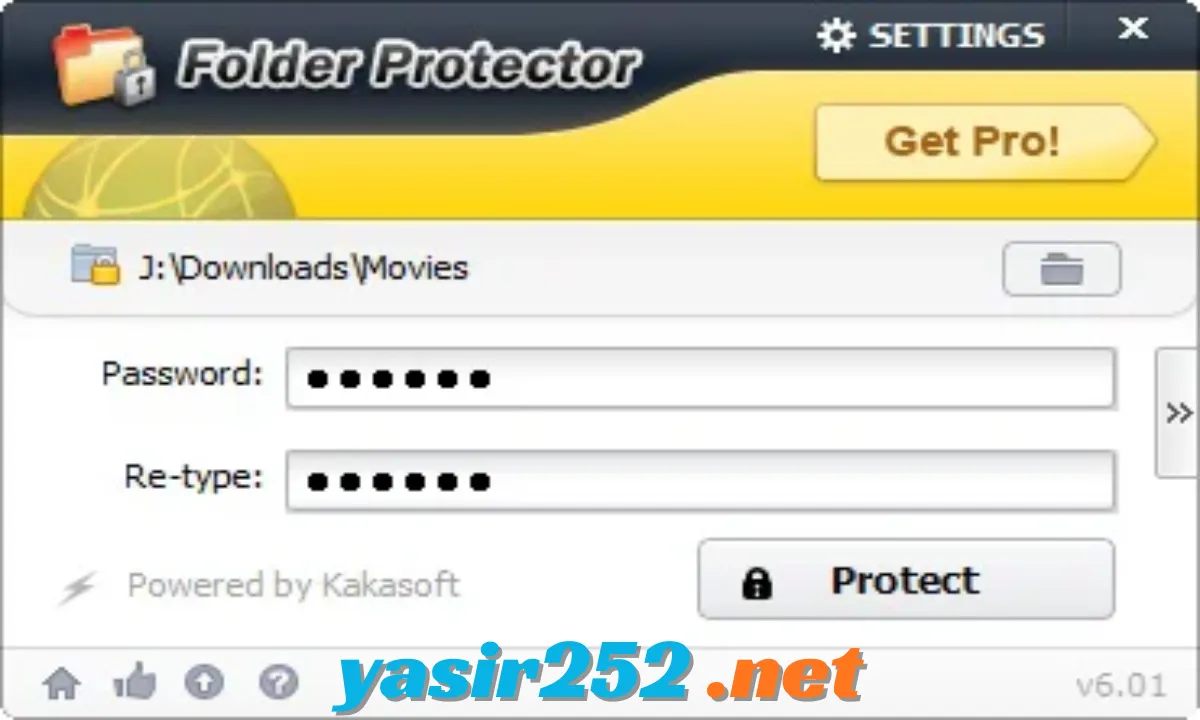
Folder Guard vs Fitur Keamanan Bawaan Windows
Windows memiliki beberapa fitur untuk mengatur akses file, sementara Folder Guard menawarkan pengelolaan akses tambahan melalui antarmuka tersendiri.
| Fitur | Folder Guard | Fitur Bawaan Windows |
|---|---|---|
| Mengatur akses folder | Ya, melalui aturan aplikasi | Ya, melalui izin file dan folder |
| Menyembunyikan folder | Ya | Dapat menyembunyikan folder, tetapi bukan pengamanan yang kuat |
| Password khusus untuk folder | Didukung | Tidak tersedia sebagai fungsi umum yang sama pada setiap folder |
| Enkripsi file | Tidak | Tersedia melalui fitur tertentu pada edisi atau konfigurasi yang didukung |
| Pengaturan akses sistem | Didukung untuk sejumlah sumber daya | Didukung melalui pengaturan dan kebijakan Windows |
| Biaya | Trial, kemudian berbayar | Banyak fitur dasar tersedia bersama Windows |
Pilihan terbaik bergantung pada kebutuhan Anda. Jika hanya memerlukan pengaturan izin file dasar, fitur Windows mungkin sudah cukup. Jika menginginkan antarmuka khusus untuk mengelola password, penyembunyian folder, dan aturan akses tambahan, Folder Guard layak dicoba melalui versi evaluasinya.
Apakah Folder Guard Gratis?
Folder Guard bukan freeware. Pengembang menyediakan masa evaluasi gratis selama 30 hari sehingga pengguna dapat mencoba fungsi aplikasi sebelum memutuskan untuk membeli lisensi.
Selama masa evaluasi, pengguna dapat menguji fungsi program secara penuh. Setelah periode tersebut berakhir, Anda perlu mengikuti ketentuan lisensi untuk melanjutkan penggunaan. Jangan menganggap versi trial sebagai versi gratis permanen.
Jika Anda mencari Folder Guard free download, pilihan yang paling aman adalah mengunduh versi evaluasi langsung dari situs resmi pengembang.
Apakah Folder Guard Aman Digunakan?
Mengunduh Folder Guard dari situs resmi merupakan pilihan yang lebih aman dibandingkan menggunakan installer dari sumber yang tidak dikenal. Tetap periksa file yang diunduh dengan perangkat keamanan komputer dan pastikan nama situs pada browser benar.
Folder Guard dapat membantu mengatur akses terhadap file dan folder, tetapi aplikasi ini tidak mengenkripsi isi file. Karena itu, perlindungan tidak otomatis mengikuti file ketika dipindahkan ke perangkat lain. Pengguna yang membutuhkan perlindungan data lebih kuat sebaiknya mempertimbangkan enkripsi dan membuat backup secara berkala.
Selain itu, uji pengaturan pada folder yang tidak penting terlebih dahulu. Kesalahan konfigurasi dapat menyulitkan akses ke file yang sedang Anda lindungi.
Kesimpulan
Folder Guard merupakan aplikasi Windows untuk mengunci folder, menyembunyikan direktori pribadi, dan mengelola akses terhadap file serta sejumlah sumber daya sistem. Fitur-fiturnya berguna bagi pengguna yang berbagi komputer atau ingin menambahkan lapisan privasi di luar pengaturan dasar Windows.
Bagi Anda yang mencari Folder Guard Download Gratis, versi evaluasi resmi selama 30 hari merupakan pilihan untuk mencoba software ini. Namun, karena Folder Guard adalah produk komersial dan bukan freeware permanen, pastikan Anda memahami ketentuan lisensinya sebelum menggunakannya dalam jangka panjang.
Unduh installer dari situs resmi WinAbility dan uji perlindungan pada folder percobaan terlebih dahulu agar dokumen penting tetap aman dan dapat diakses saat dibutuhkan.