
GoodSync 12.11.9.9 (x64) Multilingual Download Gratis untuk Windows
GoodSync 12.11.9.9 (x64) Multilingual adalah software sinkronisasi dan backup yang dirancang untuk menjaga file tetap sama di beberapa lokasi. Aplikasinya bisa membandingkan folder, mendeteksi perubahan, lalu menyinkronkan file secara otomatis antara komputer, drive eksternal, network storage, dan berbagai layanan cloud.
Kalau kamu mencari GoodSync Download Gratis, GoodSync memang menyediakan penggunaan gratis dengan batasan tertentu, terutama untuk kebutuhan personal dan jumlah job yang terbatas. Versi berbayarnya membuka lebih banyak fitur dan kapasitas penggunaan, jadi penting membedakan versi Free dengan lisensi GoodSync Pro.
Informasi GoodSync
| Title | GoodSync |
|---|---|
| Genre | Backup & File Synchronization |
| Developer | Siber Systems, Inc. |
| Publisher | Siber Systems, Inc. |
| Franchise | GoodSync |
| Release Date | 2002 |
Apa Itu GoodSync?
GoodSync adalah aplikasi backup dan file synchronization yang membantu pengguna menjaga data tetap tersinkronisasi di berbagai lokasi. Software ini dapat digunakan untuk melakukan sinkronisasi dua arah maupun backup satu arah sesuai kebutuhan.
Konsepnya cukup simpel: GoodSync membandingkan isi dua lokasi, menemukan file yang berubah, kemudian melakukan transfer sesuai aturan sinkronisasi. Dengan cara ini, kamu bisa mengurangi pekerjaan copy-paste manual ketika mengelola file di beberapa perangkat atau lokasi penyimpanan.
Fitur Utama GoodSync
File Synchronization — GoodSync dapat menyinkronkan file dan folder antara dua lokasi. Perubahan dapat diterapkan sesuai arah sinkronisasi yang dipilih sehingga data tetap konsisten.
Automatic Backup — Gunakan GoodSync untuk membuat salinan backup file secara rutin. Backup dapat dijalankan secara manual atau otomatis berdasarkan jadwal.
Two-Way Sync — Mode dua arah memungkinkan perubahan dari kedua lokasi disinkronkan satu sama lain. Ini cocok ketika kamu aktif bekerja dengan file yang tersimpan di dua lokasi berbeda.
One-Way Backup — Untuk kebutuhan backup, kamu dapat menggunakan sinkronisasi satu arah agar data dari lokasi utama disalin ke lokasi tujuan tanpa membuat perubahan balik ke sumber.
Cloud Synchronization — GoodSync mendukung sinkronisasi dengan berbagai layanan cloud dan penyimpanan online sehingga file dapat dikelola tanpa harus selalu menggunakan copy-paste secara manual.
Local & External Drives — Sinkronkan file antara hard drive internal, SSD, USB drive, kartu memori, dan media penyimpanan lainnya.
Network Storage — GoodSync dapat digunakan untuk mengelola sinkronisasi dengan lokasi network storage yang kompatibel. Ini berguna untuk komputer dalam jaringan maupun NAS.
File Comparison — Sebelum sinkronisasi dijalankan, GoodSync membandingkan file dan folder untuk menentukan perubahan yang perlu diproses.
Automatic Scheduling — Atur pekerjaan sinkronisasi agar berjalan pada waktu tertentu. Fitur ini berguna untuk backup rutin tanpa harus menjalankan proses secara manual setiap hari.
Real-Time Synchronization — GoodSync mendukung pemantauan perubahan sehingga pekerjaan sinkronisasi dapat dilakukan ketika file berubah, tergantung konfigurasi dan versi yang digunakan.
Job Management — Setiap tugas sinkronisasi dapat dibuat sebagai job terpisah. Kamu dapat mengatur sumber, tujuan, aturan, dan jadwal masing-masing job.
Version History — GoodSync menyediakan kemampuan untuk membantu mempertahankan versi file tertentu sehingga perubahan data dapat dikelola dengan lebih aman.
Deleted File Protection — Pengaturan tertentu dapat membantu mencegah file yang terhapus pada satu lokasi langsung menyebabkan kehilangan data di lokasi lain.
Conflict Detection — GoodSync dapat mendeteksi perubahan yang terjadi pada kedua sisi sehingga pengguna dapat menentukan bagaimana konflik file harus ditangani.
Secure File Transfer — Untuk lokasi yang mendukungnya, GoodSync menyediakan opsi transfer melalui protokol dan koneksi yang aman.
Cross-Platform Support — Ekosistem GoodSync tersedia untuk beberapa platform, sementara GoodSync for Windows menyediakan berbagai fitur manajemen file untuk pengguna PC.
GoodSync untuk Backup
Salah satu penggunaan utama GoodSync adalah membuat backup otomatis. Kamu dapat menentukan folder penting sebagai sumber dan memilih lokasi lain sebagai tujuan backup.
Misalnya, folder kerja di SSD dapat dicadangkan ke hard drive eksternal. Dengan jadwal otomatis, GoodSync dapat menjalankan job backup secara berkala sehingga kamu tidak perlu mengingat untuk menyalin file secara manual.
GoodSync untuk Sinkronisasi Cloud
GoodSync juga cocok bagi pengguna yang menyimpan data di cloud. File lokal dapat disinkronkan dengan penyimpanan online sehingga data penting tetap tersedia di lebih dari satu lokasi.
Kemampuan ini sangat berguna bagi pengguna yang bekerja dari beberapa komputer atau ingin memiliki salinan data tambahan di cloud.
GoodSync Free Download: Gratis atau Berbayar?
Jika tujuan kamu adalah GoodSync Free Download, GoodSync memang menyediakan versi gratis dengan batasan penggunaan. Versi Free bukan berarti seluruh fitur dan kapasitas versi Pro tersedia tanpa biaya.
GoodSync Free dapat digunakan untuk kebutuhan tertentu, sedangkan pengguna yang membutuhkan lebih banyak job, fitur lanjutan, atau penggunaan profesional dapat memilih lisensi berbayar.
Jadi, GoodSync tidak tepat disebut sebagai software yang seluruh fiturnya gratis. Istilah “Download Gratis” lebih tepat digunakan untuk versi Free yang memang disediakan oleh pengembang dengan batasan tertentu.
GoodSync Free vs Pro
| Fitur | GoodSync Free | GoodSync Pro |
|---|---|---|
| File Synchronization | Ya | Ya |
| Backup | Ya | Ya |
| Scheduled Jobs | Terbatas | Lebih lengkap |
| Cloud Storage | Terbatas | Lebih luas |
| Advanced Features | Terbatas | Ya |
| Penggunaan Profesional | Terbatas | Ya |
| Lisensi Berbayar | Tidak | Ya |
Ketersediaan dan batasan fitur dapat berbeda berdasarkan platform, jenis lisensi, dan perubahan produk yang dilakukan pengembang.
Cara Download dan Install GoodSync
- Download installer GoodSync dari situs resmi.
- Jalankan file installer setelah selesai diunduh.
- Ikuti instruksi instalasi pada layar.
- Selesaikan proses pemasangan GoodSync.
- Jalankan aplikasi.
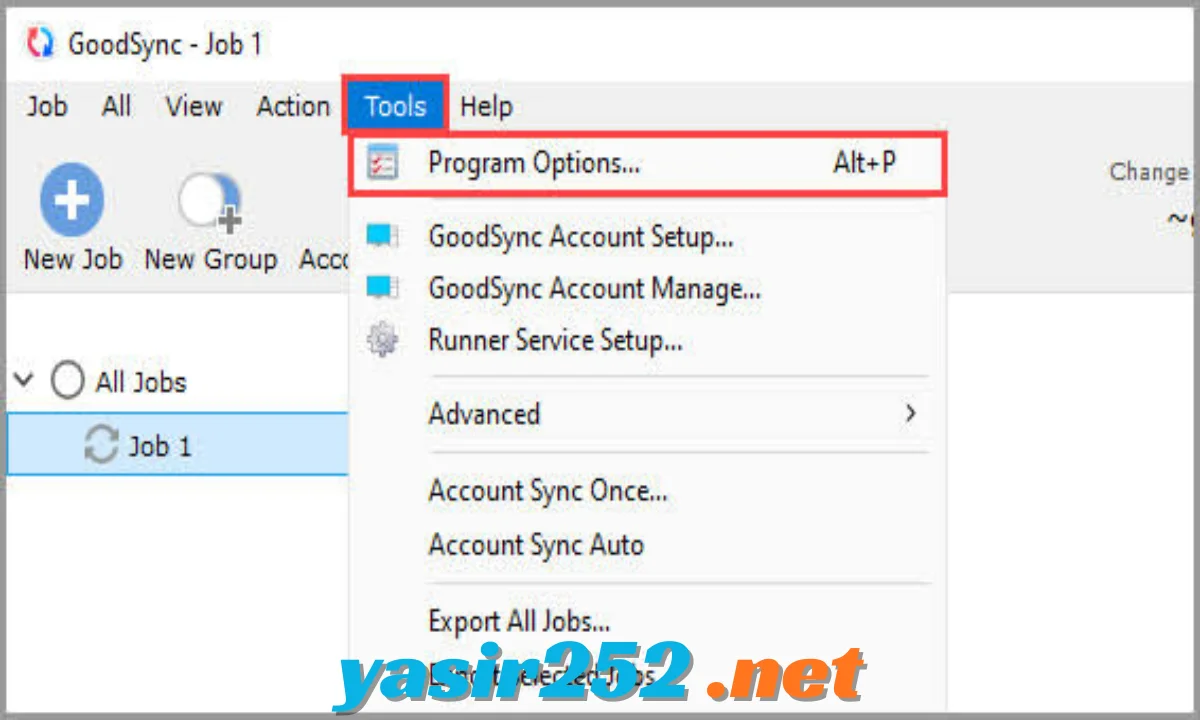
- Buat job baru untuk backup atau sinkronisasi.
- Pilih lokasi sumber dan lokasi tujuan.
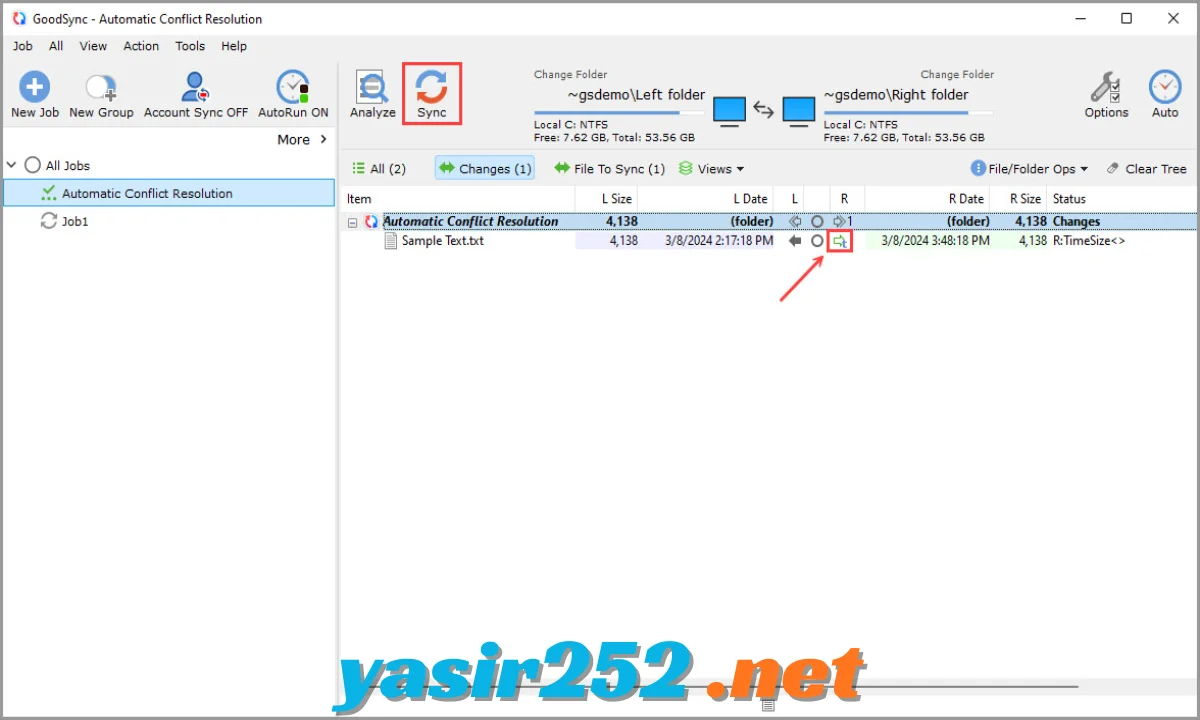
- Jalankan proses Analyze untuk membandingkan file.
- Periksa perubahan yang terdeteksi.
- Jalankan Sync untuk menerapkan perubahan.
Kelebihan GoodSync
Workflow Otomatis — Backup dan sinkronisasi dapat dijadwalkan sehingga pekerjaan rutin tidak harus dilakukan secara manual.
Banyak Pilihan Penyimpanan — GoodSync dapat bekerja dengan penyimpanan lokal, external drive, network storage, dan berbagai layanan cloud.
Kontrol Sinkronisasi — Pengguna dapat menentukan arah sinkronisasi serta aturan yang digunakan untuk setiap job.
Cocok untuk Backup — Dengan dukungan scheduling dan berbagai target penyimpanan, GoodSync dapat menjadi bagian dari strategi backup pribadi.
Perbandingan File — Proses Analyze membantu pengguna mengetahui perubahan sebelum sinkronisasi benar-benar dilakukan.
Kekurangan GoodSync
Versi Gratis Terbatas — Pengguna Free tidak mendapatkan seluruh kemampuan yang tersedia pada versi berbayar.
Fitur Lanjutan Membutuhkan Lisensi — Pengguna dengan kebutuhan backup dan sinkronisasi yang lebih kompleks mungkin perlu membeli versi Pro.
Pengaturan Cukup Banyak — Karena menawarkan banyak pilihan konfigurasi, pengguna baru mungkin membutuhkan waktu untuk memahami setiap opsi job dan synchronization.
Kesimpulan
GoodSync merupakan software backup dan file synchronization yang cocok untuk pengguna yang ingin menjaga file tetap aman dan konsisten di beberapa lokasi. Dukungan untuk local storage, external drives, network storage, cloud, scheduling, two-way sync, dan one-way backup membuatnya fleksibel untuk berbagai kebutuhan.
Untuk GoodSync Download Gratis, kamu dapat menggunakan versi Free yang disediakan pengembang dengan batasan tertentu. Jika membutuhkan fitur dan kapasitas yang lebih lengkap, GoodSync Pro tersedia sebagai versi berlisensi. Jadi, pastikan memilih versi sesuai kebutuhan dan lisensi yang berlaku.