Download Grub2Win 3.0.4.0 Terbaru
Kalau kamu sering pakai Windows dan Linux di satu PC, Grub2Win 3.0.4.0 bisa bikin urusan booting jadi jauh lebih simpel. Software gratis dan open source ini memungkinkan kamu mengatur GRUB2 langsung dari Windows untuk membuat menu multiboot dan memilih sistem operasi saat komputer dinyalakan.
Grub2Win juga mendukung boot dari Linux ISO, GPT maupun MBR, serta berbagai filesystem seperti NTFS, ext4, ext3, ext2, Btrfs, FAT, dan Mac HFS+. Versi terbaru yang tersedia pada saat artikel ini diperbarui memiliki paket grub2win.zip yang diperbarui pada 25 Agustus 2026.
| Part / Link | Rapidgator / DDownload | Nitroflare | Direct / SourceForge |
| Grub2Win | 🔴 DOWNLOAD | 🟢 DOWNLOAD | ⚡ DIRECT DOWNLOAD |
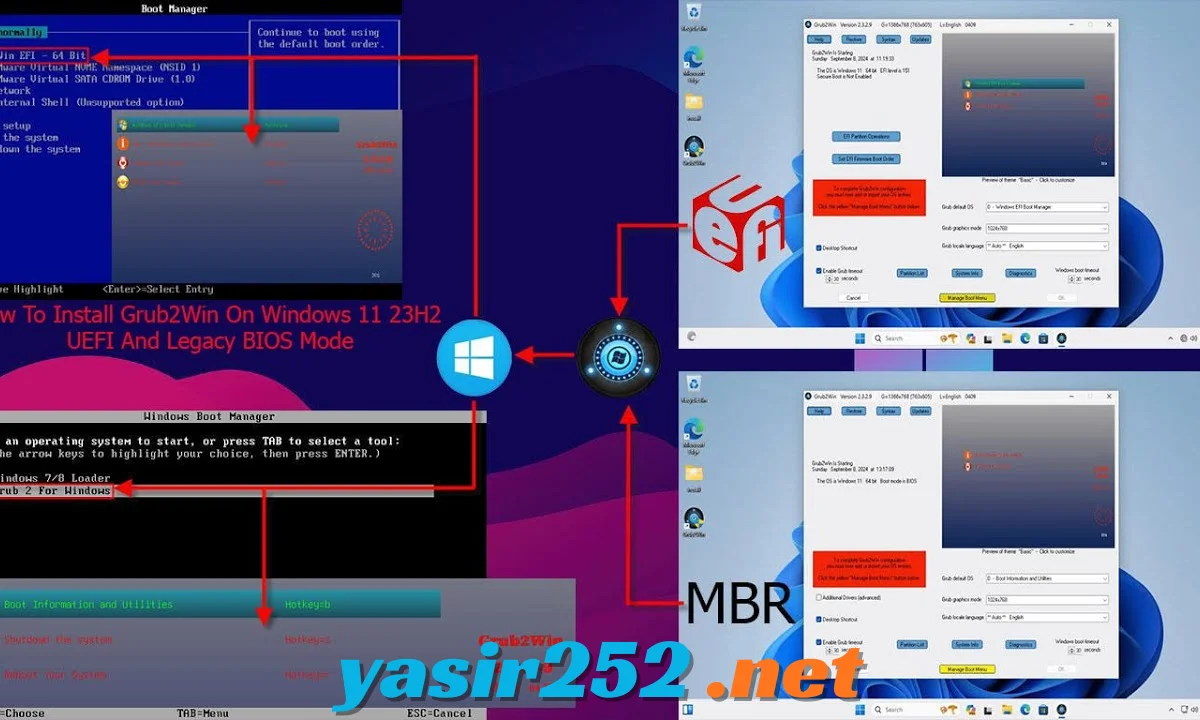
Apa Itu Grub2Win?
Grub2Win adalah aplikasi Windows yang digunakan untuk memasang dan mengonfigurasi GRUB2 dari lingkungan Windows. Jadi, kamu tidak perlu melakukan seluruh konfigurasi GRUB secara manual dari Linux karena menu boot dan berbagai pengaturannya bisa dikelola melalui antarmuka Windows.
Software ini ditujukan terutama untuk pengguna yang ingin membuat sistem dual boot atau multiboot. Setelah dikonfigurasi, menu GRUB2 akan muncul ketika komputer melakukan boot sehingga kamu bisa memilih Windows, Linux, atau sistem lain yang sudah ditambahkan.
Fitur Utama Grub2Win
- Multiboot Windows dan Linux: Buat satu menu boot untuk beberapa sistem operasi dan pilih OS yang ingin dijalankan ketika PC melakukan startup.
- Import Linux ISO: Versi terbaru memungkinkan pengguna mengimpor file Linux ISO untuk membuat entri menu GRUB secara otomatis.
- Dukungan EFI dan BIOS: Grub2Win mendukung firmware EFI maupun BIOS pada sistem yang sesuai dengan versi Grub2Win yang digunakan. Untuk sistem modern, proyek utama berfokus pada Windows 10/11 dengan firmware 64-bit EFI, sementara versi Legacy tersedia untuk sistem lama.
- GPT dan MBR: Software ini dapat bekerja dengan disk GPT maupun MBR dan mendukung konfigurasi dengan banyak partisi pada disk GPT.
- Berbagai Filesystem: GRUB2 yang digunakan mendukung filesystem seperti NTFS, FAT, ext2, ext3, ext4, Btrfs, dan Mac HFS+, sehingga dapat menangani berbagai lingkungan penyimpanan.
- Boot dari ISO: File ISO tertentu dapat ditambahkan ke konfigurasi boot sehingga pengguna bisa mengakses image tanpa harus membuat konfigurasi GRUB secara manual dari awal.
- Windows GUI: Hampir seluruh proses konfigurasi dilakukan melalui antarmuka grafis Windows. Kamu dapat mengatur entri OS, timeout, ikon, parameter Linux, dan opsi boot tanpa harus mengedit konfigurasi secara manual.
- Custom Boot Menu: Atur sistem operasi yang muncul di menu, urutan entri, timeout, ikon, dan beberapa parameter boot sesuai kebutuhan.
- Custom Wallpaper: Grub2Win menyediakan beberapa wallpaper bawaan dan memungkinkan pengguna memakai file JPG sendiri sebagai background menu GRUB.
- EFI Boot Order: Pengguna dapat mengatur urutan boot EFI dari dalam Windows melalui Grub2Win.
- UUID dan Label Search: GRUB dapat mencari serta melakukan boot terhadap partisi berdasarkan UUID atau label, sekaligus menyediakan dukungan advanced scripting.
- Dukungan Bahasa: Menu bantuan tersedia dalam banyak bahasa, dengan dokumentasi proyek yang menyebut dukungan bantuan hingga 33 bahasa.
- Ringan: Instalasi utama menggunakan sekitar 30 MB ruang pada direktori Grub2Win di drive Windows C:.
- Open Source: Grub2Win tersedia secara gratis dan menggunakan lisensi GNU GPL v3. Proyeknya juga menyertakan modul dan library GNU GRUB 2.12 open source.
Kompatibilitas Grub2Win
Grub2Win memiliki dukungan luas terhadap lingkungan Windows, tetapi penting untuk membedakan versi modern dengan versi Legacy. Rilis modern saat ini berfokus pada Windows 10 dan Windows 11 dengan firmware 64-bit EFI.
Untuk Windows versi lama seperti Windows XP, Vista, Windows 7, Windows 8, serta Windows 10 yang masih menggunakan BIOS, proyek menyediakan Grub2Win Legacy. Karena itu, pengguna sebaiknya memastikan jenis Windows dan firmware sebelum memilih paket yang akan digunakan.
Cara Kerja Grub2Win
Instalasi dari Windows: Paket Grub2Win dapat diunduh dalam bentuk ZIP, kemudian diekstrak sebelum menjalankan G2WInstall.exe dengan hak administrator. Installer kemudian mengambil modul Grub2Win yang diperlukan dan memulai proses setup.
Konfigurasi Boot Menu: Setelah instalasi selesai, buka Grub2Win dan masuk ke bagian pengelolaan boot menu. Dari sini kamu dapat menambahkan sistem operasi dan mengatur opsi yang ingin ditampilkan ketika komputer melakukan boot.
Generate Konfigurasi: Setelah pengaturan diterapkan, Grub2Win membuat file konfigurasi GRUB berdasarkan sistem dan opsi yang kamu pilih. Konfigurasi tersebut kemudian digunakan untuk menampilkan menu boot ketika PC restart.
Pilih Sistem Operasi: Saat komputer dinyalakan kembali, menu Grub2Win akan muncul dan kamu dapat memilih OS yang ingin dijalankan.
Cara Download Grub2Win Terbaru
Download ZIP: Ambil paket grub2win.zip terbaru dari halaman proyek Grub2Win. Paket terbaru yang tercatat diperbarui pada 25 Agustus 2026.
Ekstrak File: Setelah ZIP selesai diunduh, ekstrak seluruh isinya ke folder yang mudah ditemukan.
Jalankan Installer: Buka G2WInstall.exe menggunakan hak administrator untuk memulai proses instalasi.
Ikuti Setup: Pilih drive instalasi sesuai kebutuhan dan ikuti instruksi yang muncul sampai proses selesai.
Konfigurasi Grub2Win: Jalankan Grub2Win, tentukan pengaturan tampilan serta timeout, lalu buka menu pengaturan boot untuk menambahkan sistem operasi.
Restart PC: Setelah konfigurasi selesai dan diterapkan, restart komputer untuk melihat menu GRUB2 dan mencoba entri boot yang sudah dibuat.
Grub2Win untuk Dual Boot
Salah satu penggunaan utama Grub2Win adalah membuat sistem dual boot Windows dan Linux. Setelah Linux atau sistem operasi lainnya tersedia di disk, Grub2Win dapat digunakan untuk membuat atau menyesuaikan menu GRUB dari Windows.
Pengguna juga dapat mengatur beberapa OS sekaligus sehingga komputer menjadi sistem multiboot. Setiap entri dapat memiliki pengaturan, ikon, parameter, dan timeout yang berbeda sesuai kebutuhan.

Kelebihan Grub2Win
Gratis: Grub2Win merupakan software gratis dan open source sehingga dapat digunakan tanpa membeli lisensi komersial.
Mudah Dikelola dari Windows: Konfigurasi GRUB dapat dilakukan melalui GUI Windows sehingga pengguna tidak harus melakukan semua pengaturan secara manual melalui terminal Linux.
Dukungan Multiboot: Windows, Linux, ISO, dan berbagai konfigurasi boot dapat ditempatkan dalam satu menu yang bisa dipilih ketika komputer menyala.
Customizable: Wallpaper, ikon, timeout, parameter boot, dan sejumlah pengaturan menu dapat disesuaikan.
Ringan: Instalasi utama hanya membutuhkan sekitar 30 MB ruang pada drive C:, sehingga tidak membutuhkan banyak storage.
Open Source: Source code Grub2Win tersedia secara bebas dan proyek menggunakan lisensi GPLv3.
Hal yang Perlu Diperhatikan
Grub2Win bekerja pada bagian penting dari proses boot komputer, jadi sebaiknya buat backup boot drive dan EFI partition sebelum melakukan perubahan. Dokumentasi proyek sendiri memberikan peringatan tersebut karena software memang memodifikasi konfigurasi boot tingkat rendah.
Untuk instalasi tertentu, dokumentasi Grub2Win juga menginstruksikan pengguna menonaktifkan parameter Secure Boot di firmware. Pengaturan ini sebaiknya dilakukan hanya jika kamu memahami konfigurasi firmware dan kebutuhan sistem yang sedang digunakan.
Jika kamu memakai Windows atau firmware yang lebih lama, jangan langsung menggunakan rilis modern tanpa mengecek kompatibilitas. Grub2Win menyediakan jalur Legacy untuk sejumlah sistem lama.
Kesimpulan
Grub2Win adalah solusi gratis dan open source untuk pengguna Windows yang membutuhkan pengelolaan GRUB2 dan sistem dual boot atau multiboot. Dengan GUI Windows, dukungan Linux ISO, GPT/MBR, berbagai filesystem, custom boot menu, wallpaper, dan konfigurasi EFI, proses mengatur boot menjadi lebih praktis.
Untuk pengguna Windows 10/11 dengan sistem EFI modern, gunakan rilis Grub2Win terbaru yang sesuai. Sementara itu, pengguna sistem lama sebaiknya memilih versi Legacy agar kompatibilitas tetap sesuai dengan perangkat yang digunakan.