
HFS: HTTP File Server 3.3.4 Full Download Gratis untuk Windows
HFS (HTTP File Server) 3.3.4 adalah software berbagi file yang memungkinkan pengguna mengirim dan menerima file melalui jaringan lokal maupun internet menggunakan browser web. Aplikasi ini cocok untuk pengguna yang ingin membuat server file sendiri tanpa harus menggunakan layanan cloud atau platform penyimpanan online.
HFS menawarkan cara praktis untuk berbagi dokumen, foto, video, aplikasi, dan berbagai jenis file lainnya. Dengan antarmuka berbasis web dan pengaturan server yang fleksibel, pengguna dapat mengelola file, mengatur hak akses, serta membagikan tautan unduhan kepada orang lain dengan mudah.
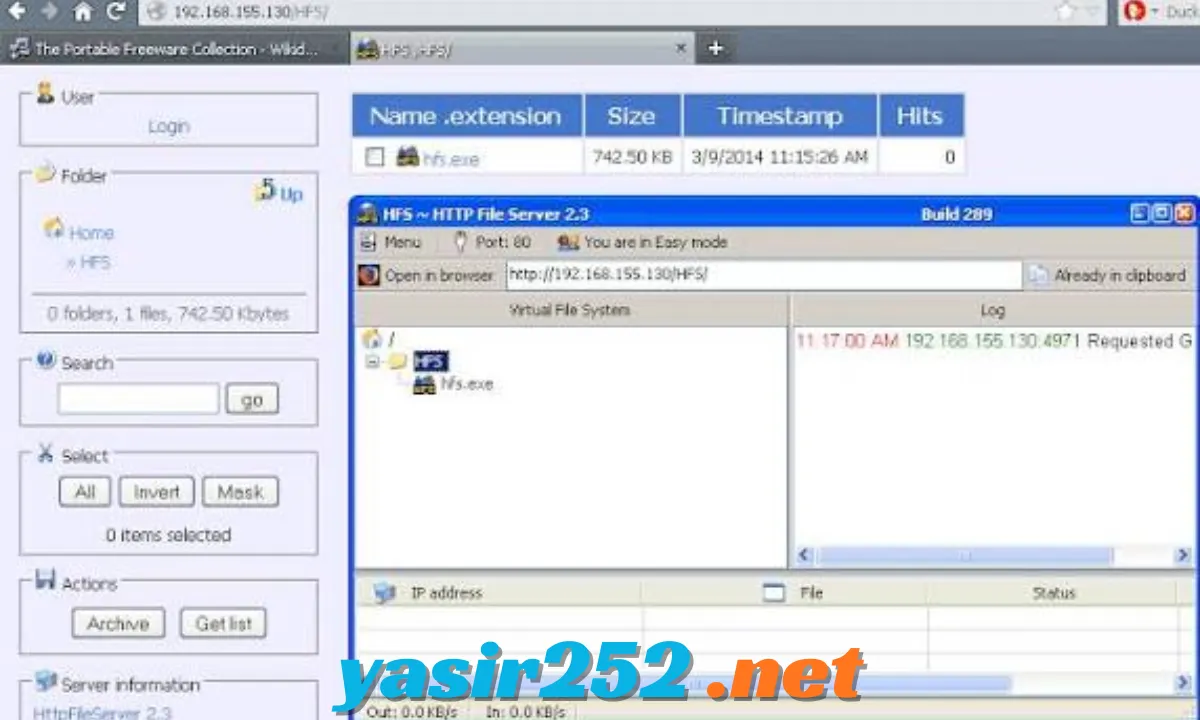
Informasi HFS: HTTP File Server
|
Informasi |
Detail |
|---|---|
|
Nama |
HFS: HTTP File Server |
|
Versi |
HFS 2 / HFS 3 (tergantung edisi) |
|
Platform |
Windows |
|
Lisensi |
Gratis / Open Source (bergantung edisi) |
|
Kategori |
File Sharing / Web Server |
|
Developer |
Rejetto |
|
Sistem Operasi |
Windows |
|
Fungsi Utama |
Berbagi file melalui HTTP |
|
Koneksi |
LAN dan Internet |
|
Bahasa |
Bergantung versi |
|
Website Resmi |
Rejetto |
Apa Itu HFS: HTTP File Server?
HFS (HTTP File Server) adalah aplikasi server file yang dikembangkan oleh Rejetto untuk memudahkan pengguna berbagi file melalui protokol HTTP. Dengan aplikasi ini, komputer Windows dapat berfungsi sebagai server pribadi yang memungkinkan perangkat lain mengakses file melalui browser web, tanpa perlu memasang aplikasi klien khusus.
HFS dapat digunakan untuk berbagai kebutuhan, mulai dari berbagi file dalam jaringan rumah, mendistribusikan dokumen di lingkungan kantor, hingga menyediakan file untuk diunduh melalui internet. Pengguna bisa menentukan file atau folder yang ingin dibagikan, mengelola akses, serta memberikan alamat server kepada orang lain agar mereka dapat mengakses konten yang tersedia.
HFS memiliki beberapa generasi, termasuk HFS 2 yang dikenal dengan antarmuka sederhana dan HFS 3 yang dikembangkan dengan arsitektur lebih modern. Fitur, antarmuka, kompatibilitas, dan ketentuan lisensi dapat berbeda di antara keduanya, sehingga penting untuk memilih versi yang sesuai dengan kebutuhan.
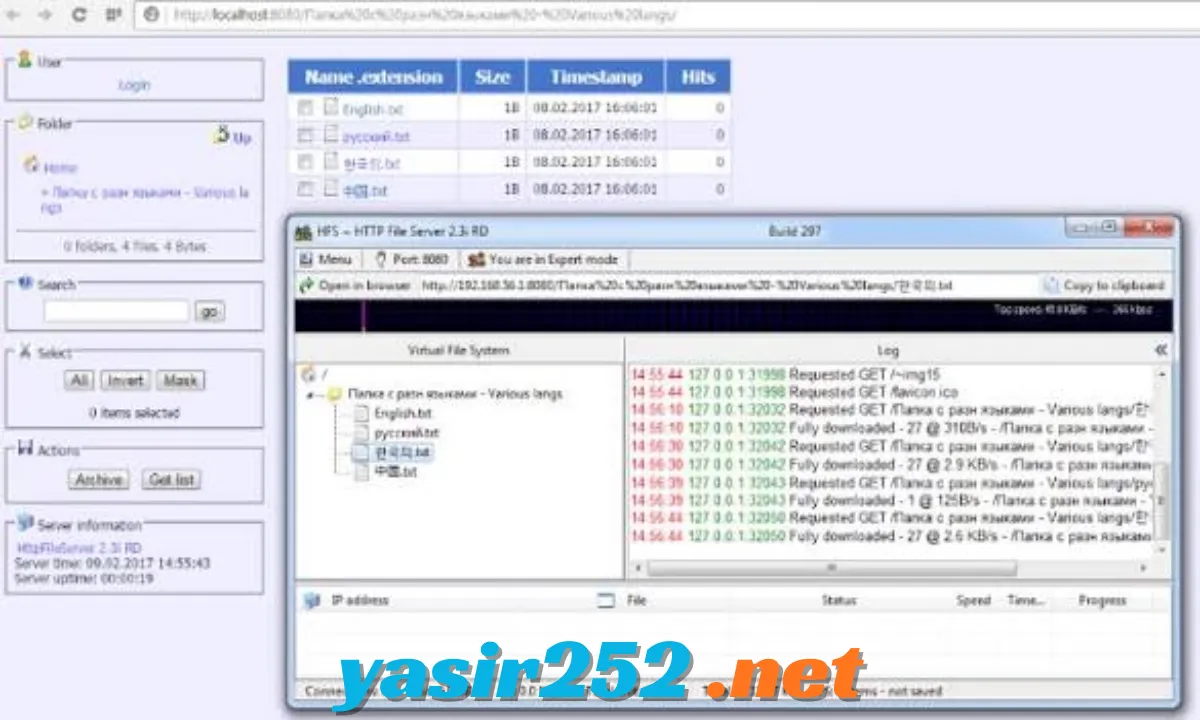
Fitur Utama HFS: HTTP File Server
1. Berbagi File Melalui HTTP
HFS memungkinkan pengguna membagikan file melalui protokol HTTP sehingga perangkat lain dapat mengaksesnya menggunakan browser seperti Chrome, Firefox, atau Edge. Pengguna cukup membagikan alamat server agar penerima dapat membuka halaman file dan mengunduh konten yang tersedia.
2. Server File Pribadi
Dengan HFS, pengguna dapat mengubah komputer Windows menjadi server file pribadi tanpa harus bergantung pada layanan penyimpanan cloud. File tetap disimpan di komputer sendiri, sementara akses dapat diberikan kepada pengguna lain sesuai konfigurasi server.
3. Antarmuka Berbasis Web
HFS menyediakan akses berbasis browser yang memudahkan pengguna melihat dan mengunduh file yang dibagikan. Penerima tidak perlu menginstal HFS di perangkat mereka, selama memiliki browser yang kompatibel dan dapat terhubung ke server.
4. Pengelolaan File dan Folder
Pengguna dapat menentukan file dan folder yang ingin dibagikan melalui server. Pengaturan ini membantu mengorganisasi konten serta membatasi file yang dapat dilihat atau diakses oleh pengunjung.
5. Akses Jaringan Lokal dan Internet
HFS dapat digunakan untuk berbagi file melalui jaringan lokal maupun internet. Akses internet dari luar jaringan biasanya memerlukan konfigurasi tambahan seperti port forwarding, firewall, dan pengaturan jaringan yang sesuai.
6. Pengaturan Hak Akses
HFS mendukung pengaturan akses tertentu, bergantung pada versi yang digunakan. Pengguna dapat mengonfigurasi autentikasi atau pembatasan akses untuk membantu melindungi file yang tidak seharusnya tersedia bagi semua pengunjung.
7. Unduhan Langsung
Penerima dapat mengunduh file langsung dari server menggunakan browser. Fitur ini berguna untuk mendistribusikan dokumen berukuran besar, arsip, video, dan berbagai konten digital tanpa harus mengirim lampiran melalui email.
8. Konfigurasi Server yang Fleksibel
HFS menyediakan berbagai opsi konfigurasi server yang memungkinkan pengguna menyesuaikan pengoperasian sesuai kebutuhan. Pengaturan yang tersedia dapat berbeda antara HFS 2 dan HFS 3, termasuk dalam hal antarmuka dan metode pengelolaan.
9. Berbagi File Tanpa Layanan Cloud
HFS memberikan alternatif untuk berbagi file tanpa perlu mengunggahnya ke platform cloud pihak ketiga. Cara ini memungkinkan pengguna mengontrol lokasi penyimpanan file, meskipun komputer server harus tetap aktif dan dapat dijangkau agar file bisa diakses.
10. Dukungan Berbagai Jenis File
HFS dapat digunakan untuk membagikan berbagai jenis file, termasuk dokumen, gambar, video, audio, dan arsip. Selama file dapat disimpan pada sistem dan disajikan melalui server, pengguna dapat menyediakan akses unduhan sesuai pengaturan yang diterapkan.
11. Berbagi File dengan Banyak Pengguna
Server HFS dapat menyediakan file untuk diakses oleh beberapa pengguna melalui jaringan. Kemampuan aktual dalam menangani koneksi secara bersamaan bergantung pada versi, perangkat keras, bandwidth jaringan, dan konfigurasi server.
12. Penggunaan Sumber Daya yang Praktis
HFS dirancang untuk menyediakan fungsi berbagi file tanpa harus membangun infrastruktur server yang kompleks. Kebutuhan sumber daya bergantung pada versi, jumlah koneksi, ukuran file, dan aktivitas server.
Pengalaman Menggunakan HFS: HTTP File Server
HFS cocok untuk pengguna yang membutuhkan cara sederhana untuk berbagi file tanpa harus mengandalkan layanan penyimpanan online. Setelah server dikonfigurasi, pengguna lain dapat mengakses file melalui browser, sehingga proses distribusi dokumen dan media menjadi lebih praktis.
Antarmuka dan alur pengoperasian HFS bergantung pada versi yang digunakan. HFS 2 dikenal dengan pendekatan yang sederhana, sedangkan HFS 3 membawa pengembangan dengan teknologi dan arsitektur yang lebih modern. Keduanya ditujukan untuk kebutuhan berbagi file, tetapi tidak semua fitur dan pengaturan tersedia dengan cara yang sama.
Cara Download HFS: HTTP File Server Full
Untuk mendapatkan HFS, sebaiknya gunakan sumber resmi Rejetto agar memperoleh versi yang sesuai dan mengurangi risiko mengunduh file yang telah dimodifikasi.
-
Kunjungi situs resmi Rejetto.
-
Cari halaman unduhan HFS dan pilih versi yang kompatibel dengan Windows.
-
Periksa apakah versi yang dipilih adalah HFS 2 atau HFS 3.
-
Unduh file instalasi atau paket aplikasi yang tersedia.
-
Periksa file yang diunduh menggunakan antivirus sebelum menjalankannya.
-
Ikuti petunjuk instalasi atau dokumentasi resmi untuk memulai server.
Informasi lisensi: HFS memiliki edisi dengan ketentuan yang berbeda. Periksa lisensi versi yang diunduh untuk memastikan apakah versi tersebut gratis, open source, atau memiliki ketentuan penggunaan tertentu. Hindari menganggap semua edisi HFS memiliki lisensi yang sama.
Cara Install dan Menggunakan HFS di Windows
Langkah umum berikut dapat berbeda sesuai versi HFS yang digunakan.
-
Download aplikasi: Dapatkan HFS dari sumber resmi dan pilih paket yang sesuai dengan sistem Windows.
-
Jalankan aplikasi: Buka file instalasi atau aplikasi sesuai paket yang diunduh.
-
Konfigurasi server: Tentukan pengaturan server, termasuk port dan direktori file yang akan dibagikan.
-
Tambahkan file: Pilih file atau folder yang ingin tersedia untuk pengguna lain.
-
Atur hak akses: Jika diperlukan, konfigurasi autentikasi dan pembatasan akses agar file tidak terbuka untuk pengguna yang tidak diizinkan.
-
Jalankan server: Aktifkan server dan periksa alamat lokal yang ditampilkan oleh aplikasi.
-
Uji koneksi: Buka alamat server melalui browser pada perangkat lain yang terhubung ke jaringan yang sama.
-
Bagikan tautan: Setelah koneksi berhasil diuji, bagikan alamat server kepada pengguna yang berhak mengakses file.
Jika ingin mengakses server dari luar jaringan lokal, pengguna mungkin perlu mengatur firewall, router, DNS, atau koneksi aman. Jangan membuka server ke internet tanpa memahami pengaturan keamanan yang diperlukan.
Kelebihan dan Kekurangan HFS
|
Kelebihan |
Kekurangan |
|---|---|
|
Memungkinkan berbagi file melalui browser |
Memerlukan konfigurasi jaringan untuk akses internet |
|
Dapat digunakan sebagai server pribadi |
Komputer server harus aktif |
|
Mendukung berbagai jenis file |
Pengaturan berbeda pada setiap versi |
|
Tidak bergantung pada layanan cloud |
Bandwidth unggahan dapat membatasi kecepatan |
|
Menyediakan pengaturan hak akses |
Konfigurasi keamanan perlu diperhatikan |
|
Cocok untuk jaringan lokal |
Tidak semua fitur tersedia di setiap edisi |
|
Memudahkan distribusi file |
Perlu pemeliharaan dan pembaruan aplikasi |
Persyaratan Sistem HFS
Persyaratan sistem HFS dapat berbeda antara HFS 2 dan HFS 3. Berikut gambaran umum untuk komputer Windows yang akan digunakan sebagai server.
|
Komponen |
Persyaratan |
|---|---|
|
Sistem Operasi |
Windows, sesuai kompatibilitas versi |
|
Prosesor |
Kompatibel dengan versi aplikasi |
|
RAM |
Bergantung pada versi dan jumlah koneksi |
|
Penyimpanan |
Ruang untuk aplikasi dan file yang dibagikan |
|
Jaringan |
LAN atau koneksi internet |
|
Browser |
Browser modern untuk mengakses server |
|
Koneksi |
TCP/IP |
|
Hak Akses |
Izin yang sesuai untuk menjalankan dan mengelola server |
Untuk mendapatkan persyaratan yang tepat, periksa dokumentasi edisi HFS yang akan digunakan.
Keamanan Saat Menggunakan HFS
Karena HFS memungkinkan akses file melalui jaringan, konfigurasi keamanan menjadi bagian penting dalam penggunaannya. Server yang tidak dikonfigurasi dengan benar dapat membuat file pribadi terbuka bagi pengguna yang tidak diinginkan.
-
Gunakan autentikasi: Terapkan kata sandi atau metode autentikasi yang didukung versi HFS jika file tidak ditujukan untuk akses publik.
-
Batasi direktori: Bagikan hanya folder dan file yang memang diperlukan.
-
Periksa pengaturan firewall: Izinkan koneksi hanya pada port dan jaringan yang dibutuhkan.
-
Gunakan koneksi aman: Jika server diakses melalui internet, pertimbangkan HTTPS atau mekanisme perlindungan lain yang sesuai dengan versi yang digunakan.
-
Perbarui aplikasi: Gunakan versi yang masih didukung dan periksa informasi keamanan dari pengembang.
-
Pantau akses: Perhatikan aktivitas server dan hentikan akses yang tidak lagi diperlukan.
HFS sebaiknya tidak digunakan untuk mengekspos file sensitif ke internet tanpa perlindungan dan konfigurasi yang memadai.
Siapa yang Cocok Menggunakan HFS?
Pengguna Rumahan: HFS dapat membantu berbagi foto, video, dokumen, dan file berukuran besar di antara perangkat dalam jaringan rumah.
Tim Kantor: Aplikasi ini dapat digunakan untuk mendistribusikan dokumen kerja dan materi internal kepada anggota tim melalui server yang dikelola sendiri.
Pengembang dan Pengguna Teknis: HFS dapat menjadi pilihan untuk pengujian server file sederhana, distribusi paket, atau kebutuhan transfer file melalui HTTP.
Pendidik dan Siswa: HFS dapat dimanfaatkan untuk menyediakan materi pembelajaran dan dokumen yang dapat diakses melalui browser di jaringan yang tersedia.
Administrator Jaringan: Pengguna teknis dapat memanfaatkannya untuk kebutuhan distribusi file lokal dan pengelolaan akses berdasarkan konfigurasi yang didukung.
Kesimpulan
HFS: HTTP File Server merupakan solusi berbagi file yang memungkinkan komputer Windows berfungsi sebagai server pribadi melalui HTTP. Dengan kemampuan menyediakan file melalui browser, pengaturan direktori, serta opsi pengelolaan akses, aplikasi ini dapat membantu kebutuhan distribusi file di rumah, kantor, maupun jaringan lokal.
HFS 2 dan HFS 3 memiliki perbedaan dalam teknologi, fitur, dan ketentuan penggunaan. Oleh karena itu, pilih versi yang sesuai dengan kebutuhan, periksa lisensinya, dan terapkan konfigurasi keamanan yang tepat, terutama jika server akan diakses melalui internet.
FAQ HFS: HTTP File Server
1. Apa itu HFS: HTTP File Server?
HFS adalah aplikasi yang memungkinkan komputer berfungsi sebagai server untuk berbagi dan menyediakan file melalui protokol HTTP menggunakan browser web.
2. Apakah HFS gratis untuk diunduh?
Ketentuan gratis bergantung pada versi dan edisi HFS. Periksa lisensi resmi sebelum menggunakannya, khususnya untuk kebutuhan komersial.
3. Apakah HFS bisa digunakan di Windows 11?
Kompatibilitas bergantung pada versi HFS. Pastikan versi yang dipilih mendukung sistem operasi Windows yang digunakan.
4. Apa perbedaan HFS 2 dan HFS 3?
HFS 2 merupakan generasi klasik dengan pendekatan sederhana, sedangkan HFS 3 merupakan pengembangan yang lebih modern dengan arsitektur dan antarmuka berbeda.
5. Apakah HFS membutuhkan koneksi internet?
Tidak selalu. HFS dapat digunakan melalui jaringan lokal tanpa koneksi internet, selama perangkat dapat terhubung ke server.
6. Apakah pengguna lain perlu menginstal HFS?
Tidak. Pengguna yang mengakses file umumnya cukup menggunakan browser web dan alamat server yang sesuai.
7. Bisakah HFS digunakan untuk berbagi file melalui internet?
Bisa, jika jaringan, firewall, dan pengaturan akses telah dikonfigurasi dengan benar. Perlindungan keamanan sangat penting untuk akses publik.
8. Apakah HFS mendukung file berukuran besar?
HFS dapat digunakan untuk berbagi file berukuran besar. Keberhasilan transfer bergantung pada versi aplikasi, kapasitas perangkat, dan kondisi jaringan.
9. Apakah HFS aman digunakan?
HFS dapat digunakan dengan aman jika dikonfigurasi secara tepat, menggunakan pembatasan akses, pembaruan yang sesuai, dan perlindungan jaringan.
10. Apakah HFS merupakan layanan penyimpanan cloud?
Bukan. HFS merupakan server file yang berjalan pada komputer milik pengguna, sehingga file disimpan di perangkat atau penyimpanan yang digunakan oleh server.
11. Apakah HFS dapat digunakan untuk berbagi folder?
Ya. Pengguna dapat menyediakan folder tertentu untuk diakses melalui server, sesuai fitur dan pengaturan pada versi HFS yang digunakan.
12. Di mana bisa mengunduh HFS secara resmi?
Unduh HFS melalui situs resmi Rejetto untuk mendapatkan paket aplikasi, informasi versi, dan ketentuan lisensi yang sesuai.