
K-Lite Codec Pack 20.1.0 Mega/Full/Standard Download Gratis untuk Windows
K-Lite Codec Pack adalah kumpulan codec dan berbagai alat multimedia untuk membantu Windows memutar file audio dan video dalam beragam format. Paket ini dirancang untuk meningkatkan kompatibilitas pemutaran media, terutama ketika pemutar bawaan Windows tidak dapat membuka format tertentu. Dengan memasang paket yang sesuai, kamu bisa menikmati koleksi film, musik, dan video dengan lebih praktis.
Kalau kamu mencari K-Lite Codec Pack download gratis, kabar baiknya, software ini tersedia secara gratis melalui situs resminya. Ada beberapa edisi yang bisa dipilih, mulai dari Basic, Standard, Full, hingga Mega, dengan komponen dan fitur yang berbeda. K-Lite Codec Pack juga menyertakan Media Player Classic Home Cinema (MPC-HC) pada edisi yang relevan, sehingga kamu bisa mendapatkan pemutar media sekaligus dukungan codec dalam satu paket.
| Part / Link | Rapidgator / DDownload | Nitroflare |
| K-Lite Codec Pack 2010 Full | 🔵 DOWNLOAD | 🟠 DOWNLOAD |
| K-Lite Codec Pack 2005 Mega | 🔵 DOWNLOAD | 🟠 DOWNLOAD |
| K-Lite Codec Pack 2010 Standard | 🔵 DOWNLOAD | 🟠 DOWNLOAD |
Informasi Software K-Lite Codec Pack
| Field | Informasi |
|---|---|
| Title | K-Lite Codec Pack |
| Genre | Multimedia, Audio & Video Codecs |
| Developer | Codec Guide |
| Publisher | Codec Guide |
| Franchise | K-Lite Codec Pack |
| Release Date | Rilis awal tidak dicantumkan secara pasti |
Apa Itu K-Lite Codec Pack?
K-Lite Codec Pack merupakan paket codec untuk Windows yang membantu aplikasi pemutar media menangani berbagai format audio dan video. Paket ini mencakup komponen decoding, filter, dan utilitas yang mendukung pemutaran media dalam berbagai kondisi.
Software ini cocok untuk pengguna yang sering menonton film, membuka video hasil unduhan, atau memutar koleksi multimedia dengan format berbeda. Kamu bisa memilih edisi sesuai kebutuhan, sehingga tidak harus memasang seluruh komponen jika hanya membutuhkan fitur dasar.
Fitur Unggulan K-Lite Codec Pack
– Dukungan Berbagai Format Video: Membantu Windows memutar beragam format video populer, termasuk MKV, MP4, AVI, dan format lain yang didukung oleh komponen paket.
– Dukungan Format Audio: Menyediakan komponen untuk menangani berbagai format audio sehingga file musik dan audio dalam video lebih mudah diputar menggunakan aplikasi yang kompatibel.
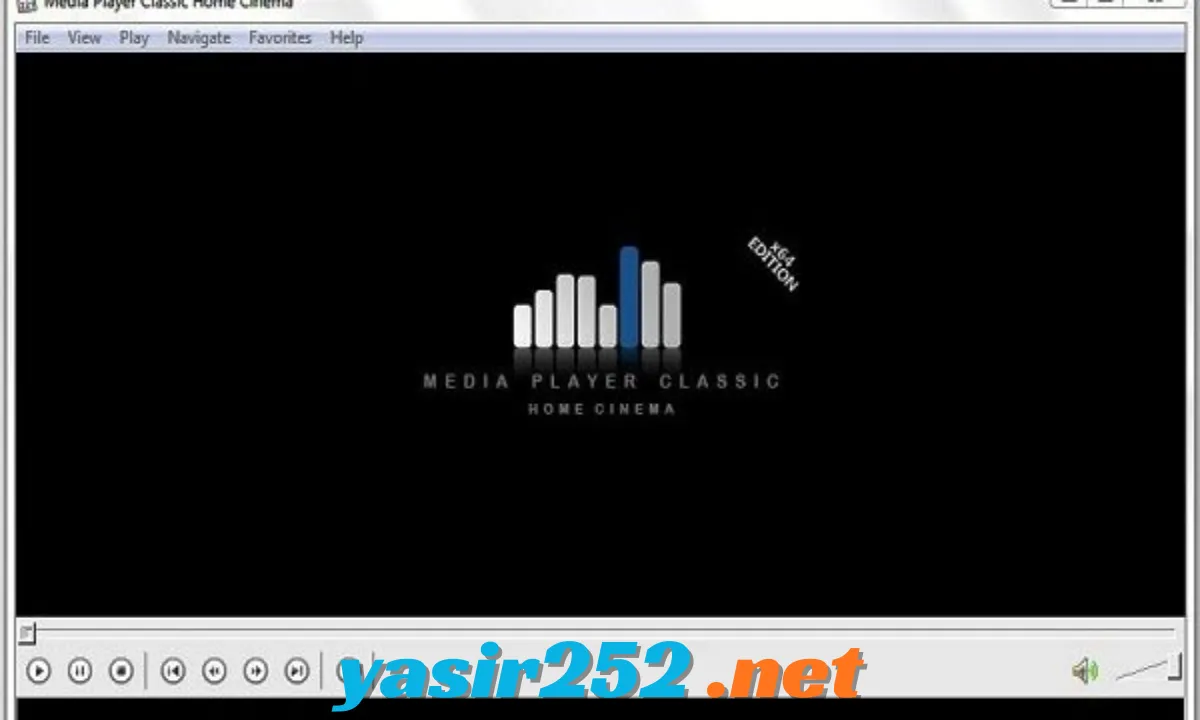
– Media Player Classic Home Cinema: Edisi yang menyertakan MPC-HC memberikan pemutar media ringan dengan kontrol pemutaran praktis dan antarmuka sederhana.
– Paket Codec Lengkap: Menyediakan berbagai decoder dan filter yang membantu aplikasi multimedia membaca format media yang berbeda.
– Pilihan Edisi Instalasi: Tersedia edisi Basic, Standard, Full, dan Mega. Setiap edisi memiliki cakupan komponen yang berbeda, sehingga pengguna dapat memilih paket sesuai kebutuhan.
– Subtitle Film: Mendukung pemutaran video dengan subtitle melalui pemutar dan komponen yang kompatibel. Pengguna dapat menikmati film dengan teks terjemahan jika subtitle tersedia.
– Pemutaran Video Resolusi Tinggi: Mendukung berbagai format dan codec video modern. Kelancaran pemutaran tetap bergantung pada perangkat keras, codec, dan konfigurasi aplikasi.
– Filter dan Decoder Video: Menyediakan komponen yang membantu aplikasi memproses video dalam format yang didukung tanpa harus memasang codec secara terpisah untuk setiap jenis file.
– Konfigurasi Fleksibel: Installer menyediakan pilihan komponen dan pengaturan tertentu sehingga pengguna dapat menyesuaikan instalasi dengan kebutuhan sistem.
– Kompatibilitas dengan Pemutar Media: Komponen paket dapat membantu aplikasi pemutar media yang kompatibel menangani format audio dan video yang sebelumnya tidak dapat dibuka.
– Alat Diagnostik Media: Beberapa edisi menyertakan utilitas untuk memeriksa informasi file multimedia dan membantu menemukan komponen yang diperlukan untuk pemutaran.
– Pembaruan Komponen: Versi baru dapat menghadirkan pembaruan codec, perbaikan bug, serta peningkatan kompatibilitas terhadap format multimedia.
Perbedaan Edisi K-Lite Codec Pack
K-Lite Codec Pack memiliki beberapa edisi. Berikut gambaran umum perbedaannya.
| Edisi | Kegunaan |
|---|---|
| Basic | Pilihan dasar untuk kebutuhan pemutaran media dengan komponen codec utama. |
| Standard | Menambahkan komponen dan pemutar media untuk kebutuhan umum. |
| Full | Menyertakan lebih banyak filter dan alat untuk pengguna yang membutuhkan fitur tambahan. |
| Mega | Paket dengan kumpulan komponen dan utilitas yang lebih luas. |
Jika kamu hanya ingin memutar video sehari-hari, edisi Basic atau Standard mungkin sudah cukup. Edisi Full dan Mega lebih cocok untuk pengguna yang membutuhkan komponen tambahan atau ingin mengakses lebih banyak alat multimedia.
Komponen yang tersedia dapat berubah mengikuti versi paket, jadi periksa deskripsi edisi sebelum mengunduhnya.
Kelebihan K-Lite Codec Pack
-
Gratis Digunakan: Paket ini tersedia tanpa biaya lisensi untuk penggunaan yang didukung.
-
Mendukung Banyak Format: Membantu mengurangi masalah kompatibilitas ketika memutar video dan audio.
-
Pilihan Paket Beragam: Pengguna bisa memilih edisi sesuai kebutuhan, mulai dari komponen dasar hingga paket yang lebih lengkap.
-
Instalasi Praktis: Berbagai komponen multimedia dapat dipasang melalui satu installer.
-
Cocok untuk Pengguna Windows: Berguna bagi pengguna yang sering memutar film, video, dan file audio dalam berbagai format.
Apakah K-Lite Codec Pack Gratis?
Ya, K-Lite Codec Pack tersedia secara gratis. Kamu dapat mengunduh paket ini melalui situs resmi Codec Guide tanpa harus membeli lisensi untuk menggunakan paket standar yang disediakan.
Namun, perlu diingat bahwa K-Lite Codec Pack bukan aplikasi untuk mengunduh film atau membuka akses ke layanan streaming berbayar. Fungsinya adalah menyediakan komponen multimedia agar pemutaran file yang kompatibel berjalan dengan lebih baik.
Untuk keamanan, unduh installer dari situs resmi dan hindari paket instalasi yang telah dimodifikasi oleh pihak yang tidak dikenal.
Persyaratan Sistem K-Lite Codec Pack
| Komponen | Persyaratan |
|---|---|
| Sistem Operasi | Windows yang didukung oleh versi paket |
| Arsitektur | Sesuai dengan paket yang tersedia untuk sistem Windows |
| Prosesor | Prosesor yang mampu menjalankan Windows dan memutar media yang digunakan |
| RAM | Menyesuaikan kebutuhan Windows dan pemutaran media |
| Penyimpanan | Ruang kosong untuk installer dan komponen yang dipilih |
| Koneksi Internet | Dibutuhkan untuk mengunduh installer |
| Pemutar Media | MPC-HC tersedia pada edisi yang menyertakannya; pemutar lain dapat digunakan jika kompatibel |
Persyaratan sebenarnya bergantung pada edisi, versi Windows, dan format media yang ingin diputar. Video beresolusi tinggi dapat memerlukan perangkat keras yang lebih kuat.
Cara Download K-Lite Codec Pack Gratis
Ikuti langkah berikut untuk mengunduh K-Lite Codec Pack dengan aman.
-
Buka situs resmi Codec Guide melalui https://codecguide.com/.
-
Cari bagian K-Lite Codec Pack.
-
Pilih edisi yang sesuai, seperti Basic, Standard, Full, atau Mega.
-
Buka halaman download untuk edisi tersebut.
-
Pilih tautan unduhan resmi yang tersedia.
-
Tunggu sampai file installer selesai diunduh.
-
Jalankan installer dan ikuti petunjuk pemasangan.
-
Pilih komponen dan pengaturan yang sesuai dengan kebutuhanmu.
-
Selesaikan instalasi, kemudian coba putar file audio atau video.
Sebaiknya gunakan installer resmi agar mendapatkan paket yang sesuai dengan versi yang diterbitkan pengembang.
Cara Install K-Lite Codec Pack di Windows
-
Jalankan Installer: Buka file installer yang sudah diunduh.
-
Pilih Mode Instalasi: Gunakan pengaturan standar jika belum memahami konfigurasi lanjutan.
-
Tentukan Komponen: Periksa komponen yang akan dipasang sesuai edisi yang dipilih.
-
Atur Preferensi: Sesuaikan pengaturan yang tersedia jika diperlukan.
-
Mulai Instalasi: Lanjutkan proses pemasangan dan tunggu sampai selesai.
-
Selesaikan Pengaturan: Ikuti petunjuk terakhir dari installer.
-
Uji Pemutaran: Buka file video atau audio untuk memastikan format yang dibutuhkan dapat diputar.
Jika kamu sudah memasang paket codec lain, periksa kompatibilitasnya terlebih dahulu. Memasang beberapa paket codec yang saling bertentangan bisa menimbulkan masalah pemutaran atau konfigurasi.
Cara Mengatasi Video yang Tidak Bisa Diputar
Jika video masih tidak dapat diputar setelah memasang K-Lite Codec Pack, coba beberapa langkah berikut:
-
Periksa Format File: Pastikan file tidak rusak dan formatnya didukung oleh pemutar yang digunakan.
-
Coba Pemutar yang Kompatibel: Uji file menggunakan MPC-HC jika tersedia pada edisi yang kamu pasang.
-
Periksa Komponen Instalasi: Pastikan codec atau filter yang diperlukan termasuk dalam paket yang dipilih.
-
Perbarui Software: Gunakan versi paket dan pemutar media yang kompatibel.
-
Periksa Konflik Codec: Jika masalah muncul setelah memasang paket lain, periksa konfigurasi dan hapus komponen yang tidak diperlukan dengan hati-hati.
Tidak semua masalah pemutaran disebabkan oleh codec. File yang rusak, format yang tidak didukung, atau keterbatasan perangkat keras juga dapat menjadi penyebabnya.
Kesimpulan
K-Lite Codec Pack adalah solusi praktis bagi pengguna Windows yang membutuhkan dukungan codec untuk memutar berbagai format audio dan video. Dengan pilihan edisi Basic, Standard, Full, dan Mega, pengguna dapat memilih paket yang sesuai dengan kebutuhan multimedia mereka.
Jika kamu ingin meningkatkan kompatibilitas pemutaran media tanpa mengeluarkan biaya, K-Lite Codec Pack layak dicoba. Unduh versi yang sesuai melalui situs resmi Codec Guide dan pilih komponen yang benar-benar kamu perlukan.