
Malwarebytes Support Tool 1.9.19.1233 Download Gratis Terbaru
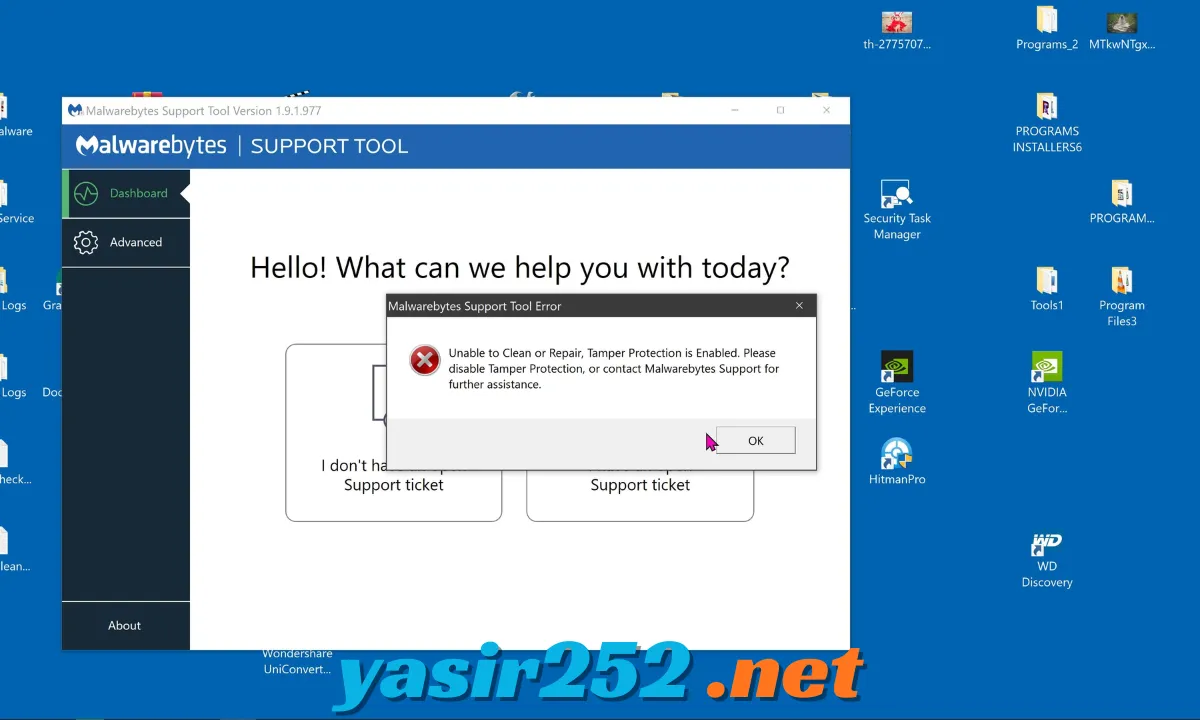
Malwarebytes Support Tool adalah utilitas gratis untuk Windows yang dirancang untuk membantu pengguna mengatasi berbagai masalah pada aplikasi Malwarebytes. Tool ini menyediakan fitur perbaikan instalasi, pengumpulan log diagnostik, pembersihan aplikasi, dan bantuan untuk proses instalasi ulang. Jika Malwarebytes mengalami error, gagal dibuka, atau tidak bisa diinstal dengan normal, tool ini bisa membantu proses pemecahan masalah.
Buat kamu yang ingin memperbaiki Malwarebytes tanpa harus melakukan banyak langkah secara manual, Support Tool menawarkan beberapa opsi praktis dalam satu aplikasi. Tool ini bukan antivirus mandiri dan tidak menggantikan fungsi pemindaian malware. Sebaliknya, fokus utamanya adalah membantu memperbaiki aplikasi Malwarebytes yang sudah terpasang atau menangani masalah instalasi yang terjadi di komputer.
| Part / Link | Rapidgator / DDownload | Nitroflare |
| Malwarebytes Support Tool (mb-support) 1.9.19.1233 | 🟢 DOWNLOAD | 🔴 DOWNLOAD |
Informasi Malwarebytes Support Tool
| Informasi | Detail |
|---|---|
| Title | Malwarebytes Support Tool |
| Developer | Malwarebytes |
| Genre | Security Utility, System Utility |
| Kategori | Software, Security Tools, System Utilities |
| Platform | Windows |
| Lisensi | Gratis |
| Format File | EXE |
| Versi | Versi terbaru yang tersedia |
| Kebutuhan Tambahan | Microsoft .NET Framework 4.8 |
| Fungsi Utama | Perbaikan aplikasi dan diagnosis masalah |
| Koneksi Internet | Dibutuhkan untuk beberapa fungsi |
| Penggunaan | Troubleshooting dan pemeliharaan Malwarebytes |
Apa Itu Malwarebytes Support Tool?
Malwarebytes Support Tool merupakan aplikasi pendukung yang dirancang untuk membantu pengguna menyelesaikan masalah teknis pada perangkat lunak Malwarebytes. Melalui tool ini, pengguna dapat menjalankan prosedur perbaikan, membersihkan instalasi yang bermasalah, dan mengumpulkan informasi diagnostik untuk mengetahui penyebab error.
Aplikasi ini cocok digunakan ketika Malwarebytes tidak berjalan sebagaimana mestinya atau mengalami masalah setelah proses instalasi maupun pembaruan. Karena fungsi dan pilihan yang tersedia bergantung pada versi aplikasi, pengguna sebaiknya mengikuti petunjuk yang ditampilkan oleh tool selama proses perbaikan.
Fitur Utama Malwarebytes Support Tool
1. Perbaikan Aplikasi Malwarebytes
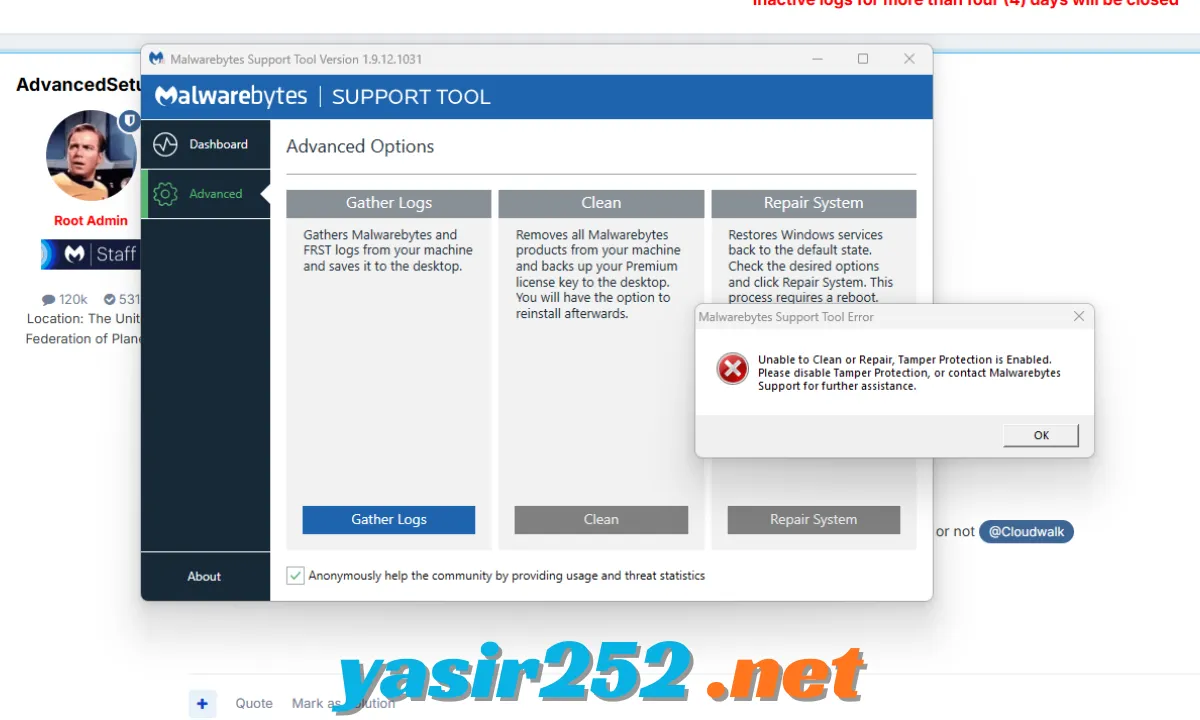
Fitur Repair membantu mengatasi masalah pada instalasi Malwarebytes yang tidak berjalan normal. Proses perbaikan dapat mencakup pemasangan ulang aplikasi sambil mempertahankan konfigurasi dan informasi aktivasi yang didukung.
2. Pengumpulan Log Diagnostik
Support Tool dapat mengumpulkan informasi teknis dari sistem untuk membantu menganalisis masalah. Log ini berguna ketika pengguna membutuhkan bantuan lebih lanjut atau ingin mengetahui penyebab aplikasi mengalami error.
3. Pembersihan Instalasi
Fitur Clean membantu menghapus komponen Malwarebytes ketika diperlukan proses pembersihan atau instalasi ulang. Karena proses ini dapat menghapus pengaturan dan file aplikasi, pastikan kamu memahami petunjuk yang diberikan sebelum melanjutkan.
4. Bantuan Instalasi Ulang
Jika Malwarebytes tidak dapat dijalankan atau mengalami masalah instalasi, Support Tool dapat membantu mempersiapkan proses instalasi ulang. Setelah pembersihan selesai, pengguna dapat mengikuti instruksi yang tersedia untuk memasang kembali aplikasi.
5. Pemecahan Masalah Teknis
Tool ini menyediakan pilihan untuk membantu mengatasi berbagai masalah yang berkaitan dengan aplikasi Malwarebytes. Pilih opsi yang paling sesuai dengan kondisi komputer agar proses penanganan berjalan lebih terarah.
6. Pengumpulan Informasi Sistem
Informasi diagnostik yang dikumpulkan dapat membantu mengidentifikasi kemungkinan penyebab masalah. Data tersebut juga dapat digunakan ketika pengguna berkomunikasi dengan tim dukungan teknis.
7. Proses Perbaikan yang Terarah
Malwarebytes Support Tool menyediakan petunjuk langkah demi langkah untuk berbagai tindakan pemeliharaan. Dengan mengikuti instruksi yang muncul di layar, pengguna dapat menjalankan prosedur perbaikan tanpa harus melakukan seluruh proses secara manual.
8. Utilitas Gratis
Malwarebytes Support Tool tersedia secara gratis dan tidak memerlukan pembelian lisensi khusus untuk menggunakan tool tersebut. Namun, fitur premium pada aplikasi Malwarebytes utama tetap mengikuti ketentuan lisensi yang berlaku.
Cara Download Malwarebytes Support Tool Gratis
Untuk mendapatkan installer, gunakan halaman unduhan resmi Malwarebytes agar file yang diperoleh lebih aman dan sesuai dengan versi yang tersedia.
- Buka halaman unduhan resmi Malwarebytes Support Tool.
- Klik tombol download yang tersedia.
- Tunggu hingga proses pengunduhan selesai.
- Buka folder Downloads pada komputer.
- Cari file installer dengan nama yang diawali
mb-support-. - Pastikan file berasal dari sumber yang tepercaya sebelum menjalankannya.
- Lanjutkan ke proses instalasi sesuai petunjuk di layar.
Catatan: Malwarebytes Support Tool dapat diunduh secara gratis. Namun, tool ini bukan versi lengkap Malwarebytes Premium dan tidak menyediakan lisensi premium secara otomatis.
Cara Install Malwarebytes Support Tool
Setelah file installer berhasil diunduh, ikuti langkah-langkah berikut untuk memasangnya di komputer Windows.
- Buka folder tempat file installer disimpan.
- Klik dua kali file EXE untuk memulai proses instalasi.
- Jika Windows menampilkan permintaan izin administrator, periksa program yang dijalankan lalu berikan izin jika sesuai.
- Baca dan setujui ketentuan penggunaan apabila diminta.
- Ikuti petunjuk instalasi hingga selesai.
- Jalankan Malwarebytes Support Tool.
- Pilih fitur yang sesuai dengan masalah yang ingin diperbaiki.
Jika aplikasi meminta Microsoft .NET Framework 4.8, pastikan komponen tersebut sudah tersedia atau ikuti petunjuk untuk memasangnya.
Cara Memperbaiki Malwarebytes Menggunakan Support Tool
Apabila Malwarebytes mengalami error atau tidak dapat dibuka, kamu dapat mencoba fitur perbaikan yang tersedia.
- Jalankan Malwarebytes Support Tool.
- Pilih opsi bantuan yang sesuai dengan kondisi kamu.
- Tentukan aplikasi atau komponen yang mengalami masalah.
- Pilih Repair jika opsi tersebut tersedia dan sesuai dengan kebutuhan.
- Ikuti petunjuk yang ditampilkan.
- Tunggu hingga proses perbaikan selesai.
- Mulai ulang komputer jika diminta.
- Buka Malwarebytes kembali untuk memeriksa apakah masalah sudah teratasi.
Sebelum memulai perbaikan, sebaiknya simpan pekerjaan yang sedang berjalan dan buat cadangan file penting. Jika masalah masih terjadi, gunakan fitur pengumpulan log untuk membantu proses diagnosis lebih lanjut.
Persyaratan Sistem
Sebelum menjalankan Malwarebytes Support Tool, perhatikan beberapa persyaratan berikut.
| Komponen | Persyaratan |
|---|---|
| Sistem Operasi | Windows yang didukung oleh versi tool |
| Framework | Microsoft .NET Framework 4.8 |
| Hak Akses | Administrator mungkin diperlukan |
| Koneksi Internet | Diperlukan untuk fungsi tertentu |
| Ruang Penyimpanan | Cukup untuk installer dan file diagnostik |
| Aplikasi Terkait | Malwarebytes untuk Windows, sesuai kebutuhan |
Persyaratan dapat berbeda berdasarkan versi tool dan sistem yang digunakan. Pastikan komputer memenuhi ketentuan yang berlaku sebelum menjalankan proses perbaikan atau instalasi ulang.
Kelebihan Malwarebytes Support Tool
- Gratis Digunakan: Tidak memerlukan pembelian lisensi khusus untuk Support Tool.
- Fitur Repair: Membantu memperbaiki instalasi Malwarebytes yang mengalami masalah.
- Diagnostik Praktis: Mengumpulkan informasi teknis untuk membantu menemukan penyebab error.
- Opsi Clean: Mendukung pembersihan instalasi ketika diperlukan.
- Instalasi Ulang: Membantu pengguna menangani masalah pemasangan aplikasi.
- Panduan Langkah demi Langkah: Menyediakan petunjuk untuk menjalankan berbagai prosedur.
- Mendukung Troubleshooting: Berguna untuk menangani masalah teknis pada aplikasi Malwarebytes.
Kekurangan Malwarebytes Support Tool
- Bukan Antivirus Mandiri: Tidak dirancang sebagai pengganti aplikasi keamanan utama.
- Fokus pada Malwarebytes: Fungsi utamanya berkaitan dengan pemecahan masalah aplikasi Malwarebytes.
- Membutuhkan Komponen Tambahan: Microsoft .NET Framework 4.8 diperlukan untuk menjalankannya.
- Beberapa Fungsi Memerlukan Internet: Pengunduhan komponen dan pengiriman informasi tertentu membutuhkan koneksi.
- Pembersihan Berisiko Menghapus Pengaturan: Opsi Clean perlu digunakan dengan hati-hati karena dapat menghapus komponen aplikasi dan konfigurasi terkait.
Apakah Malwarebytes Support Tool Gratis?
Ya, Malwarebytes Support Tool merupakan utilitas gratis yang digunakan untuk membantu memperbaiki dan mendiagnosis masalah pada aplikasi Malwarebytes. Pengguna dapat memanfaatkannya untuk menjalankan proses perbaikan, mengumpulkan log, atau membantu instalasi ulang.
Namun, perlu dibedakan antara Support Tool dan Malwarebytes Premium. Support Tool berfungsi sebagai alat pendukung teknis, sedangkan perlindungan real-time dan fitur premium lainnya bergantung pada produk serta lisensi Malwarebytes yang digunakan.
Kesimpulan
Malwarebytes Support Tool adalah utilitas yang berguna bagi pengguna Windows ketika aplikasi Malwarebytes mengalami masalah instalasi, error, atau gangguan operasional. Fitur Repair, Clean, dan pengumpulan log diagnostik membantu menyederhanakan proses pemecahan masalah.
Jika kamu mencari Malwarebytes Support Tool Download Gratis, pastikan untuk mendapatkan installer dari sumber resmi dan memeriksa persyaratan sistem sebelum menggunakannya. Dengan langkah yang tepat, tool ini dapat membantu memulihkan fungsi aplikasi Malwarebytes tanpa harus melakukan semua proses troubleshooting secara manual.