Microsoft Edge 153.0.4234.48 Stable Multilingual Download
Kalau kamu butuh browser modern yang terintegrasi erat dengan Windows, Microsoft Edge 153.0.4234.48 Stable Multilingual masih menjadi salah satu pilihan utama dari Microsoft. Browser ini dibangun di atas Chromium dan menawarkan kombinasi fitur browsing, keamanan, produktivitas, sinkronisasi, serta berbagai fitur AI yang terus berkembang.
Microsoft Edge juga bukan sekadar browser bawaan Windows. Ada fitur seperti Sleeping Tabs, Energy Saver, Vertical Tabs, Workspaces, InPrivate, Tracking Prevention, Passkeys, Immersive Reader, dan integrasi Copilot. Pada September 2026, versi Stable terbaru yang dirilis Microsoft adalah pada 10 September 2026.

Informasi Microsoft Edge
| Informasi | Detail |
|---|---|
| Title | Microsoft Edge |
| Version | 153.0.4234.32 |
| Developer | Microsoft Corporation |
| Publisher | Microsoft Corporation |
| Engine | Chromium |
| Platform | Windows, macOS, Linux, Android, iOS |
| License | Freeware |
| Category | Web Browser |
| Stable Release | 10 September 2026 |
Versi 153.0.4234.32 merupakan versi Microsoft Edge Stable yang tercatat dalam release notes Microsoft pada 10 September 2026.
Apa Itu Microsoft Edge?
Microsoft Edge adalah browser web yang dikembangkan oleh Microsoft dan menjadi browser default yang disertakan pada Windows. Versi modern Edge menggunakan Chromium sebagai basis, sehingga kompatibel dengan teknologi web modern dan ekosistem extension yang luas.
Edge tersedia di berbagai platform, termasuk Windows, macOS, Linux, Android, dan iOS. Dengan login akun Microsoft, pengguna juga dapat melakukan sinkronisasi berbagai data seperti favorites, passwords, browsing history, dan settings antarperangkat.
Fitur Utama Microsoft Edge
Chromium-Based Browser
Microsoft Edge menggunakan Chromium sebagai basis browser sehingga mendukung standar web modern dan berbagai extension. Microsoft juga terus memberikan update fitur, performa, dan keamanan melalui Stable Channel.
Copilot dan AI
Edge memiliki integrasi fitur AI yang membantu pengguna mendapatkan informasi, memahami halaman, dan melakukan berbagai aktivitas saat browsing. Microsoft juga menyediakan fitur seperti Browse with Copilot dan Copilot Vision, meskipun ketersediaannya dapat berbeda berdasarkan perangkat, pasar, dan versi browser.
Scareware Blocker
Fitur Scareware Blocker dirancang untuk membantu melindungi pengguna dari halaman scam yang menggunakan peringatan palsu atau tampilan menakutkan untuk mendorong pengguna melakukan tindakan tertentu. Microsoft menjelaskan bahwa fitur ini menggunakan AI lokal untuk membantu mendeteksi jenis ancaman tersebut.
Microsoft Defender SmartScreen
SmartScreen membantu mengidentifikasi situs phishing dan malware serta memberikan peringatan terhadap download yang dianggap berbahaya. Fitur ini menjadi salah satu lapisan keamanan bawaan Microsoft Edge.
Tracking Prevention
Edge menyediakan pengaturan Tracking Prevention dengan pilihan Basic, Balanced, dan Strict. Pengguna dapat memilih tingkat perlindungan terhadap tracker sesuai kebutuhan browsing mereka.
InPrivate Browsing
Mode InPrivate memungkinkan pengguna menjelajah tanpa menyimpan history, cookies, dan data formulir secara normal setelah seluruh jendela InPrivate ditutup. Mode ini berguna ketika menggunakan komputer bersama atau saat ingin memisahkan sesi browsing tertentu.
Sleeping Tabs
Sleeping Tabs membantu menghemat resource dengan membuat tab yang tidak aktif masuk ke kondisi tidur setelah periode tidak digunakan. Microsoft menjelaskan bahwa fitur ini dirancang untuk membantu mengurangi penggunaan memori dan CPU.
Energy Saver
Edge memiliki Energy Saver yang dirancang untuk mengurangi penggunaan daya ketika browsing. Fitur ini terutama berguna pada laptop karena dapat membantu mengurangi konsumsi energi dan aktivitas background tertentu.
Vertical Tabs
Vertical Tabs memindahkan daftar tab ke sisi browser sehingga tab dapat dikelola secara vertikal. Fitur ini berguna ketika membuka banyak tab sekaligus dan ingin melihat judul halaman dengan lebih jelas.
Workspaces
Workspaces membantu memisahkan aktivitas browsing ke dalam kelompok yang berbeda. Misalnya, kamu dapat membuat workspace khusus untuk pekerjaan, riset, atau aktivitas pribadi agar tab lebih mudah dikelola.
Split Screen
Split Screen memungkinkan dua halaman ditampilkan berdampingan dalam satu tab browser. Fitur ini berguna untuk membandingkan informasi atau bekerja dengan dua halaman tanpa harus berpindah-pindah tab.
Immersive Reader
Immersive Reader menyediakan pengalaman membaca yang lebih sederhana dengan berbagai opsi untuk membantu pengguna fokus pada isi halaman. Edge juga menyediakan Read Aloud untuk membacakan konten halaman dengan suara.
Password Manager dan Passkeys
Edge dapat membantu menyimpan dan mengelola password serta mendukung passkeys pada layanan yang kompatibel. Passkeys dirancang untuk menyediakan metode login yang lebih sederhana sekaligus membantu mengurangi risiko phishing.
Sync Antar Perangkat
Setelah login dengan akun Microsoft, pengguna dapat menyinkronkan favorites, passwords, browsing history, dan settings pada perangkat yang kompatibel. Ini membuat perpindahan antara PC, laptop, dan perangkat mobile menjadi lebih praktis.
Extensions
Microsoft Edge mendukung extensions untuk menambahkan fungsi baru ke browser. Pengguna dapat mengelola extension melalui menu Extensions dan memasang extension yang kompatibel dari sumber yang didukung.
Visual Search
Visual Search memungkinkan pengguna melakukan pencarian menggunakan gambar atau bagian tertentu dari sebuah gambar. Fitur ini dapat digunakan untuk menemukan informasi, produk, resep, dan konten lain yang berkaitan dengan gambar.
Microsoft Edge untuk Windows 10 dan Windows 11
Microsoft Edge tersedia untuk Windows dan menjadi browser yang terintegrasi dengan sistem operasi Windows. Pada Windows 11, Edge sudah termasuk dalam sistem operasi, sehingga pengguna biasanya tidak perlu melakukan instalasi manual untuk mendapatkan browser tersebut.
Namun, jika Edge tidak tersedia, rusak, atau kamu membutuhkan installer terbaru, Microsoft menyediakan cara resmi untuk mengunduh dan memasangnya kembali.
Persyaratan Sistem Microsoft Edge
Persyaratan Microsoft Edge dapat berbeda berdasarkan sistem operasi dan arsitektur perangkat. Untuk penggunaan Windows modern, pastikan sistem telah mendapatkan pembaruan yang diperlukan agar browser dapat berjalan dengan baik.
Karena Microsoft Edge menerima update secara berkala, penggunaan versi Windows yang masih didukung juga penting untuk mendapatkan pembaruan keamanan dan kompatibilitas terbaru.
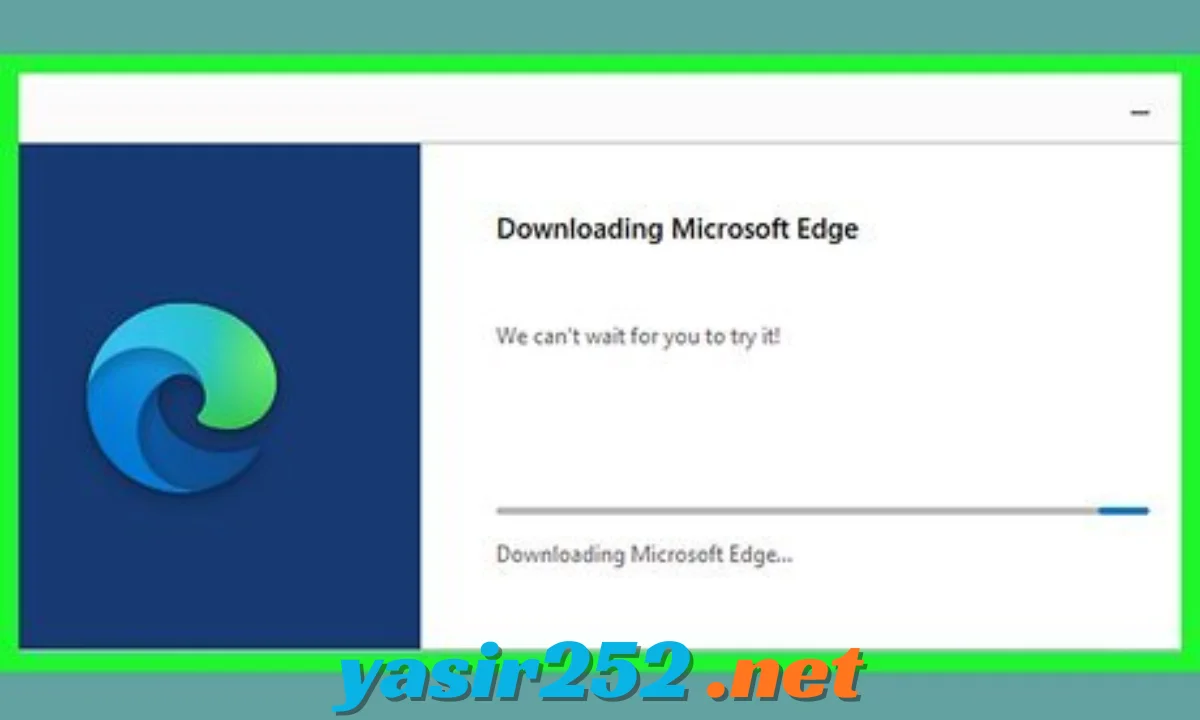
Cara Microsoft Edge Download
Jika Microsoft Edge belum tersedia di komputer, proses download cukup sederhana.
- Buka halaman download resmi Microsoft Edge.
- Pilih versi yang sesuai dengan sistem operasi.
- Klik tombol download.
- Simpan installer ke komputer.
- Jalankan file installer.
- Pilih Yes ketika Windows meminta izin administrator.
- Tunggu sampai proses instalasi selesai.
- Buka Microsoft Edge setelah instalasi selesai.
Microsoft menjelaskan bahwa pengguna dapat mengunduh installer terbaru langsung apabila Edge tidak dapat diperbarui melalui pengaturan browser atau Windows Update.
Cara Install Microsoft Edge
Download Installer
Ambil installer Edge dari sumber resmi Microsoft untuk menghindari file modifikasi atau installer yang tidak aman.
Jalankan Installer
Klik dua kali file installer yang sudah diunduh. Windows mungkin meminta konfirmasi izin untuk membuat perubahan pada perangkat.
Tunggu Instalasi
Installer akan melakukan proses pemasangan secara otomatis. Setelah selesai, Microsoft Edge dapat langsung digunakan.
Login Akun Microsoft
Jika ingin menggunakan fitur sinkronisasi, login dengan akun Microsoft dan aktifkan data yang ingin disinkronkan.
Cara Update Microsoft Edge
Microsoft Edge secara otomatis memeriksa pembaruan, tetapi pengguna juga dapat melakukan pemeriksaan manual.
- Buka Microsoft Edge.
- Klik menu Settings and more (…).
- Pilih Help and feedback.
- Klik About Microsoft Edge.
- Edge akan memeriksa update secara otomatis.
- Jika update tersedia, biarkan proses download dan instalasi selesai.
- Klik Restart jika diminta.
Microsoft juga menyebutkan bahwa beberapa pembaruan Edge pada perangkat Windows dapat dikirim melalui Windows Update.
Cara Mengimpor Data Browser
Jika sebelumnya menggunakan Chrome, Firefox, atau browser lain, kamu tidak harus mengatur semuanya dari awal.
Buka Settings > Profiles > Import browser data, lalu pilih browser sumber dan data yang ingin diimpor. Microsoft Edge dapat digunakan untuk membawa data browsing tertentu ke profil Edge.
Setelah data berhasil diimpor, kamu dapat login ke akun Microsoft dan mengaktifkan sinkronisasi untuk menggunakan data yang didukung pada perangkat lainnya.
Cara Menjadikan Edge sebagai Browser Default
Pada Windows 11, buka Settings > Apps > Default apps, cari Microsoft Edge, lalu pilih opsi untuk menjadikannya browser default.
Pengaturan ini berguna jika kamu ingin semua link web yang dibuka dari aplikasi Windows menggunakan Microsoft Edge secara otomatis.
Kelebihan Microsoft Edge
- Berbasis Chromium dan kompatibel dengan web modern.
- Terintegrasi erat dengan Windows.
- Memiliki fitur keamanan seperti Defender SmartScreen.
- Menyediakan Tracking Prevention dan InPrivate.
- Memiliki Sleeping Tabs dan Energy Saver.
- Mendukung Vertical Tabs dan Workspaces.
- Memiliki fitur Split Screen.
- Mendukung extensions.
- Dapat melakukan sinkronisasi antarperangkat.
- Memiliki berbagai fitur AI dan Copilot.
- Mendukung tools membaca seperti Immersive Reader dan Read Aloud.
Kekurangan Microsoft Edge
- Beberapa fitur AI tidak tersedia di semua perangkat atau wilayah.
- Banyaknya fitur dapat membuat tampilan terasa cukup padat bagi pengguna yang hanya membutuhkan browser sederhana.
- Penggunaan resource dapat berubah tergantung jumlah tab, extension, dan aktivitas web.
- Beberapa fitur dan kebijakan browser terus berubah mengikuti perkembangan Edge.
Kesimpulan
Microsoft Edge adalah browser Chromium dari Microsoft yang menawarkan kombinasi browsing cepat, keamanan, produktivitas, sinkronisasi, dan berbagai fitur modern. Selain menjadi browser bawaan Windows, Edge tersedia untuk berbagai platform sehingga pengguna dapat melanjutkan aktivitas browsing di perangkat lain.
Untuk pengguna yang mencari Microsoft Edge Download, versi Stable terbaru yang tercatat pada September 2026 adalah 153.0.4234.32, dirilis pada 10 September 2026. Microsoft terus memberikan pembaruan keamanan, performa, dan fitur melalui Stable Channel.