
MiTeC Task Manager DeLuxe 5.2 Full Download untuk Windows
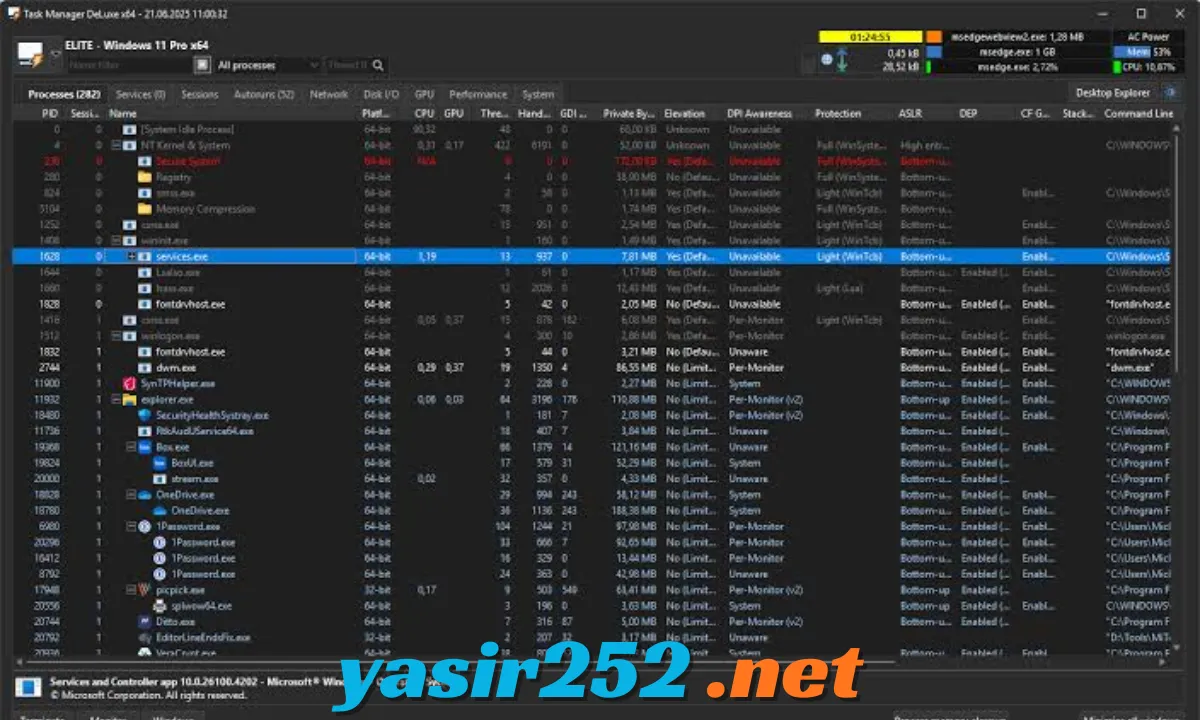
MiTeC Task Manager DeLuxe adalah software Windows yang dirancang untuk memberikan kontrol lebih luas terhadap proses, layanan, performa hardware, dan aktivitas sistem. Dibandingkan Task Manager bawaan Windows, aplikasi ini menyediakan informasi yang lebih detail tentang penggunaan CPU, RAM, GPU, jaringan, disk, serta program yang berjalan di background. Software ini cocok buat kamu yang ingin memahami apa yang sedang terjadi di PC tanpa harus menggunakan banyak aplikasi monitoring terpisah.
Salah satu keunggulan MiTeC Task Manager DeLuxe adalah desainnya yang portabel, sehingga kamu bisa menjalankannya tanpa instalasi seperti software Windows pada umumnya. Aplikasi ini juga dilengkapi pemantauan proses secara real-time, grafik performa, pemeriksaan koneksi jaringan, pengelolaan startup, dan informasi hardware. Dengan fitur-fitur tersebut, kamu bisa lebih mudah menemukan proses yang membebani komputer, memeriksa layanan Windows, dan memantau aktivitas sistem dalam satu aplikasi.
Informasi Software MiTeC Task Manager DeLuxe
| Field | Detail |
|---|---|
| Title | MiTeC Task Manager DeLuxe |
| Developer | MiTeC |
| Publisher | MiTeC |
| Category | System Utilities / Task Manager |
| Latest Version | 5.1.1 |
| Release Date | August 8, 2026 |
| Operating System | Microsoft Windows XP–11 dan Windows Server 2003–2025, sesuai dukungan versi |
| Architecture | 32-bit dan 64-bit |
| License | Gratis untuk penggunaan pribadi sesuai ketentuan lisensi; penggunaan komersial memerlukan lisensi yang sesuai |
| File Format | ZIP |
| Installation | Portable, tidak memerlukan instalasi tradisional |
| Main Purpose | Pemantauan proses, performa sistem, layanan, dan hardware |
| Developer Website | MiTeC |
Apa Itu MiTeC Task Manager DeLuxe?
MiTeC Task Manager DeLuxe, yang juga dikenal sebagai TMX, merupakan alternatif Task Manager Windows dengan fitur monitoring dan administrasi sistem yang lebih lengkap. Aplikasi ini memungkinkan pengguna melihat proses yang berjalan, layanan Windows, driver, koneksi jaringan, penggunaan memori, serta aktivitas disk secara lebih mendalam.
Software ini dikembangkan untuk pengguna yang membutuhkan informasi sistem lebih detail daripada yang disediakan oleh Task Manager standar. Karena bersifat portabel, TMX juga praktis digunakan sebagai utilitas troubleshooting ketika memeriksa komputer sendiri atau membantu menganalisis masalah pada sistem Windows lain.
Fitur Utama MiTeC Task Manager DeLuxe
1. Pemantauan Proses Real-Time
Process Monitoring: Pantau aplikasi dan proses background yang sedang berjalan di Windows. Informasi proses membantu kamu memahami aplikasi mana yang menggunakan sumber daya komputer dan menyelidiki aktivitas yang tidak biasa.
2. Informasi CPU Lengkap
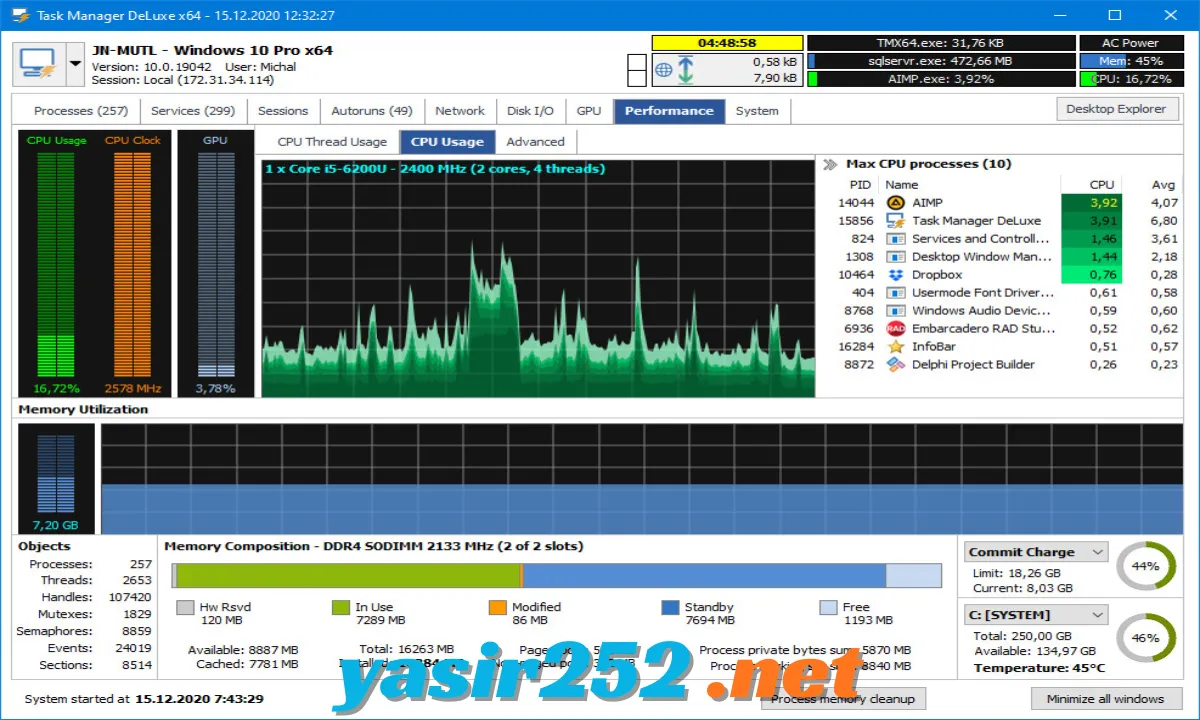
CPU Usage Analysis: Lihat penggunaan prosesor dan informasi performa yang tersedia pada sistem. Fitur ini berguna untuk mencari tahu mengapa CPU bekerja terlalu keras ketika menjalankan aplikasi tertentu.
3. Pemantauan Penggunaan RAM
Memory Monitoring: Periksa penggunaan memori sistem dan informasi memori proses. Dengan data ini, kamu bisa mengidentifikasi aplikasi yang menggunakan RAM dalam jumlah besar dan menentukan apakah beban memori berkaitan dengan masalah performa.
4. Monitoring GPU
GPU Performance: TMX menyediakan informasi penggunaan GPU dan engine GPU yang didukung. Fitur ini membantu pengguna memantau aktivitas grafis ketika menjalankan aplikasi berat atau pekerjaan yang memanfaatkan akselerasi GPU.
5. Pengelolaan Windows Services
Service Management: Lihat layanan Windows yang terpasang beserta informasi statusnya. Pada layanan yang didukung, aplikasi menyediakan operasi administrasi seperti menghentikan, memulai, atau memulai ulang layanan.
6. Informasi Driver
Driver Monitoring: Periksa informasi driver yang terpasang pada sistem. Fitur ini dapat membantu proses troubleshooting ketika menyelidiki masalah kompatibilitas atau layanan sistem yang berkaitan dengan driver.
7. Pemantauan Koneksi Jaringan
Network Connections: Periksa koneksi jaringan dan hubungan antara proses dengan koneksi yang terdeteksi. Informasi ini membantu pengguna memahami aplikasi mana yang sedang berkomunikasi melalui jaringan.
8. Statistik Penggunaan Jaringan
Network Traffic: Pantau informasi lalu lintas jaringan yang tersedia melalui antarmuka aplikasi. Fitur ini berguna untuk mengamati aktivitas transfer data dan mengidentifikasi aplikasi yang menggunakan koneksi internet.
9. Pemantauan Aktivitas Disk
Disk and I/O Monitoring: Periksa aktivitas disk dan operasi input/output yang dilaporkan sistem. Informasi ini dapat membantu ketika komputer terasa lambat karena aktivitas penyimpanan yang tinggi.
10. Pengelolaan Program Startup
Autostart Management: Lihat entri program yang dikonfigurasi untuk berjalan ketika Windows dimulai. Dengan memeriksa daftar tersebut, kamu bisa mengetahui aplikasi yang mungkin memperlambat proses startup.
11. Grafik Performa Proses
Process Performance Graphs: Gunakan grafik dan informasi terperinci untuk memantau proses tertentu. TMX memungkinkan pengamatan beberapa proses secara bersamaan sehingga perubahan penggunaan sumber daya lebih mudah dibandingkan.
12. Pemeriksaan Jendela Aplikasi
Window Explorer: Periksa jendela yang dimiliki oleh proses tertentu beserta properti yang tersedia. Fitur ini bermanfaat untuk troubleshooting aplikasi yang membuka jendela tersembunyi atau menampilkan perilaku yang tidak biasa.
13. Desktop Explorer
Desktop Inspection: Gunakan Desktop Explorer untuk memeriksa jendela yang berada di bawah kursor dan melihat properti serta hierarkinya. Fitur ini membantu pengguna teknis mengidentifikasi elemen antarmuka Windows dan proses yang berkaitan dengannya.
14. Pemantauan Sesi Pengguna
Session Monitoring: Lihat informasi sesi pengguna yang aktif pada sistem yang didukung. Fitur ini sangat berguna untuk administrator yang memantau komputer atau lingkungan Windows Server dengan beberapa sesi pengguna.
15. Machine Journal
Session Activity Journal: TMX dapat mencatat peristiwa sesi, seperti login, logout, penguncian, dan perubahan status tertentu. Catatan tersebut membantu administrator meninjau aktivitas sesi, terutama pada lingkungan server terminal.
16. Informasi Sistem dan Hardware
System Information: Dapatkan ringkasan informasi hardware yang terdeteksi pada komputer. Data ini berguna ketika memeriksa konfigurasi sistem atau mengumpulkan informasi dasar untuk troubleshooting.
17. Informasi Akun Pengguna
User Account Overview: Periksa daftar akun pengguna yang terdeteksi pada sistem. Informasi yang tersedia membantu memahami akun yang dikonfigurasi dan aktivitas pengguna dalam konteks administrasi Windows.
18. Pencarian File yang Terbuka atau Terkunci
Open and Locked File Finder: Gunakan fitur pencarian file yang sedang dibuka atau dikunci oleh proses tertentu. Kemampuan ini berguna ketika file tidak bisa diakses atau diubah karena masih digunakan aplikasi lain.
19. Pemeriksaan Windows Update
Available Updates: Pada versi dan sistem Windows yang didukung, TMX dapat membantu memeriksa pembaruan Windows yang tersedia. Fitur ini memberikan gambaran tambahan tentang status pembaruan sistem.
20. Pemeriksaan Reputasi Proses
VirusTotal Integration: TMX menyediakan akses ke informasi dan laporan VirusTotal untuk proses atau layanan tertentu. Fitur ini dapat membantu penyelidikan awal, tetapi hasil pemeriksaan bukan jaminan bahwa file sepenuhnya aman atau berbahaya.
21. Pemantauan Terminal Server
Terminal Session Administration: Informasi sesi dan jurnal aktivitas membantu administrator memeriksa koneksi pengguna ke desktop pada lingkungan terminal server. Fitur ini bermanfaat untuk memahami aktivitas sesi dan membantu troubleshooting koneksi.
22. Utilitas Portabel
Portable Application: TMX dapat dijalankan tanpa instalasi tradisional dan dirancang untuk penggunaan portabel. Kamu bisa mengekstrak paket ZIP ke folder pilihan dan menjalankan program yang sesuai dengan arsitektur sistem.
23. Pengaturan Tampilan Data
Customizable Views: Sesuaikan tampilan kolom dan informasi yang tersedia pada bagian tertentu aplikasi. Pengaturan yang sesuai membantu kamu fokus pada data yang paling relevan saat memantau sistem.
24. Informasi Proses Terperinci
Detailed Process Information: Buka informasi proses untuk memeriksa properti dan statistik yang tersedia. Data ini dapat membantu membedakan aplikasi biasa dari proses yang perlu diselidiki lebih lanjut.
Kelebihan MiTeC Task Manager DeLuxe
- Ringan dan Portabel: Tidak memerlukan instalasi tradisional sehingga praktis dibawa dan dijalankan dari folder pilihan.
- Monitoring Lengkap: Menyediakan informasi tentang proses, CPU, memori, GPU, disk, jaringan, dan layanan Windows.
- Grafik Performa: Membantu pengguna memahami perubahan penggunaan sumber daya secara visual.
- Fitur Troubleshooting: Menyediakan alat untuk memeriksa jendela, file terkunci, proses, dan layanan.
- Informasi Hardware: Memudahkan pemeriksaan informasi sistem tanpa membuka banyak utilitas terpisah.
- Cocok untuk Pengguna Teknis: Menawarkan informasi mendalam yang berguna bagi administrator dan pengguna berpengalaman.
- Alternatif Task Manager: Menyediakan lebih banyak detail dibandingkan pengelola tugas bawaan Windows dalam berbagai skenario.
Kekurangan MiTeC Task Manager DeLuxe
- Antarmuka Cukup Teknis: Banyaknya informasi dapat membingungkan pengguna yang baru pertama kali menggunakan utilitas monitoring.
- Bukan Antivirus: Fitur informasi reputasi proses tidak menggantikan perlindungan antivirus atau analisis keamanan profesional.
- Fitur Bergantung pada Sistem: Beberapa informasi hardware dan kemampuan monitoring mungkin berbeda menurut perangkat dan versi Windows.
- Perlu Kehati-hatian: Menghentikan proses atau layanan penting dapat menyebabkan aplikasi atau Windows tidak berfungsi dengan benar.
- Ketentuan Lisensi Perlu Diperiksa: Penggunaan pribadi dan komersial dapat memiliki ketentuan yang berbeda.
Apakah MiTeC Task Manager DeLuxe Gratis?
MiTeC Task Manager DeLuxe tersedia untuk diunduh dan digunakan dengan ketentuan lisensi yang perlu diperhatikan. Informasi distribusi yang tersedia menyebutkan penggunaan gratis untuk keperluan pribadi, pendidikan, dan nonkomersial, sedangkan penggunaan komersial dapat memerlukan lisensi berbayar.
Karena ketentuan lisensi bisa berubah, periksa informasi lisensi pada halaman resmi sebelum menggunakannya untuk keperluan bisnis. Untuk penggunaan pribadi, unduh paket resmi dan pastikan versi yang dipilih sesuai dengan kebutuhan komputermu.
Catatan: Istilah Full Download dalam artikel ini mengacu pada paket software lengkap yang tersedia secara resmi, bukan versi modifikasi atau aktivator tidak resmi.
Persyaratan Sistem MiTeC Task Manager DeLuxe
MiTeC Task Manager DeLuxe mendukung berbagai versi Windows, termasuk Windows 11 dan sejumlah versi Windows Server. Persyaratan spesifik dapat berbeda menurut versi software dan fitur yang digunakan.
| Komponen | Persyaratan |
|---|---|
| Operating System | Windows XP–11, sesuai dukungan versi |
| Windows Server | Windows Server 2003–2025, sesuai dukungan versi |
| Processor | Prosesor yang kompatibel dengan sistem operasi Windows |
| RAM | Memori yang cukup untuk menjalankan Windows dan aplikasi monitoring |
| Architecture | 32-bit atau 64-bit, sesuai paket yang tersedia |
| Storage | Ruang kosong untuk file ZIP yang diunduh dan hasil ekstraksi |
| Installation | Tidak memerlukan instalasi tradisional |
| Permissions | Hak akses yang sesuai untuk informasi sistem dan operasi administrasi |
| Internet | Diperlukan untuk fungsi online tertentu, seperti akses informasi VirusTotal |
Cara Download MiTeC Task Manager DeLuxe
Ikuti langkah berikut untuk mengunduh aplikasi secara aman.
- Buka situs resmi MiTeC.
- Cari halaman Task Manager DeLuxe pada bagian aplikasi Windows.
- Periksa versi terbaru yang tersedia dan baca informasi lisensinya.
- Unduh paket ZIP dari sumber resmi.
- Setelah unduhan selesai, ekstrak arsip ke folder pilihan.
- Pilih file program yang sesuai dengan arsitektur Windows kamu.
- Jalankan aplikasi dan berikan izin yang diperlukan jika ingin melihat informasi sistem tertentu.
- Periksa proses, layanan, dan statistik performa melalui antarmuka TMX.
Karena aplikasi ini bersifat portabel, kamu tidak perlu melalui proses instalasi tradisional. Tetap pastikan file yang diunduh berasal dari sumber tepercaya.
Cara Menggunakan MiTeC Task Manager DeLuxe
Langkah 1: Jalankan Aplikasi
Ekstrak paket ZIP yang telah diunduh, lalu buka program TMX yang sesuai dengan sistem kamu. Jika ingin mengakses informasi yang memerlukan hak administrator, jalankan aplikasi dengan izin yang sesuai.
Langkah 2: Periksa Daftar Proses
Buka bagian proses untuk melihat aplikasi dan proses background yang sedang berjalan. Periksa nama, penggunaan sumber daya, dan informasi lain yang tersedia untuk menemukan proses yang membebani komputer.
Langkah 3: Pantau Penggunaan CPU dan RAM
Gunakan informasi performa untuk melihat penggunaan CPU dan memori. Jika komputer terasa lambat, amati apakah ada proses yang menggunakan sumber daya secara tidak wajar.
Langkah 4: Periksa Aktivitas Jaringan
Buka bagian koneksi jaringan untuk melihat informasi koneksi yang terkait dengan proses. Periksa aplikasi yang menggunakan jaringan jika kamu sedang menyelidiki aktivitas internet yang tidak biasa.
Langkah 5: Periksa Services dan Startup
Tinjau layanan Windows dan entri startup untuk memahami komponen yang berjalan pada sistem. Jangan menghentikan layanan yang tidak dikenal sebelum memastikan fungsinya.
Langkah 6: Gunakan Grafik Performa
Pilih proses yang ingin diamati dan gunakan grafik yang tersedia untuk melihat perubahan aktivitasnya. Cara ini dapat membantu mengidentifikasi lonjakan penggunaan sumber daya.
Langkah 7: Periksa Informasi Sistem
Gunakan bagian informasi sistem untuk melihat data hardware yang terdeteksi. Informasi ini berguna ketika melakukan troubleshooting atau memeriksa konfigurasi komputer.
MiTeC Task Manager DeLuxe vs Windows Task Manager
| Feature | MiTeC Task Manager DeLuxe | Windows Task Manager |
|---|---|---|
| Process Monitoring | Informasi proses terperinci | Monitoring proses bawaan |
| CPU Monitoring | Statistik dan informasi lanjutan yang tersedia | Statistik CPU standar |
| Memory Monitoring | Informasi memori tambahan | Monitoring memori standar |
| GPU Monitoring | Penggunaan GPU dan engine yang didukung | Statistik GPU pada sistem yang kompatibel |
| Network Connections | Informasi koneksi berdasarkan proses | Informasi jaringan sesuai tampilan Windows |
| Services | Pemeriksaan dan operasi administrasi layanan | Pengelolaan layanan dasar |
| Startup Entries | Pemeriksaan entri autostart | Pengelolaan aplikasi startup |
| Window Explorer | Tersedia | Tidak tersedia sebagai fitur khusus |
| Session Journal | Tersedia | Tidak tersedia sebagai fitur utama |
| Portable Usage | Ya | Bagian dari Windows |
| Best For | Monitoring lanjutan dan troubleshooting | Pengelolaan tugas sehari-hari |
Kedua aplikasi memiliki fungsi masing-masing. Windows Task Manager cocok untuk pemeriksaan cepat, sedangkan MiTeC Task Manager DeLuxe lebih menarik bagi pengguna yang membutuhkan informasi sistem tambahan dan alat troubleshooting yang lebih mendalam.
Tips Menggunakan MiTeC Task Manager DeLuxe dengan Aman
- Periksa Nama Proses: Jangan menghentikan proses hanya karena namanya tidak familiar.
- Hindari Menghentikan Proses Sistem: Proses penting Windows dapat menyebabkan ketidakstabilan jika dihentikan secara paksa.
- Gunakan Hak Administrator Secara Bijak: Berikan izin tinggi hanya ketika memang diperlukan.
- Periksa File Mencurigakan dengan Hati-hati: Gunakan antivirus tepercaya untuk pemeriksaan keamanan lebih lanjut.
- Jangan Mengandalkan Satu Indikator: Penggunaan CPU atau RAM yang tinggi tidak otomatis berarti sebuah proses berbahaya.
- Unduh dari Sumber Resmi: Hindari paket yang menyertakan aktivator atau program tambahan yang tidak dikenal.
Siapa yang Cocok Menggunakan MiTeC Task Manager DeLuxe?
MiTeC Task Manager DeLuxe cocok untuk pengguna Windows yang ingin memahami performa komputer dengan lebih detail. Pengguna rumahan dapat memanfaatkannya untuk memeriksa proses dan penggunaan sumber daya, sementara teknisi IT dan administrator dapat menggunakan informasi proses, layanan, sesi, serta koneksi jaringan untuk membantu troubleshooting.
Aplikasi ini juga berguna bagi pengguna yang lebih menyukai utilitas portabel dibandingkan software yang membutuhkan instalasi. Namun, pemula sebaiknya mempelajari fungsi setiap bagian terlebih dahulu sebelum melakukan perubahan pada proses atau layanan Windows.
Kesimpulan
MiTeC Task Manager DeLuxe adalah alternatif Task Manager Windows yang menawarkan pemantauan proses, statistik CPU dan memori, informasi GPU, koneksi jaringan, layanan, startup, serta informasi sistem dalam satu aplikasi portabel. Berbagai fitur tambahan membuatnya berguna untuk troubleshooting dan pemantauan komputer yang lebih mendalam.
Jika kamu membutuhkan utilitas ringan untuk memahami aktivitas PC, TMX layak dicoba. Unduh versi terbaru dari situs resmi MiTeC, periksa ketentuan lisensinya, dan gunakan fitur administrasi dengan hati-hati agar sistem tetap stabil.
FAQ MiTeC Task Manager DeLuxe
1. Apa itu MiTeC Task Manager DeLuxe?
MiTeC Task Manager DeLuxe adalah utilitas Windows yang digunakan untuk memantau proses, layanan, penggunaan sumber daya, koneksi jaringan, dan informasi sistem.
2. Apakah MiTeC Task Manager DeLuxe gratis?
Software ini tersedia dengan ketentuan lisensi tertentu. Penggunaan pribadi dapat tersedia secara gratis, sedangkan penggunaan komersial mungkin memerlukan lisensi berbayar.
3. Apa versi terbaru MiTeC Task Manager DeLuxe?
Versi 5.1.1 dirilis pada 8 Agustus 2026 berdasarkan informasi rilis yang tersedia saat artikel ini disusun.
4. Apakah MiTeC Task Manager DeLuxe mendukung Windows 11?
Ya, versi yang sesuai mendukung Windows 11. Pastikan kamu mengunduh build yang kompatibel dengan sistem operasi yang digunakan.
5. Apakah MiTeC Task Manager DeLuxe perlu diinstal?
Tidak. Aplikasi ini dirancang sebagai software portabel sehingga dapat dijalankan setelah paket ZIP diekstrak.
6. Apakah TMX tersedia untuk Windows 64-bit?
Ya, paket yang sesuai tersedia untuk sistem 64-bit. Pilih file program yang cocok dengan arsitektur Windows kamu.
7. Bisakah MiTeC Task Manager DeLuxe memantau penggunaan GPU?
Ya, aplikasi ini menyediakan informasi penggunaan GPU dan engine GPU yang didukung oleh sistem.
8. Apakah software ini dapat menghentikan proses?
TMX menyediakan fungsi administrasi proses. Namun, menghentikan proses penting dapat menyebabkan aplikasi atau Windows tidak stabil.
9. Apakah MiTeC Task Manager DeLuxe dapat memeriksa layanan Windows?
Ya, aplikasi ini dapat menampilkan informasi layanan dan menyediakan operasi administrasi tertentu untuk layanan yang didukung.
10. Bisakah TMX digunakan untuk memantau koneksi jaringan?
Ya, TMX menyediakan informasi koneksi jaringan berdasarkan proses dan statistik lalu lintas yang tersedia.
11. Apakah MiTeC Task Manager DeLuxe merupakan antivirus?
Tidak. Aplikasi ini merupakan utilitas monitoring dan administrasi sistem, bukan pengganti antivirus.
12. Apakah TMX cocok untuk komputer lama?
Software ini mendukung sejumlah versi Windows lama, termasuk Windows XP. Namun, kompatibilitas fitur dan build terbaru perlu diperiksa sebelum digunakan pada komputer lama.
13. Apakah MiTeC Task Manager DeLuxe dapat memantau program startup?
Ya, aplikasi ini menampilkan entri autostart yang terdeteksi sehingga pengguna dapat memeriksa program yang dikonfigurasi untuk berjalan ketika Windows dimulai.
14. Di mana saya dapat mengunduh MiTeC Task Manager DeLuxe?
Unduh aplikasi dari halaman resmi Task Manager DeLuxe di situs MiTeC untuk memperoleh paket yang sesuai dan menghindari installer yang dimodifikasi.
15. Apa perbedaan TMX dengan Task Manager bawaan Windows?
TMX menyediakan informasi dan alat tambahan, seperti Window Explorer, Session Journal, serta rincian monitoring tertentu. Task Manager Windows tetap cocok untuk pengelolaan tugas sehari-hari.