
Movavi Video Editor 27.1.0 (x64) Multilingual Free Download untuk Windows dan macOS
Movavi Video Editor adalah software pengeditan video yang dirancang untuk membantu pengguna membuat video menarik dengan proses editing yang mudah dipelajari. Aplikasi ini menyediakan berbagai fitur, seperti memotong dan menggabungkan video, menambahkan transisi, mengatur warna, memasukkan musik, membuat judul, serta menggunakan efek visual. Movavi cocok untuk pemula, kreator YouTube, pengguna media sosial, pelajar, dan siapa saja yang ingin mengedit video tanpa harus mempelajari software profesional yang terlalu kompleks.
Jika Anda mencari Movavi Video Editor Free Download, Anda dapat mengunduh versi gratis untuk mencoba aplikasi sebelum membeli lisensi. Namun, versi gratis memiliki sejumlah batasan yang dapat mencakup watermark pada video hasil ekspor, pembatasan durasi, atau akses terbatas ke fitur tertentu, bergantung pada versi yang digunakan. Movavi Video Editor merupakan software komersial, sehingga versi gratisnya tidak boleh dianggap sebagai lisensi lengkap tanpa batasan.

Informasi Software Movavi Video Editor
| Informasi | Detail |
|---|---|
| Nama Software | Movavi Video Editor |
| Versi | Movavi Video Editor 2027 |
| Developer | Movavi |
| Kategori | Video Editing Software |
| Fungsi Utama | Mengedit Video dan Audio |
| Sistem Operasi | Windows dan macOS |
| Format Installer | Installer resmi |
| Lisensi | Berbayar dengan versi gratis terbatas |
| Platform Windows | Windows 10/11 64-bit |
| Platform macOS | macOS 12 atau lebih baru |
| Pengguna | Pemula, kreator konten, dan editor video |
| Website Resmi | Movavi |
Apa Itu Movavi Video Editor?
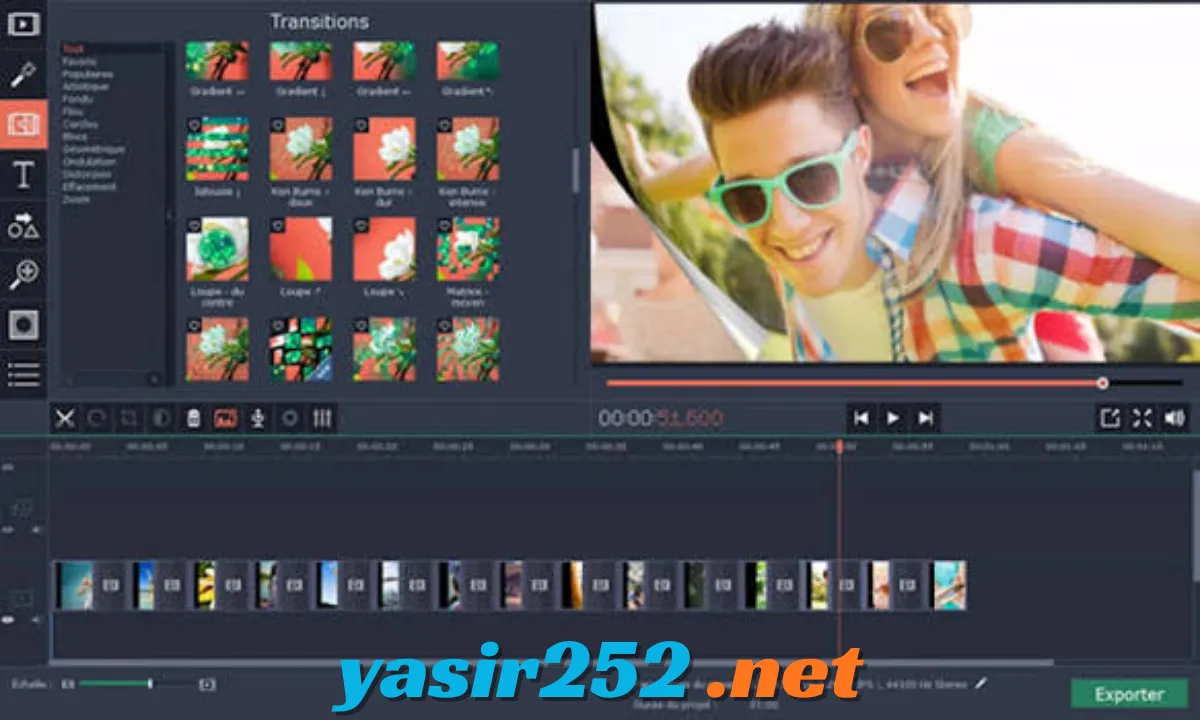
Movavi Video Editor adalah aplikasi editing video yang menggabungkan fitur dasar dan sejumlah tools kreatif dalam satu antarmuka. Pengguna dapat mengimpor video, foto, dan file audio, lalu menyusunnya pada timeline untuk membuat video baru. Proses editing dapat dilakukan dengan memotong klip, mengatur urutan adegan, menambahkan teks, menerapkan transisi, dan menyesuaikan suara.
Salah satu keunggulan Movavi adalah pendekatannya yang ramah bagi pemula. Anda tidak harus memiliki pengalaman editing profesional untuk mulai membuat video. Antarmuka timeline dan berbagai efek siap pakai membantu mempercepat proses pembuatan video untuk YouTube, Instagram, TikTok, presentasi, vlog perjalanan, video keluarga, serta proyek kreatif lainnya.
Movavi juga menyediakan fitur berbasis AI pada versi dan paket yang mendukungnya. Fitur tersebut dapat membantu pekerjaan seperti membuat subtitle otomatis atau mengurangi noise audio. Ketersediaan fitur, efek premium, dan layanan tambahan bergantung pada versi software serta lisensi yang digunakan.
Fitur Unggulan Movavi Video Editor
1. Editing Video dengan Timeline
Movavi menyediakan timeline untuk menyusun klip video, foto, teks, dan audio. Anda dapat mengatur urutan adegan, memangkas bagian yang tidak diperlukan, serta menggabungkan beberapa klip menjadi satu video.
Timeline membantu pengguna mengelola proyek dengan lebih terstruktur, terutama ketika video terdiri dari banyak adegan dan elemen visual.
2. Cut, Trim, dan Split Video
Fitur pemotongan memungkinkan Anda menghapus bagian video yang tidak dibutuhkan. Anda juga dapat membagi satu klip menjadi beberapa bagian untuk mengatur tempo cerita atau menghilangkan jeda yang tidak perlu.
Fitur ini berguna untuk membuat vlog lebih ringkas, mengedit rekaman acara, atau menyiapkan video pendek untuk media sosial.
3. Transisi Video
Movavi menyediakan berbagai efek transisi untuk menghubungkan satu adegan dengan adegan berikutnya. Transisi dapat digunakan untuk membuat perpindahan visual terasa lebih halus atau memberikan gaya tertentu pada video.
Gunakan transisi sesuai kebutuhan agar hasil editing tetap nyaman ditonton dan tidak terlalu ramai.
4. Efek Visual dan Filter
Filter dan efek visual membantu mengubah tampilan video sesuai suasana yang diinginkan. Anda dapat menggunakan efek untuk memperkuat warna, memberikan nuansa sinematik, atau menciptakan gaya visual tertentu.
Pilihan efek yang tersedia dapat berbeda berdasarkan versi software dan paket konten yang dimiliki.
5. Pengaturan Warna
Movavi menyediakan tools untuk menyesuaikan tampilan warna video. Anda dapat mengubah parameter gambar seperti kecerahan, kontras, dan saturasi untuk membantu memperbaiki tampilan rekaman.
Fitur ini berguna ketika video diambil dalam kondisi pencahayaan berbeda atau membutuhkan tampilan visual yang lebih konsisten.
6. Penambahan Teks dan Judul
Pengguna dapat menambahkan judul, keterangan, dan teks ke dalam video. Fitur ini berguna untuk membuat intro, menjelaskan informasi penting, menampilkan nama pembicara, atau menambahkan caption.
Template judul yang tersedia dapat membantu menghasilkan tampilan yang lebih menarik tanpa harus mendesain semuanya dari awal.
7. Musik Latar dan Audio Editing
Movavi memungkinkan pengguna menambahkan musik, narasi, dan efek suara pada timeline. Anda dapat menyesuaikan posisi audio agar sinkron dengan adegan, memangkas bagian tertentu, serta mengatur tingkat volume.
Perhatikan hak penggunaan musik dan efek suara yang dimasukkan ke dalam video, terutama jika konten akan dipublikasikan atau dimonetisasi.
8. AI Auto Subtitles
Pada versi yang mendukungnya, fitur subtitle otomatis menggunakan teknologi AI untuk membantu menghasilkan teks dari ucapan dalam video.
Fitur ini dapat menghemat waktu ketika membuat video tutorial, wawancara, materi pembelajaran, atau konten media sosial. Hasil subtitle tetap perlu diperiksa karena pengenalan suara dapat menghasilkan kesalahan, terutama jika audio kurang jelas atau menggunakan istilah khusus.
9. AI Noise Removal
Fitur pengurangan noise dapat membantu memperjelas audio dengan mengurangi suara latar yang mengganggu. Fitur ini bermanfaat untuk rekaman vlog, tutorial, dan video yang direkam di lingkungan yang tidak sepenuhnya tenang.
Hasilnya bergantung pada kualitas sumber audio dan tingkat gangguan suara yang ada.
10. Pengaturan Kecepatan Video
Movavi menyediakan kontrol kecepatan untuk memperlambat atau mempercepat klip. Pengguna dapat membuat efek slow motion, mempercepat bagian yang panjang, atau menyesuaikan tempo visual agar sesuai dengan musik.
Pengaturan kecepatan dapat digunakan untuk vlog, video perjalanan, konten olahraga, dan berbagai proyek kreatif lainnya.
11. Chroma Key
Fitur chroma key dapat digunakan untuk menghilangkan warna latar tertentu dari video yang direkam dengan layar hijau atau latar berwarna seragam. Setelah latar dipisahkan, Anda dapat menggantinya dengan gambar atau video lain.
Fitur ini membantu membuat latar virtual, presentasi kreatif, dan komposisi video sederhana.
12. Picture-in-Picture
Picture-in-picture memungkinkan satu video ditampilkan di atas video lainnya. Fitur ini berguna untuk membuat tutorial dengan tampilan layar dan kamera, reaksi video, demonstrasi software, atau presentasi dengan elemen visual tambahan.
Ukuran dan posisi lapisan video dapat disesuaikan dengan kebutuhan proyek.
13. Ekspor Video
Setelah proses editing selesai, Anda dapat mengekspor proyek menjadi file video. Pilihan format dan pengaturan ekspor bergantung pada versi aplikasi serta konfigurasi yang tersedia.
Sebelum memulai ekspor, periksa resolusi, kualitas video, ukuran file, dan batasan yang berlaku pada versi gratis. Versi trial dapat menambahkan watermark atau membatasi hasil ekspor.
14. Editing untuk YouTube dan Media Sosial
Movavi dapat digunakan untuk menyiapkan video vlog, tutorial, ulasan produk, konten perjalanan, video keluarga, dan berbagai materi media sosial.
Dengan kombinasi pemotongan klip, teks, musik, transisi, dan efek visual, pengguna dapat menyusun konten yang sesuai dengan format platform tujuan.
15. Antarmuka Ramah Pemula
Antarmuka Movavi dirancang agar fitur editing utama mudah ditemukan. Pengguna dapat mempelajari workflow dasar tanpa harus memahami sistem editing yang terlalu rumit.
Hal ini menjadikannya pilihan yang patut dipertimbangkan bagi orang yang baru mulai mengedit video dan menginginkan proses yang relatif sederhana.
Apa yang Baru di Movavi Video Editor?
Movavi terus memperbarui software untuk meningkatkan pengalaman editing dan menambahkan fitur baru. Versi terbaru yang tercantum pada halaman persyaratan sistem resmi saat artikel ini disusun adalah Movavi Video Editor 2027 versi 27.1.0, dengan pembaruan bertanggal 12 Oktober 2026.
Fitur dan peningkatan yang tersedia dapat berbeda berdasarkan versi. Beberapa kemampuan yang ditawarkan dalam lini Movavi Video Editor meliputi:
- Timeline yang diperbarui: Membantu mengatur proyek dengan workflow yang lebih jelas.
- Tools berbasis AI: Fitur tertentu membantu pekerjaan seperti pembuatan subtitle dan pengurangan noise.
- Efek dan transisi: Menyediakan pilihan visual untuk mempercantik video.
- Kontrol audio dan kecepatan: Membantu menyelaraskan suara dengan adegan.
- Peningkatan workflow editing: Membantu pengguna menyelesaikan proyek dengan lebih efisien.
Untuk memastikan daftar fitur dan nomor versi yang paling baru, periksa halaman produk serta catatan pembaruan resmi Movavi.
Kelebihan Movavi Video Editor
Berikut beberapa kelebihan Movavi Video Editor:
- Antarmuka mudah dipelajari oleh pemula.
- Menyediakan tools pemotongan dan penggabungan video.
- Memiliki berbagai transisi, filter, dan efek visual.
- Mendukung penambahan teks, judul, dan musik.
- Menyediakan pengaturan warna dan kecepatan video.
- Memiliki fitur tambahan seperti chroma key dan picture-in-picture pada versi yang mendukungnya.
- Fitur AI tertentu dapat membantu pekerjaan subtitle dan audio.
- Cocok untuk vlog, tutorial, dan konten media sosial.
- Tersedia untuk Windows dan macOS yang didukung.
Kekurangan Movavi Video Editor
Sebelum mengunduh software ini, ada beberapa hal yang perlu dipertimbangkan:
- Versi gratis memiliki batasan tertentu.
- Video hasil ekspor dari versi trial dapat memiliki watermark.
- Beberapa versi gratis membatasi durasi video atau audio yang dapat diekspor.
- Fitur dan efek premium mungkin memerlukan pembelian atau langganan tambahan.
- Proyek dengan efek berat dapat membutuhkan komputer yang lebih kuat.
- Ketersediaan fitur dapat berbeda antara versi Windows dan macOS.
Persyaratan Sistem Movavi Video Editor
Pastikan komputer Anda memenuhi kebutuhan dasar berikut sebelum melakukan instalasi.
| Komponen | Windows | macOS |
|---|---|---|
| Sistem Operasi | Windows 10/11 64-bit | macOS 12 atau lebih baru |
| Prosesor | Intel, AMD, atau kompatibel, dual-core 1,5 GHz | Prosesor Intel 64-bit atau Apple Silicon yang didukung |
| RAM | 4 GB | 4 GB |
| Grafis | Kartu grafis kompatibel dengan driver terbaru | Grafis yang kompatibel dengan sistem operasi |
| Resolusi Layar | 1280 × 768 | 1280 × 800 |
| Ruang Instalasi | Sekitar 400 MB | Sekitar 400 MB |
| Ruang Kerja Tambahan | Sekitar 600 MB | Sekitar 600 MB |
| Hak Instalasi | Administrator | Administrator |
Spesifikasi tersebut merujuk pada persyaratan Movavi Video Editor 2027 yang tercantum di situs resmi. Kebutuhan ruang kerja dapat meningkat ketika Anda mengimpor banyak video atau membuat proyek beresolusi tinggi. Komputer dengan RAM dan ruang penyimpanan lebih besar dapat memberikan pengalaman yang lebih nyaman saat mengedit proyek kompleks.
Cara Download Movavi Video Editor Gratis
Ikuti langkah berikut untuk mendapatkan installer resmi Movavi Video Editor:
- Buka halaman resmi Movavi Video Editor.
- Pilih versi Windows atau macOS sesuai komputer Anda.
- Klik tombol Download for Free jika tersedia.
- Tunggu hingga file installer selesai diunduh.
- Pastikan file berasal dari situs resmi Movavi.
- Jalankan installer dan ikuti petunjuk instalasi.
- Buka aplikasi setelah proses instalasi selesai.
- Mulai proyek baru atau impor video yang ingin Anda edit.
- Periksa batasan versi gratis sebelum mengekspor hasil video.
Catatan penting: Mengunduh installer secara gratis tidak berarti seluruh fitur tersedia tanpa batasan. Versi gratis Movavi Video Editor dapat menerapkan watermark, pembatasan durasi ekspor, atau batasan fitur tertentu. Untuk hasil ekspor tanpa batasan trial, Anda mungkin perlu mengaktifkan lisensi yang sesuai.
Cara Install Movavi Video Editor di Windows
Setelah file installer berhasil diunduh, lakukan langkah berikut:
- Buka folder Downloads pada komputer.
- Cari file installer Movavi Video Editor.
- Klik dua kali file installer untuk memulai proses instalasi.
- Jika Windows menampilkan permintaan izin, pastikan sumber file dapat dipercaya.
- Ikuti instruksi yang muncul di layar.
- Tunggu hingga proses instalasi selesai.
- Jalankan Movavi Video Editor melalui shortcut desktop atau menu Start.
- Pilih opsi trial atau aktifkan lisensi jika Anda sudah membelinya.
- Mulai mengedit video dengan mengimpor file ke dalam proyek baru.
Jika instalasi gagal, periksa apakah Windows sudah diperbarui, ruang penyimpanan mencukupi, dan akun Anda memiliki izin administrator.
Cara Menggunakan Movavi Video Editor untuk Pemula
Langkah 1: Buat Proyek Baru
Buka Movavi Video Editor dan pilih opsi untuk membuat proyek baru. Siapkan video, foto, serta file audio yang ingin Anda gunakan.
Langkah 2: Impor File Media
Tambahkan video, gambar, dan audio ke dalam proyek. Susun file agar mudah ditemukan selama proses editing.
Langkah 3: Susun Klip di Timeline
Seret klip ke timeline sesuai urutan cerita. Pangkas bagian yang tidak diperlukan dan gabungkan adegan agar alur video lebih rapi.
Langkah 4: Tambahkan Transisi dan Efek
Gunakan transisi di antara klip jika diperlukan. Tambahkan filter atau efek visual secukupnya agar tampilan video sesuai dengan konsep yang diinginkan.
Langkah 5: Masukkan Teks dan Musik
Tambahkan judul, caption, atau keterangan yang membantu penonton memahami isi video. Masukkan musik atau narasi dan atur volumenya agar tidak menutupi suara utama.
Langkah 6: Periksa Hasil Editing
Putar video dari awal hingga akhir. Pastikan tidak ada bagian yang terpotong, suara terlalu keras, teks salah, atau transisi yang mengganggu.
Langkah 7: Ekspor Video
Pilih opsi ekspor dan sesuaikan pengaturan format, resolusi, serta kualitas. Periksa batasan versi gratis sebelum menyimpan hasil akhir.
Apakah Movavi Video Editor Gratis?
Movavi Video Editor menyediakan opsi unduhan gratis untuk mencoba software, tetapi bukan freeware penuh tanpa batasan. Versi gratis atau trial dapat menambahkan watermark pada video hasil ekspor, membatasi durasi video atau audio, dan mengunci fitur tertentu. Batasan pastinya bergantung pada versi yang digunakan.
Jika Anda hanya ingin mencoba antarmuka dan workflow editing, versi gratis merupakan cara yang baik untuk mengevaluasi aplikasi. Namun, jika Anda membutuhkan hasil ekspor tanpa watermark atau fitur lengkap, periksa opsi lisensi resmi sebelum membeli.
Hindari installer tidak resmi yang menjanjikan versi premium gratis tanpa lisensi. File semacam itu dapat membawa malware, mengganggu pembaruan, atau membahayakan data di komputer Anda.
Siapa yang Cocok Menggunakan Movavi Video Editor?
Movavi Video Editor dapat dipertimbangkan oleh berbagai pengguna, seperti:
- Pemula: Untuk mempelajari dasar editing video.
- YouTuber: Untuk membuat video tutorial, vlog, dan ulasan.
- Kreator Media Sosial: Untuk menyusun konten video pendek.
- Pelajar dan Mahasiswa: Untuk membuat tugas presentasi berbentuk video.
- Keluarga: Untuk menggabungkan rekaman acara dan perjalanan.
- Pemilik Usaha Kecil: Untuk membuat video promosi sederhana.
- Editor Kasual: Untuk memotong, menggabungkan, dan mempercantik video tanpa workflow profesional yang rumit.
Kesimpulan
Movavi Video Editor merupakan software editing video yang cocok bagi pengguna yang menginginkan workflow sederhana dengan berbagai tools kreatif. Fitur pemotongan klip, transisi, efek visual, pengaturan warna, teks, musik, dan tools tambahan dapat membantu membuat video untuk YouTube, media sosial, presentasi, dan proyek pribadi.
Versi gratis memungkinkan Anda mencoba aplikasi sebelum membeli lisensi. Namun, perhatikan batasan trial seperti watermark, batas durasi ekspor, dan fitur yang tidak tersedia. Jika ingin mengedit dan mengekspor video tanpa batasan tersebut, periksa paket lisensi resmi yang sesuai dengan kebutuhan Anda.
Unduh Movavi Video Editor melalui situs resmi, pastikan komputer memenuhi persyaratan sistem, dan coba workflow editing sebelum memutuskan untuk membeli versi lengkap.