Phoenix Customizer 1.1.17 Unduh – Download Gratis, Fitur dan Cara Menggunakan
Phoenix Customizer 1.1.17 Unduh menjadi pilihan menarik bagi pengguna Windows yang ingin mengubah tampilan desktop tanpa harus melakukan modifikasi sistem yang terlalu rumit. Software ini menyediakan berbagai tools untuk mengganti ikon folder, mengatur cursor, membuat panel shortcut, memodifikasi taskbar, dan menambahkan beberapa elemen personalisasi lainnya.
Phoenix Customizer dikembangkan oleh ComputerSluggish dan ditujukan untuk Windows 10 serta Windows 11 64-bit. Versi terbaru yang tercatat saat ini adalah Phoenix Customizer 1.1.16, yang diperbarui pada 15 September 2026. Versi dasarnya dikategorikan sebagai freeware, sementara beberapa fungsi tambahan tersedia melalui Phoenix Customizer Pro.
Apa Itu Phoenix Customizer?
Phoenix Customizer adalah software Windows untuk melakukan kustomisasi tampilan dan beberapa bagian desktop. Aplikasi ini mengumpulkan berbagai opsi personalisasi dalam satu antarmuka sehingga pengguna tidak perlu mengubah setiap pengaturan secara manual melalui banyak menu Windows.
Dengan aplikasi ini, pengguna dapat mengganti tampilan folder, mengatur cursor, membuat panel shortcut untuk file atau aplikasi yang sering digunakan, mengorganisasi shortcut desktop, serta menyesuaikan beberapa bagian interface Windows.
Software ini cocok untuk pengguna yang ingin membuat desktop Windows terlihat lebih personal sekaligus lebih terorganisir.
Informasi Phoenix Customizer
| Informasi | Detail |
|---|---|
| Nama | Phoenix Customizer |
| Versi terbaru | 1.1.16 |
| Developer | ComputerSluggish |
| Platform | Windows |
| Sistem operasi | Windows 10 / Windows 11 64-bit |
| Ukuran | Sekitar 8 MB |
| Kategori | Desktop Customization |
| Lisensi dasar | Freeware |
| Versi Pro | Tersedia |
| Update terbaru | 15 September 2026 |
Data versi dan dukungan Windows tersebut sesuai dengan listing terbaru yang mencatat Phoenix Customizer 1.1.16 untuk Windows 10/11 64-bit dan berlisensi freeware.
Fungsi Phoenix Customizer
Mengubah Ikon Folder
Phoenix Customizer memungkinkan pengguna melakukan personalisasi pada folder Windows. Ikon dan tampilan folder dapat diubah agar lebih mudah dibedakan.
Fitur ini berguna ketika desktop atau drive memiliki banyak folder dengan nama yang mirip. Menggunakan ikon atau tampilan yang berbeda dapat membantu pengguna mengenali folder secara visual.
Mengatur Cursor
Selain folder, Phoenix Customizer menyediakan Cursor Customizer untuk mengubah tampilan pointer mouse.
Pengguna dapat menggunakan tampilan cursor yang berbeda untuk memberikan sentuhan personal pada desktop Windows.
Membuat Shortcut Panel
Phoenix Widget dapat digunakan sebagai launcher sederhana untuk menyimpan shortcut ke file, folder, atau item yang sering digunakan. Dengan begitu, pengguna dapat membuka item tersebut tanpa harus mencarinya secara manual setiap kali.
Mengorganisasi Desktop
Phoenix Organizer dirancang untuk membantu merapikan shortcut desktop berdasarkan kategori. Ini berguna bagi pengguna yang memiliki banyak aplikasi, dokumen, folder, atau shortcut di desktop.
Dengan pengelompokan tersebut, desktop dapat terlihat lebih rapi dan item yang sering digunakan menjadi lebih mudah ditemukan.
Membuat Custom Taskbar
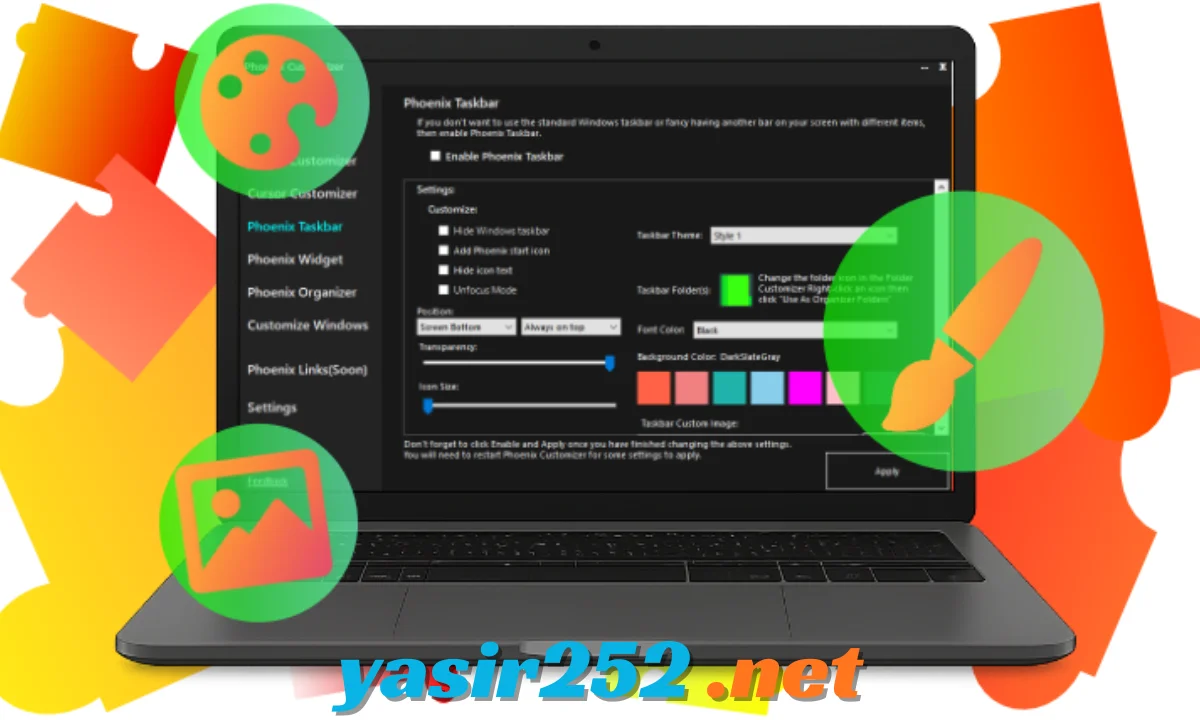
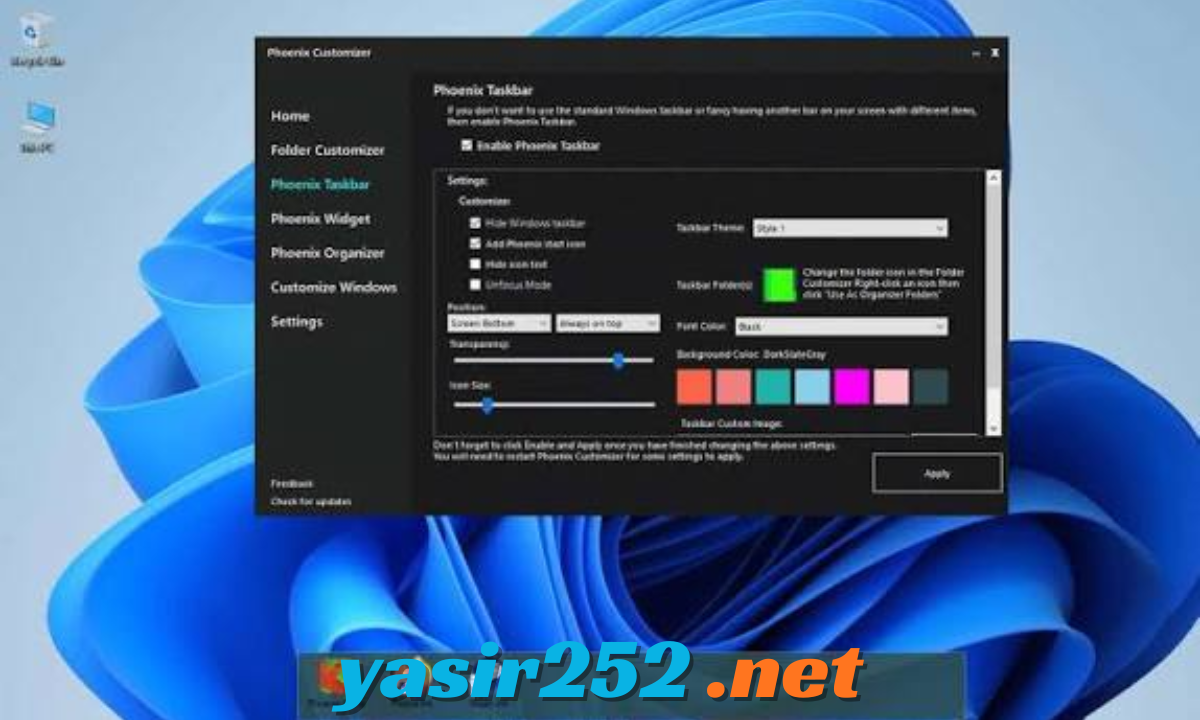
Phoenix Customizer menyediakan Phoenix Taskbar, yaitu taskbar alternatif yang dapat digunakan sebagai pengganti atau digunakan berdampingan dengan taskbar Windows.
Pengguna dapat mengatur transparansi, ukuran ikon, posisi taskbar, warna background, warna font, dan bahkan menggunakan gambar sebagai background taskbar.
Namun, fitur Phoenix Taskbar termasuk salah satu fungsi yang dibuka melalui versi Pro.
Mengatur Context Menu
Phoenix Customizer juga menyediakan opsi untuk menyesuaikan menu klik kanan Windows. Pengguna dapat menambahkan item tertentu sehingga file, aplikasi, atau website yang sering digunakan dapat diakses dengan lebih cepat.
Hal ini membuat context menu bukan hanya berfungsi sebagai menu bawaan Windows, tetapi juga dapat digunakan sebagai shortcut tambahan.
Fitur Utama Phoenix Customizer
Folder Customizer
Folder Customizer memberikan kontrol untuk mengubah tampilan folder Windows. Pengguna dapat menggunakan ikon dan warna berbeda untuk membuat struktur file lebih mudah dikenali.
Cursor Customizer
Cursor Customizer digunakan untuk melakukan personalisasi pointer mouse. Fitur ini berguna bagi pengguna yang ingin mengubah tampilan pointer bawaan Windows.
Phoenix Taskbar
Phoenix Taskbar memungkinkan pengguna membuat taskbar alternatif dengan berbagai pilihan visual. Ukuran ikon, transparansi, posisi, warna background, dan warna font dapat dikustomisasi.
Fitur ini tersedia sebagai bagian dari fungsi Pro sehingga tidak semua pengguna versi gratis mendapatkan akses penuh.
Phoenix Widget
Phoenix Widget berfungsi seperti launcher kecil yang dapat menyimpan shortcut ke item yang sering digunakan. Pengguna dapat menempatkannya sebagai panel akses cepat pada desktop.
Phoenix Organizer
Phoenix Organizer membantu mengelompokkan shortcut desktop ke dalam beberapa kategori. Dengan sistem tersebut, desktop yang penuh dengan shortcut dapat dibuat lebih terstruktur.
Pada versi tidak terdaftar, jumlah Phoenix Organizer windows dibatasi, sedangkan Pro membuka kemampuan untuk membuat lebih dari lima Organizer windows.
Windows Customization
Phoenix Customizer menyediakan berbagai pengaturan personalisasi Windows dari satu aplikasi. Pengguna dapat memilih bagian interface yang ingin diubah tanpa harus mencari pengaturan terkait di banyak tempat.
Settings
Bagian Settings menyediakan kontrol untuk beberapa perilaku aplikasi, termasuk menjalankan Phoenix Customizer bersama Windows, ukuran tampilan, preferensi anonymous usage, informasi aktivasi, pengecekan update, dan pengaturan lainnya.
Phoenix Customizer untuk Windows 10 dan Windows 11
Phoenix Customizer dirancang untuk Windows 10 dan Windows 11 64-bit. Versi terbaru 1.1.16 tercatat mendukung kedua sistem operasi tersebut.
Karena software ini berhubungan langsung dengan tampilan desktop dan beberapa komponen Windows, kompatibilitas dapat dipengaruhi oleh perubahan yang dilakukan Microsoft pada update Windows.
Pengguna yang memakai Windows Insider atau build yang sangat baru sebaiknya memastikan versi Phoenix Customizer yang digunakan sudah mendapatkan perbaikan kompatibilitas yang diperlukan.
Phoenix Customizer Gratis atau Pro?
Phoenix Customizer memiliki versi dasar gratis/freeware. Jadi, pengguna dapat mengunduh dan menggunakan fungsi dasar tanpa harus membeli lisensi.
Namun, tersedia juga Phoenix Customizer Pro yang membuka fungsi tambahan. Berdasarkan informasi produk, Phoenix Taskbar termasuk fitur Pro dan versi Pro memungkinkan pembuatan lebih dari lima Phoenix Organizer windows.
Dengan demikian, istilah Phoenix Customizer Unduh Gratis dapat digunakan untuk versi dasar, tetapi pengguna tidak boleh menganggap seluruh fitur Pro tersedia secara gratis.
Sistem Requirements Phoenix Customizer
Phoenix Customizer merupakan utility desktop yang relatif kecil. Listing terbaru mencatat dukungan untuk:
- Windows 10 64-bit
- Windows 11
- Sistem Windows 64-bit
- .NET Framework sebagai salah satu kebutuhan software
Ukuran installer pada listing versi terbaru berada di kisaran beberapa MB. Softpedia mencatat ukuran 2,4 MB untuk versi 1.1.15, sedangkan MajorGeeks mencatat sekitar 8 MB untuk versi 1.1.16. Perbedaan ukuran dapat bergantung pada paket installer dan cara situs mendata ukuran file.
Untuk penggunaan normal, kebutuhan hardware Phoenix Customizer jauh lebih ringan dibandingkan aplikasi editing foto, video, atau game.
Cara Phoenix Customizer Unduh
Untuk mendapatkan Phoenix Customizer, gunakan sumber download yang tepercaya dan pastikan file yang diunduh sesuai dengan Windows 10 atau Windows 11 64-bit.
Langkah umumnya:
- Buka halaman download Phoenix Customizer.
- Periksa nomor versi terbaru.
- Pastikan sistem menggunakan Windows 10/11 64-bit.
- Download installer Phoenix Customizer.
- Tunggu sampai proses selesai.
- Jalankan installer.
- Ikuti petunjuk instalasi.
- Buka Phoenix Customizer setelah instalasi selesai.
Versi 1.1.16 tercatat sebagai release terbaru pada 15 September 2026.
Cara Install Phoenix Customizer
Setelah installer selesai diunduh, proses pemasangan dapat dilakukan seperti software Windows lainnya.
Langkah 1: Buka file installer Phoenix Customizer.
Langkah 2: Jika Windows menampilkan User Account Control, periksa nama aplikasi lalu lanjutkan jika memang berasal dari installer yang Anda percaya.
Langkah 3: Ikuti instruksi pada installer.
Langkah 4: Tunggu proses instalasi sampai selesai.
Langkah 5: Jalankan Phoenix Customizer.
Langkah 6: Pilih fitur yang ingin digunakan melalui menu utama.
Langkah 7: Mulai dengan perubahan sederhana seperti ikon folder atau cursor sebelum melakukan kustomisasi yang lebih luas.
Developer juga menyediakan pengaturan untuk menjalankan Phoenix Customizer bersama Windows. Setelah fitur tersebut diaktifkan dan perubahan diterapkan, konfigurasi Phoenix Taskbar, Widget, atau Organizer yang disimpan dapat dimuat setelah pengguna masuk kembali ke Windows.
Cara Menggunakan Phoenix Customizer
Setelah aplikasi dibuka, pengguna dapat memilih fitur dari navigasi utama.
Mengubah Folder
Buka Folder Customizer, pilih folder yang ingin diubah, kemudian pilih tampilan atau ikon yang diinginkan. Terapkan perubahan dan periksa hasilnya melalui File Explorer.
Mengubah Cursor
Masuk ke Cursor Customizer dan pilih cursor yang ingin digunakan. Setelah diterapkan, gerakkan mouse untuk memastikan tampilan pointer sudah sesuai.
Membuat Widget
Gunakan Phoenix Widget untuk membuat panel shortcut. Tambahkan file, folder, atau aplikasi yang sering digunakan agar dapat diakses dengan lebih cepat.
Menggunakan Organizer
Phoenix Organizer dapat digunakan untuk mengelompokkan shortcut berdasarkan kategori. Misalnya, aplikasi kerja, multimedia, browser, tools, atau dokumen dapat ditempatkan dalam kelompok berbeda.
Mengatur Taskbar
Jika menggunakan versi Pro, buka Phoenix Taskbar untuk mengatur ukuran ikon, posisi, transparansi, warna, dan background taskbar.
Cara Menjalankan Phoenix Customizer Saat Windows Start
Phoenix Customizer dapat diatur agar berjalan ketika Windows dimulai.
Caranya:
- Buka Phoenix Customizer.
- Masuk ke bagian Settings.
- Aktifkan opsi Run on Windows start up.
- Pilih Apply.
- Pastikan konfigurasi sudah tersimpan.
- Sign out atau restart Windows untuk melakukan pengujian.
Setelah diaktifkan, konfigurasi fitur Phoenix yang sebelumnya disimpan dapat dimuat kembali setelah login.
Phoenix Customizer di System Tray
Phoenix Customizer dapat tetap berjalan di Windows notification area/system tray ketika jendela utamanya diminimalkan. Untuk membuka kembali aplikasi, pengguna dapat mencari ikon Phoenix Customizer di system tray dan membukanya kembali.
Cara ini berguna jika pengguna ingin tetap menjalankan fungsi desktop customization tanpa memenuhi taskbar dengan jendela aplikasi utama.
Tips Sebelum Mengubah Tampilan Windows
Sebaiknya jangan mengubah seluruh tampilan Windows sekaligus. Mulailah dari satu fitur, misalnya ikon folder atau cursor, kemudian lihat apakah hasilnya sesuai.
Untuk perubahan yang lebih besar pada taskbar atau desktop, pengguna sebaiknya menyimpan konfigurasi sebelumnya dan mengetahui cara mengembalikan perubahan.
Jika menggunakan Windows Insider atau build Windows yang baru dirilis, lakukan pengujian setelah update karena perubahan internal Windows dapat memengaruhi utility customization.
Kelebihan Phoenix Customizer
- Versi dasar tersedia secara gratis.
- Mendukung Windows 10 dan Windows 11 64-bit.
- Ukuran aplikasi relatif kecil.
- Dapat mengubah ikon dan tampilan folder.
- Memiliki Cursor Customizer.
- Menyediakan Phoenix Widget.
- Memiliki Phoenix Organizer.
- Mendukung kustomisasi taskbar melalui versi Pro.
- Dapat mengatur beberapa elemen context menu.
- Menyediakan pengaturan startup.
- Dapat berjalan melalui system tray.
- Berbagai fungsi kustomisasi tersedia dari satu aplikasi.
Kekurangan Phoenix Customizer
- Beberapa fitur utama membutuhkan versi Pro.
- Phoenix Taskbar tidak termasuk dalam seluruh fungsi versi gratis.
- Jumlah Organizer pada versi tidak terdaftar dibatasi.
- Kompatibilitas dapat dipengaruhi oleh update Windows.
- Pengguna baru membutuhkan waktu untuk memahami semua opsi customization.
Apakah Phoenix Customizer Aman Digunakan?
Phoenix Customizer adalah utility yang melakukan perubahan pada tampilan dan pengalaman desktop Windows. Karena itu, pengguna sebaiknya mengunduh installer dari sumber yang terpercaya dan tidak menggunakan paket yang telah dimodifikasi pihak lain.
Sebelum melakukan perubahan sistem yang besar, membuat restore point Windows merupakan langkah tambahan yang dapat membantu jika pengguna ingin mengembalikan sistem ke kondisi sebelumnya.
Kesimpulan
Phoenix Customizer Unduh cocok bagi pengguna Windows yang ingin membuat desktop lebih personal dan terorganisir. Aplikasi ini menggabungkan berbagai fungsi seperti Folder Customizer, Cursor Customizer, Phoenix Widget, Phoenix Organizer, context menu customization, dan Phoenix Taskbar dalam satu utility.
Versi terbaru yang tercatat adalah Phoenix Customizer 1.1.16, dirilis pada 15 September 2026 untuk Windows 10 dan Windows 11 64-bit. Versi dasar tersedia sebagai freeware, sedangkan beberapa fungsi tambahan seperti Phoenix Taskbar dan kapasitas Organizer yang lebih besar tersedia melalui versi Pro.
Jika kebutuhan Anda hanya mengubah ikon folder, cursor, shortcut, atau mengorganisasi desktop, versi gratis sudah menyediakan beberapa fungsi yang berguna. Untuk kebutuhan customization yang lebih luas, pengguna dapat mempertimbangkan fitur Pro sesuai kebutuhan.