
R-Studio 9.5 Build 191861 Network / Technician Multilingual Download Gratis untuk Windows
R-Studio adalah software pemulihan data yang dirancang untuk membantu pengguna mengembalikan file yang terhapus, hilang, atau tidak dapat diakses dari berbagai perangkat penyimpanan. Dikembangkan oleh R-Tools Technology, software ini menawarkan berbagai alat pemulihan data untuk hard disk, SSD, flash drive USB, kartu memori, dan partisi yang mengalami kerusakan.
Salah satu keunggulan R-Studio adalah kemampuannya memindai drive secara mendalam untuk menemukan file yang masih bisa dipulihkan, bahkan setelah partisi diformat atau sistem file mengalami kerusakan. Software ini juga mendukung pemulihan RAID, pembuatan image disk, serta pemulihan data melalui jaringan. Pengguna dapat mencoba mode demo sebelum membeli lisensi untuk memulihkan file berukuran lebih besar.
Informasi Software R-Studio
| Field | Detail |
|---|---|
| Title | R-Studio |
| Developer | R-Tools Technology Inc. |
| Publisher | R-Tools Technology Inc. |
| Category | Data Recovery |
| License | Commercial / Trial Demo |
| Operating System | Windows, macOS, Linux (edisi sesuai platform) |
| Latest Version | 9.5 Build 191850 untuk Windows, berdasarkan informasi rilis yang tersedia |
| Architecture | 32-bit dan 64-bit, sesuai paket |
| File Type | EXE Installer |
| Main Purpose | Pemulihan data dan file yang hilang |
| Supported Storage | HDD, SSD, USB Drive, Memory Card, dan RAID |
| Free Availability | Mode demo gratis dengan batasan pemulihan |
| Official Website | R-Tools Technology |
Apa Itu R-Studio?
R-Studio merupakan software pemulihan data yang membantu pengguna mengatasi kehilangan file akibat penghapusan tidak sengaja, pemformatan drive, kerusakan partisi, atau masalah pada sistem file. Software ini menyediakan fitur pemindaian yang dirancang untuk menemukan file yang masih dapat dipulihkan dari berbagai media penyimpanan.
Berbeda dari aplikasi pemulihan data sederhana, R-Studio menyediakan alat yang lebih mendalam untuk pengguna berpengalaman maupun teknisi pemulihan data. Fitur seperti pemulihan RAID, pemindaian berdasarkan tipe file, dan pembuatan image disk membuatnya berguna untuk menangani berbagai skenario kehilangan data.
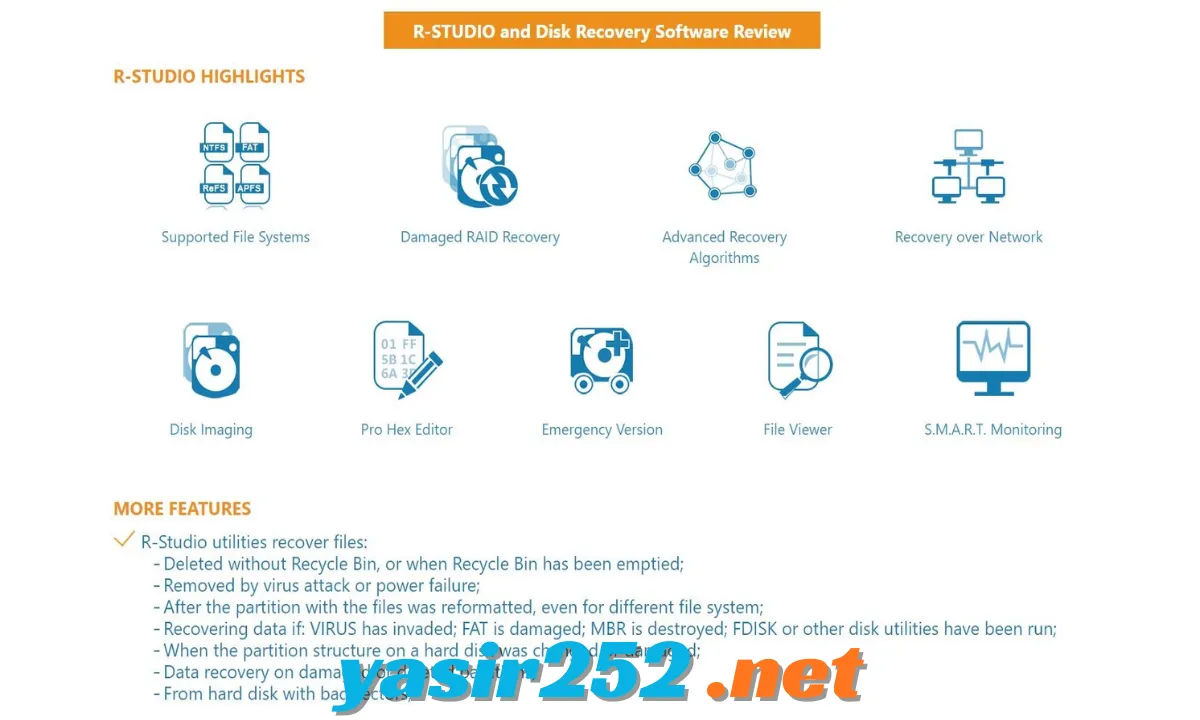
Fitur Utama R-Studio
1. Pemulihan File yang Terhapus
Recover Deleted Files: R-Studio dapat membantu menemukan file yang terhapus secara tidak sengaja, termasuk file yang tidak lagi tersedia di Recycle Bin. Keberhasilan pemulihan bergantung pada kondisi media penyimpanan dan apakah data lama sudah tertimpa oleh data baru.
2. Pemindaian Drive Secara Mendalam
Advanced Disk Scanning: Software ini menyediakan opsi pemindaian untuk mencari file yang hilang pada drive dan partisi. Hasil pemindaian dapat membantu pengguna menemukan data yang tidak terlihat melalui File Explorer biasa.
3. Dukungan Berbagai Sistem File
Multiple File Systems: R-Studio mendukung berbagai sistem file, termasuk NTFS, FAT, FAT32, exFAT, ReFS, APFS, HFS+, Ext2/3/4, dan XFS, dengan dukungan yang bergantung pada edisi dan platform. Fleksibilitas ini membuatnya cocok untuk memulihkan data dari berbagai jenis perangkat penyimpanan.
4. Pemulihan Partisi yang Rusak
Damaged Partition Recovery: R-Studio dapat memindai drive ketika struktur partisi rusak atau partisi tidak lagi dapat diakses. Fitur ini membantu mencari file dari partisi yang hilang atau mengalami kerusakan logis.
5. Pemulihan Setelah Format
Formatted Drive Recovery: Jika sebuah drive telah diformat, R-Studio dapat mencoba menemukan file yang masih tersisa pada media tersebut. Hasilnya bergantung pada jenis format, sistem file, dan aktivitas penulisan data setelah proses format.
6. Pemulihan Data RAID
RAID Recovery: Software ini menyediakan alat untuk membangun kembali konfigurasi RAID virtual dari komponen-komponen yang tersedia. Fitur ini berguna ketika array RAID tidak lagi dikenali dengan benar atau mengalami kerusakan konfigurasi.
7. Pembuatan Image Disk
Disk Imaging: R-Studio dapat membuat image dari seluruh drive, partisi, atau bagian tertentu dari media penyimpanan. Image tersebut dapat digunakan untuk melakukan pemindaian dan pemulihan tanpa terus-menerus mengakses drive sumber yang bermasalah.
8. Pemulihan Data Melalui Jaringan
Network Recovery: Fitur jaringan memungkinkan pemulihan data dari komputer jarak jauh yang didukung. Kemampuan yang tersedia bergantung pada lisensi, konfigurasi jaringan, dan komponen R-Studio yang digunakan.
9. Pencarian Berdasarkan Tipe File
Raw File Recovery: Ketika sistem file mengalami kerusakan berat atau tidak dikenali, R-Studio dapat mencari file berdasarkan pola atau signature tertentu. Metode ini dapat membantu menemukan berbagai jenis dokumen, gambar, dan file lainnya, meskipun nama asli atau struktur foldernya mungkin tidak dapat dipulihkan.
10. Pratinjau File
File Preview: Pengguna dapat melihat pratinjau sejumlah file yang ditemukan selama pemindaian. Fitur ini membantu menilai apakah sebuah file masih dapat dibuka dan apakah pemulihannya layak dilakukan.
11. Pemulihan File dalam Jumlah Besar
Mass File Recovery: R-Studio menyediakan kemampuan untuk menandai dan memulihkan banyak file dalam satu proses. Fitur ini membantu menghemat waktu ketika pengguna perlu menangani kumpulan data yang besar.
12. Dukungan Drive dengan Bad Sector
Bad Sector Handling: R-Studio dapat membantu menangani drive yang memiliki sektor rusak, termasuk melalui pembuatan image disk jika kondisinya memungkinkan. Namun, drive yang mengalami kerusakan fisik serius mungkin memerlukan penanganan profesional.
13. Dukungan Enkripsi
Encrypted Storage Support: R-Studio mendukung pemulihan data dari sejumlah volume terenkripsi yang kompatibel, termasuk BitLocker pada konfigurasi yang didukung. Akses ke data terenkripsi tetap bergantung pada ketersediaan kunci, kata sandi, dan kondisi sistem file.
14. Pemantauan Kesehatan Drive
S.M.A.R.T. Monitoring: Pada perangkat yang mendukungnya, R-Studio dapat menampilkan atribut S.M.A.R.T. untuk membantu pengguna memeriksa kondisi hard disk. Informasi ini dapat menjadi petunjuk awal mengenai kemungkinan masalah pada drive.
15. R-Studio Emergency
Emergency Recovery: R-Studio menyediakan opsi pemulihan darurat untuk situasi ketika sistem operasi tidak dapat dijalankan. Media bootable yang sesuai dapat membantu mengakses perangkat dan mencoba memulihkan data tanpa harus memulai Windows secara normal.
16. Antarmuka yang Informatif
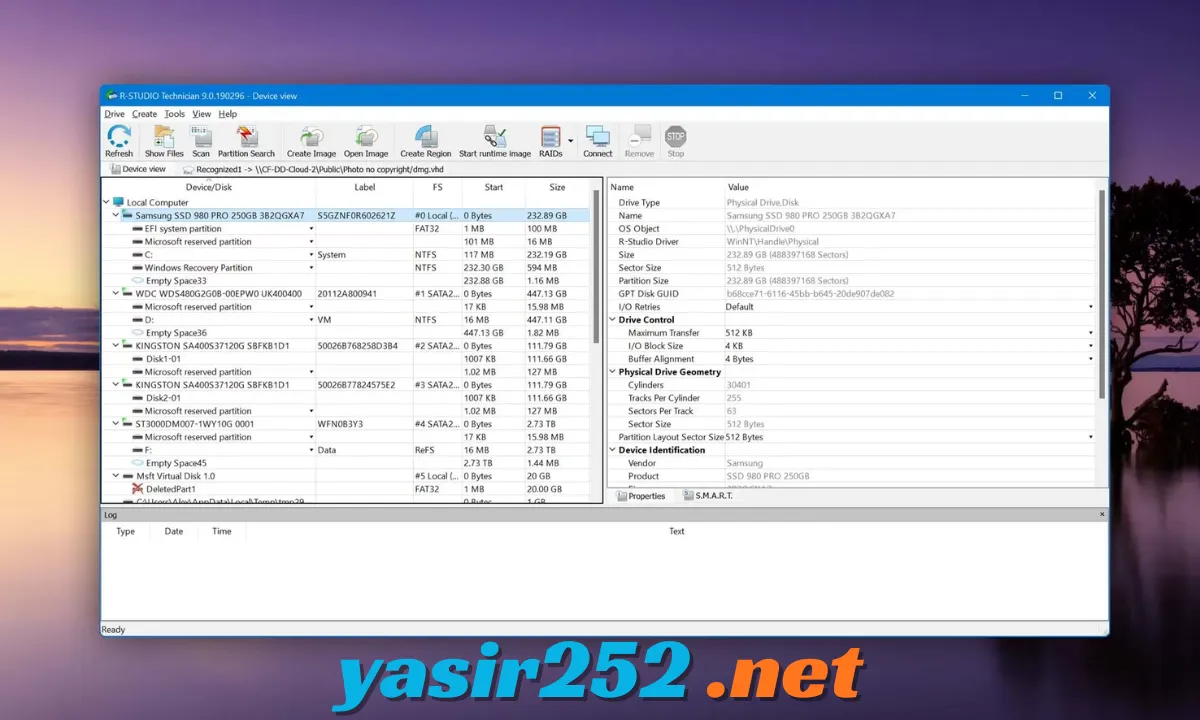
User-Friendly Interface: Antarmukanya menggunakan panel drive, daftar file, dan informasi pemindaian untuk membantu pengguna menavigasi proses pemulihan. Meskipun menyediakan fitur profesional, pengguna baru mungkin membutuhkan waktu untuk memahami pilihan pemindaian dan pengaturan lanjutan.
17. Mendukung Berbagai Media Penyimpanan
Multiple Storage Devices: R-Studio dapat digunakan untuk mencoba memulihkan data dari hard disk internal, SSD, drive eksternal, flash drive, dan kartu memori yang kompatibel. Keberhasilan pemulihan tetap bergantung pada kondisi perangkat dan data yang tersisa.
Kelebihan R-Studio
- Fitur Pemulihan Lengkap: Menawarkan berbagai metode untuk menangani file yang terhapus, partisi yang rusak, dan kehilangan data akibat pemformatan.
- Dukungan Sistem File Luas: Dapat menangani berbagai sistem file dari lingkungan Windows, macOS, dan Linux sesuai dukungan edisi.
- Alat RAID Profesional: Menyediakan fitur untuk menganalisis dan membangun kembali konfigurasi RAID virtual.
- Pembuatan Image Disk: Memungkinkan pengguna bekerja menggunakan salinan image untuk mengurangi akses langsung ke drive sumber.
- Mode Demo: Memberikan kesempatan untuk memeriksa hasil pemindaian dan menguji pemulihan file kecil sebelum membeli lisensi.
- Fitur Jaringan: Mendukung pemulihan data jarak jauh dalam konfigurasi yang kompatibel.
Kekurangan R-Studio
- Lisensi Berbayar: Pemulihan penuh bukan fitur gratis tanpa batas.
- Kurva Belajar: Pilihan pemindaian dan pengaturan lanjutan mungkin terasa rumit bagi pemula.
- Hasil Tidak Selalu Dijamin: File yang sudah tertimpa atau mengalami kerusakan berat mungkin tidak dapat dipulihkan.
- Risiko pada Drive Bermasalah: Pemindaian berulang pada drive yang mengalami kerusakan fisik dapat memperburuk kondisinya.
- Batasan Mode Demo: Versi demo membatasi pemulihan file hingga ukuran tertentu.
Apakah R-Studio Gratis?
R-Studio menyediakan mode demo yang dapat digunakan secara gratis untuk mengevaluasi kemampuan pemulihan data. Dalam mode demo, pengguna dapat memindai drive, melihat file yang ditemukan, dan menguji pemulihan file berukuran kecil.
Batasan utama mode demo adalah pemulihan file dengan ukuran lebih dari 1.024 KB tidak tersedia. Untuk memulihkan file yang lebih besar, pengguna perlu membeli lisensi yang sesuai dan mengaktifkan software.
Jika kamu membutuhkan pemulihan file kecil atau ingin memastikan file yang hilang masih dapat ditemukan, mode demo bisa menjadi langkah awal yang berguna. Namun, jangan menganggapnya sebagai versi gratis dengan seluruh fitur pemulihan tanpa batas.
Persyaratan Sistem R-Studio
Sebelum menginstal R-Studio, pastikan komputer memenuhi persyaratan sistem yang sesuai dengan versi yang akan digunakan.
| Komponen | Persyaratan |
|---|---|
| Operating System | Windows 11 atau versi Windows lain yang masih didukung oleh build terkait |
| Processor | Platform Intel-compatible |
| RAM | Minimal yang tercantum pada persyaratan versi terkait; halaman unduhan Windows mencantumkan 256 MB |
| Storage | Ruang kosong untuk instalasi dan penyimpanan file hasil pemulihan |
| Permissions | Hak administrator untuk instalasi dan menjalankan utilitas tertentu |
| Network | Koneksi jaringan jika menggunakan fitur pemulihan jarak jauh |
| Additional Requirement | Drive tujuan terpisah untuk menyimpan file hasil pemulihan |
Persyaratan minimum dapat berbeda menurut versi dan konfigurasi. Untuk pemindaian drive berkapasitas besar, penggunaan RAID, atau pemulihan data dalam jumlah besar, komputer dengan RAM lebih besar dan ruang penyimpanan yang memadai akan lebih nyaman digunakan.
Cara Download R-Studio
Ikuti langkah-langkah berikut untuk mendapatkan installer R-Studio dengan aman.
- Buka situs resmi R-Tools Technology.
- Masuk ke halaman unduhan R-Studio untuk sistem operasi yang kamu gunakan.
- Pilih paket yang sesuai, misalnya R-Studio untuk Windows.
- Unduh installer dari halaman resmi.
- Setelah unduhan selesai, periksa file installer dan jalankan dengan hak administrator jika diperlukan.
- Ikuti petunjuk instalasi sampai selesai.
- Buka R-Studio dan gunakan mode demo untuk mengevaluasi hasil pemindaian.
- Jika perlu memulihkan file yang melebihi batas demo, aktifkan lisensi resmi yang sesuai.
Penting: Jangan mengunduh installer dari situs yang tidak dikenal atau menggunakan aktivator tidak resmi. Installer dari sumber yang tidak tepercaya dapat membawa malware atau mengakibatkan hilangnya data.
Cara Menggunakan R-Studio untuk Memulihkan File
Langkah 1: Buka Software
Jalankan R-Studio setelah instalasi selesai. Pastikan kamu memiliki hak akses yang diperlukan untuk membaca drive yang ingin dipindai.
Langkah 2: Pilih Drive
Cari hard disk, SSD, flash drive, atau partisi yang menyimpan file yang hilang. Periksa kapasitas dan informasi drive untuk memastikan perangkat yang dipilih sudah benar.
Langkah 3: Mulai Pemindaian
Pilih opsi pemindaian yang sesuai dengan kondisi drive. Untuk partisi yang rusak atau file yang tidak ditemukan, pemindaian mendalam dapat membantu menemukan data yang masih tersisa.
Langkah 4: Periksa Hasil Pemindaian
Setelah proses selesai, telusuri folder dan file yang ditemukan. Gunakan pratinjau jika tersedia untuk memeriksa apakah file masih dapat dibuka.
Langkah 5: Pilih File yang Dibutuhkan
Tandai file atau folder yang ingin dipulihkan. Periksa kembali daftar file agar tidak ada data penting yang terlewat.
Langkah 6: Tentukan Lokasi Pemulihan
Pilih drive tujuan yang berbeda dari drive sumber. Menyimpan hasil pemulihan ke media yang sama dapat menimpa data lain yang masih berpotensi dipulihkan.
Langkah 7: Mulai Pemulihan
Jalankan proses pemulihan dan tunggu hingga selesai. Setelah itu, periksa file hasil pemulihan untuk memastikan data dapat dibuka dengan benar.
Tips Penting Sebelum Memulihkan Data
- Hentikan Penggunaan Drive: Jika file terhapus secara tidak sengaja, hindari menyimpan file baru pada drive tersebut.
- Gunakan Drive Tujuan Terpisah: Simpan file hasil pemulihan pada perangkat penyimpanan lain.
- Buat Image Jika Diperlukan: Untuk drive yang tidak stabil, membuat image terlebih dahulu dapat membantu mengurangi akses berulang ke media sumber.
- Jangan Memformat Ulang: Hindari melakukan pemformatan tambahan sebelum mencoba pemulihan data.
- Perhatikan Kondisi Fisik: Jika drive mengeluarkan suara tidak normal, sering terputus, atau tidak terdeteksi dengan benar, pertimbangkan bantuan profesional.
- Periksa Hasil Pemulihan: File yang berhasil disalin belum tentu utuh. Buka beberapa file penting untuk memastikan integritasnya.
Siapa yang Cocok Menggunakan R-Studio?
R-Studio cocok untuk pengguna rumahan, administrator sistem, teknisi IT, dan profesional pemulihan data yang membutuhkan alat untuk menangani kehilangan file. Software ini juga berguna bagi pengguna yang perlu memeriksa drive dengan partisi rusak atau mencoba memulihkan data dari konfigurasi RAID.
Namun, pengguna yang hanya membutuhkan pemulihan file sederhana mungkin lebih nyaman menggunakan alat dengan antarmuka wizard yang lebih mudah dipahami. Pilihan terbaik bergantung pada kondisi kehilangan data, tingkat pengalaman, dan kebutuhan pemulihan.
Kesimpulan
R-Studio merupakan software pemulihan data dengan fitur yang cukup lengkap untuk menangani file terhapus, partisi rusak, drive yang diformat, dan sejumlah kasus kehilangan data yang lebih kompleks. Dukungan berbagai sistem file, pemulihan RAID, pembuatan image disk, serta fitur pemindaian mendalam menjadikannya pilihan yang layak dipertimbangkan oleh pengguna rumahan maupun profesional.
Jika kamu ingin mencoba kemampuannya sebelum membeli, gunakan mode demo resmi untuk memindai drive dan mengevaluasi file yang ditemukan. Perlu diingat bahwa R-Studio bukan software pemulihan penuh yang sepenuhnya gratis. Pemulihan file berukuran lebih besar membutuhkan lisensi yang sesuai, dan keberhasilan pemulihan tidak dapat dijamin untuk setiap kasus.
FAQ R-Studio
1. Apa itu R-Studio?
R-Studio adalah software pemulihan data yang dikembangkan oleh R-Tools Technology untuk membantu memulihkan file yang hilang atau terhapus dari berbagai perangkat penyimpanan.
2. Apakah R-Studio gratis?
R-Studio menyediakan mode demo gratis, tetapi pemulihan file berukuran lebih dari 1.024 KB dibatasi. Pemulihan tanpa batas memerlukan lisensi yang sesuai.
3. Apakah R-Studio dapat memulihkan file yang terhapus permanen?
Software ini dapat mencoba menemukan file yang terhapus permanen, tetapi hasilnya bergantung pada apakah data tersebut masih tersisa dan belum tertimpa.
4. Apakah R-Studio mendukung Windows 11?
Ya, versi Windows R-Studio yang sesuai mendukung Windows 11. Periksa persyaratan build yang ingin diunduh sebelum instalasi.
5. Bisakah R-Studio memulihkan data dari SSD?
R-Studio dapat mencoba memulihkan data dari SSD yang kompatibel. Namun, fitur TRIM, aktivitas penulisan, dan kondisi perangkat dapat memengaruhi kemungkinan pemulihan.
6. Apakah R-Studio mendukung RAID?
Ya, R-Studio menyediakan fitur pemulihan RAID, termasuk kemampuan membangun RAID virtual dari komponen yang tersedia.
7. Bisakah R-Studio memulihkan file setelah format?
R-Studio dapat mencoba memulihkan file setelah pemformatan. Keberhasilannya bergantung pada jenis format, sistem file, dan apakah data lama telah tertimpa.
8. Apakah R-Studio mendukung flash drive USB?
Ya, software ini dapat digunakan untuk mencoba memulihkan data dari flash drive USB yang terdeteksi dan dapat diakses.
9. Apakah R-Studio tersedia untuk macOS dan Linux?
Ya, R-Tools Technology menyediakan edisi R-Studio untuk Windows, macOS, dan Linux. Pastikan mengunduh edisi yang sesuai dengan sistem operasi.
10. Apakah R-Studio dapat memperbaiki hard disk yang rusak secara fisik?
R-Studio berfokus pada pemulihan data, bukan perbaikan fisik perangkat. Drive yang mengalami kerusakan fisik serius mungkin memerlukan layanan pemulihan data profesional.
11. Apakah R-Studio dapat memulihkan file dari partisi yang hilang?
R-Studio dapat memindai drive untuk mencari partisi yang hilang atau rusak dan mencoba menemukan file yang masih dapat dipulihkan.
12. Di mana sebaiknya menyimpan file yang sudah dipulihkan?
Simpan file hasil pemulihan ke drive atau perangkat penyimpanan yang berbeda dari sumbernya untuk mengurangi risiko menimpa data yang masih bisa dipulihkan.
Meta Description
R-Studio Download untuk pemulihan data Windows. Pulihkan file terhapus, pindai partisi rusak, dan gunakan fitur RAID serta disk imaging.
Informasi SEO
- Meta Title: R-Studio Download Gratis untuk Windows Terbaru
- Meta Description: R-Studio Download untuk pemulihan data Windows. Pulihkan file terhapus, pindai partisi rusak, dan gunakan fitur RAID serta disk imaging.
- Focus Keyword: R-Studio Download
- Slug: r-studio-download
- Category: Software > Data Recovery
- Search Intent: Free Download
- Tags: R-Studio, R-Studio Download, Data Recovery Software, File Recovery, Hard Drive Recovery, RAID Recovery, Windows Utilities
Alt Text Gambar (20+)
- R-Studio Download untuk Windows
- R-Studio Data Recovery Software
- R-Studio File Recovery Interface
- R-Studio Download Gratis Mode Demo
- R-Studio Hard Drive Recovery Tool
- R-Studio Software untuk Memulihkan File Terhapus
- R-Studio Advanced Disk Scanning
- R-Studio Damaged Partition Recovery
- R-Studio RAID Recovery Software
- R-Studio Disk Imaging Feature
- R-Studio File Preview Window
- R-Studio NTFS File Recovery
- R-Studio FAT32 dan exFAT Recovery
- R-Studio Windows 11 Data Recovery
- R-Studio SSD Data Recovery
- R-Studio USB Flash Drive Recovery
- R-Studio Memory Card Recovery
- R-Studio Network Data Recovery
- R-Studio Emergency Recovery Utility
- R-Studio File Scanning Results
- R-Studio Recover Deleted Documents
- R-Studio Recover Lost Photos
- R-Studio Data Recovery Settings
- R-Studio Disk Partition Analysis
- R-Studio Professional Recovery Tools
- R-Studio Data Recovery Installation
- R-Studio Software Download for PC
- R-Studio File Recovery Process
- R-Studio Recover Formatted Drive
- R-Studio Advanced Recovery Features