
Sync Breeze Download for PC Windows – Full Version 18.4.12
Sync Breeze adalah software sinkronisasi file untuk Windows yang dirancang untuk membantu pengguna menyamakan data di antara folder, hard drive, network share, dan perangkat penyimpanan NAS. Dengan fitur sinkronisasi satu arah maupun dua arah, pengguna dapat mengelola file di beberapa lokasi tanpa harus menyalin setiap file secara manual.
Jika Anda mencari Sync Breeze Free Download untuk PC, software ini menyediakan berbagai kemampuan sinkronisasi yang berguna untuk penggunaan pribadi maupun profesional. Flexense juga menawarkan edisi komersial dengan kapasitas dan fitur tambahan untuk lingkungan bisnis. Pastikan Anda memilih edisi yang sesuai karena fitur, batas penggunaan, dan ketentuan lisensinya berbeda.
Informasi Software Sync Breeze
| Detail | Informasi |
|---|---|
| Nama Software | Sync Breeze |
| Pengembang | Flexense Ltd. |
| Kategori | File Synchronization / Backup Utilities |
| Sistem Operasi | Microsoft Windows |
| Fungsi Utama | Sinkronisasi file dan folder |
| Metode Sinkronisasi | Satu arah dan dua arah |
| Edisi | Desktop dan edisi komersial, sesuai ketersediaan |
| Situs Resmi | https://www.syncbreeze.com/ |
Apa Itu Sync Breeze?
Sync Breeze merupakan utilitas untuk menyinkronkan file dan folder di berbagai lokasi penyimpanan. Software ini dapat digunakan untuk mengelola data pada drive lokal, folder jaringan, server, dan perangkat NAS yang kompatibel. Dengan menentukan sumber, tujuan, dan metode sinkronisasi, pengguna dapat mengurangi pekerjaan penyalinan file secara manual.
Software ini juga menawarkan pilihan sinkronisasi berkala dan fitur lanjutan pada edisi tertentu. Karena tersedia beberapa edisi Sync Breeze, batas jumlah file, kapasitas penyimpanan, dan fungsi otomatisasi dapat berbeda. Pengguna sebaiknya memeriksa spesifikasi edisi sebelum menggunakannya untuk pekerjaan penting.
Fitur Utama Sync Breeze
1. Sinkronisasi File dan Folder
Sync Breeze membantu menyamakan file di dua lokasi atau lebih sesuai metode sinkronisasi yang dipilih. Fitur ini berguna untuk mengelola dokumen kerja, koleksi foto, file proyek, dan data lain yang tersimpan di beberapa folder.
2. One-Way File Synchronization
Mode sinkronisasi satu arah menyalin perubahan dari lokasi sumber ke lokasi tujuan. Mode ini cocok ketika Anda ingin mempertahankan satu folder sebagai sumber utama dan memperbarui salinannya di lokasi lain.
3. Two-Way File Synchronization
Mode dua arah memungkinkan perubahan disinkronkan di antara lokasi yang dipilih. Fitur ini dapat membantu pengguna yang bekerja dengan file di dua lokasi berbeda, tetapi konflik perubahan perlu diperiksa agar data yang benar tidak tertimpa.
4. Scheduled Synchronization
Sinkronisasi berkala membantu menjalankan tugas sesuai jadwal yang didukung edisi dan konfigurasi software. Fitur ini berguna untuk memperbarui folder tujuan secara rutin tanpa harus memulai proses secara manual setiap kali.
5. Real-Time Synchronization
Edisi yang mendukung sinkronisasi real-time dapat memproses perubahan file ketika perubahan tersebut terdeteksi. Ketersediaan fitur ini bergantung pada edisi yang digunakan dan konfigurasi sistem.
6. Network Share dan NAS Support
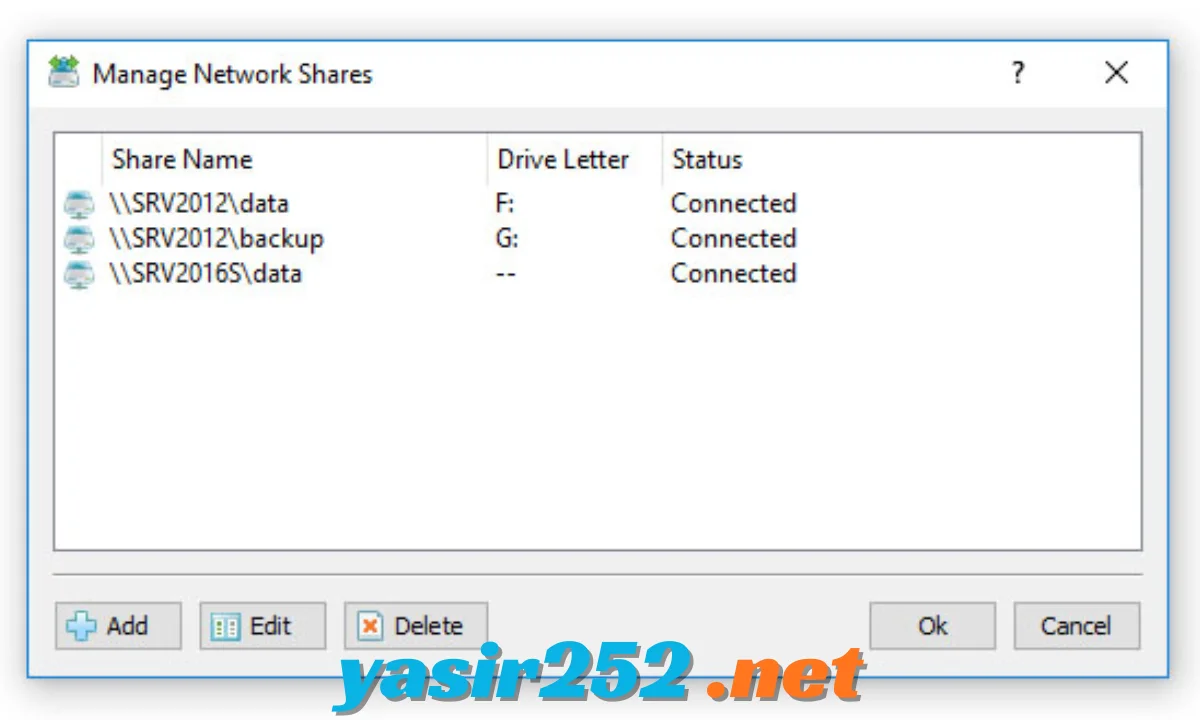
Sync Breeze dapat membantu menyinkronkan data antara folder lokal, network share, server, dan perangkat NAS yang dapat diakses oleh komputer. Fitur ini berguna untuk pengguna yang menyimpan file pada beberapa perangkat di jaringan lokal.
7. Filter File
Pilihan filter pada edisi yang mendukungnya memungkinkan pengguna menentukan jenis file yang akan disinkronkan. Dengan cara ini, Anda dapat memusatkan proses pada tipe file tertentu dan mengabaikan file yang tidak diperlukan.
8. Background Synchronization
Fitur sinkronisasi latar belakang pada edisi yang mendukungnya membantu menjalankan tugas tanpa harus terus mengawasi jendela aplikasi. Kemampuan ini dapat bermanfaat untuk proses pengelolaan data secara berkala.
9. Dukungan File Besar
Sync Breeze menyediakan fitur sinkronisasi untuk lingkungan penyimpanan dengan banyak file. Batas jumlah file dan kapasitas maksimum bergantung pada edisi, jadi periksa spesifikasi resmi sebelum menggunakannya untuk kumpulan data berukuran besar.
10. Fitur untuk Penggunaan Bisnis
Edisi server dan enterprise menawarkan kemampuan tambahan yang dapat mencakup layanan latar belakang, manajemen melalui jaringan, laporan, notifikasi, dan fungsi pengelolaan sinkronisasi tingkat lanjut.
Sync Breeze Free Download: Gratis atau Berbayar?
Sync Breeze memiliki beberapa edisi dengan fungsi dan batas penggunaan berbeda. Jangan menganggap seluruh fitur edisi komersial tersedia gratis.
- Versi gratis atau desktop: cocok untuk kebutuhan sinkronisasi dasar jika edisi gratis tersedia pada halaman unduhan resmi.
- Edisi Pro atau Ultimate: dapat menawarkan batas penggunaan lebih besar dan kemampuan tambahan, bergantung pada versi produk.
- Sync Breeze Server: dirancang untuk kebutuhan sinkronisasi pada lingkungan server dan penggunaan yang lebih intensif.
- Sync Breeze Enterprise: menyediakan fitur tingkat lanjut untuk pengelolaan data dan lingkungan bisnis.
Untuk mengetahui edisi yang tersedia, batas maksimum file, dan harga lisensi terbaru, periksa halaman resmi berikut:
- Situs resmi: https://www.syncbreeze.com/
- Halaman download: https://www.syncbreeze.com/downloads.html
- Perbandingan edisi: https://www.syncbreeze.com/syncbreeze_product_versions.html
Cara Download dan Instal Sync Breeze di Windows
- Buka halaman unduhan resmi Sync Breeze.
- Periksa daftar edisi yang tersedia dan pilih versi yang sesuai dengan kebutuhan.
- Pilih installer Windows 32-bit atau 64-bit yang cocok dengan sistem Anda.
- Unduh file instalasi dari pengembang.
- Buka installer dan ikuti petunjuk pemasangan.
- Jalankan Sync Breeze setelah proses instalasi selesai.
- Tentukan folder sumber dan tujuan untuk tugas sinkronisasi pertama.
Sebelum menjalankan sinkronisasi pada folder yang berisi data penting, baca opsi yang tersedia dan pastikan lokasi sumber serta tujuan sudah benar.
Cara Menggunakan Sync Breeze
Langkah 1: Pilih Folder Sumber dan Tujuan
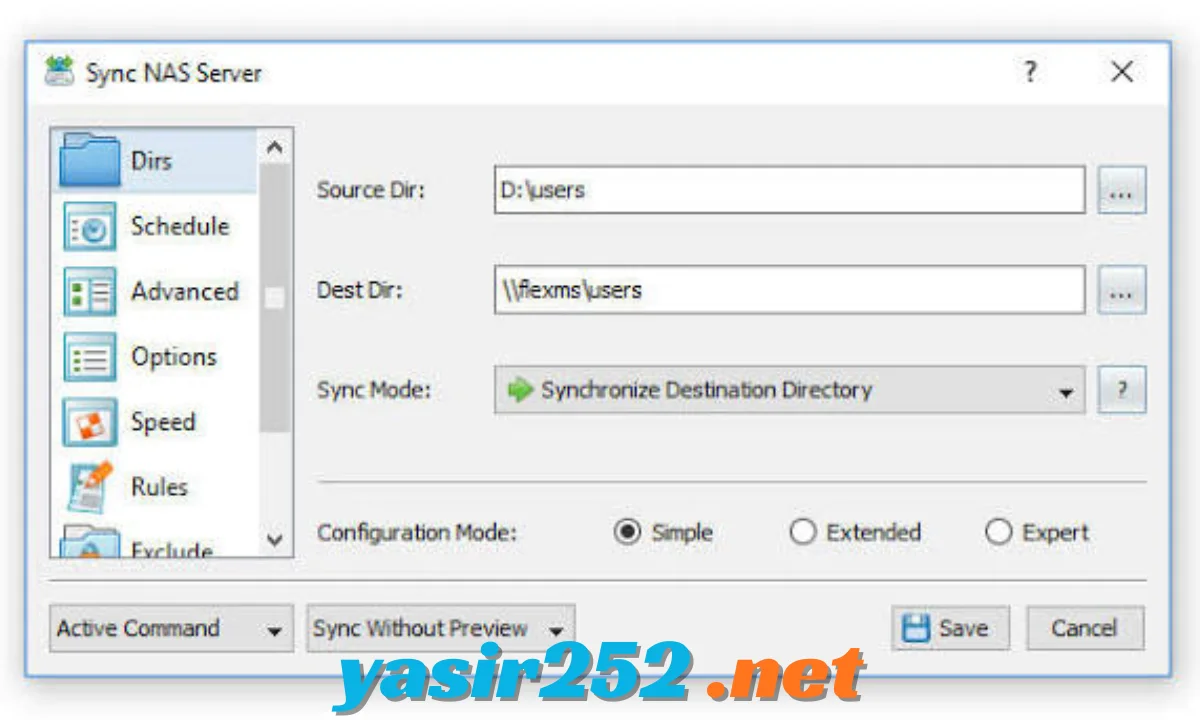
Buka aplikasi dan buat tugas sinkronisasi. Pilih folder sumber yang berisi file asli serta folder tujuan tempat data akan disinkronkan.
Langkah 2: Tentukan Metode Sinkronisasi
Pilih mode satu arah atau dua arah sesuai kebutuhan. Jika folder tujuan hanya dimaksudkan sebagai salinan dari sumber, mode satu arah biasanya lebih mudah dipahami.
Langkah 3: Atur Filter Jika Diperlukan
Jika hanya jenis file tertentu yang perlu diproses, gunakan filter yang tersedia pada edisi Anda. Periksa kembali aturan filter sebelum menjalankan tugas.
Langkah 4: Tinjau Perubahan
Jika aplikasi menyediakan preview atau laporan operasi, gunakan fitur tersebut untuk memeriksa file yang akan disalin, diperbarui, atau dihapus. Langkah ini membantu mengurangi risiko kehilangan data akibat pengaturan yang salah.
Langkah 5: Jalankan Sinkronisasi
Mulai proses dan tunggu hingga selesai. Periksa hasilnya untuk memastikan file telah tersinkronisasi sesuai kebutuhan.
Langkah 6: Jadwalkan Tugas
Jika edisi Anda mendukung sinkronisasi terjadwal, atur jadwal yang sesuai. Pastikan komputer dan lokasi penyimpanan dapat diakses ketika tugas dijalankan.
Persyaratan Sistem
Persyaratan perangkat keras dan sistem operasi dapat berbeda menurut versi serta edisi Sync Breeze. Sebagai gambaran, halaman resmi Flexense mencantumkan dukungan berbagai versi Windows, termasuk Windows 10 dan Windows 11, serta sejumlah versi Windows Server.
Sebelum instalasi, periksa:
- Kompatibilitas versi Windows.
- Arsitektur installer 32-bit atau 64-bit.
- Ruang penyimpanan yang cukup untuk aplikasi dan data.
- Hak akses ke folder, drive jaringan, atau NAS yang digunakan.
- Ketersediaan koneksi jaringan jika sinkronisasi melibatkan komputer lain.
Untuk persyaratan minimum terbaru, gunakan informasi pada halaman download resmi.
Kelebihan Sync Breeze
- Membantu menyinkronkan file di beberapa lokasi.
- Mendukung metode sinkronisasi satu arah dan dua arah.
- Dapat digunakan dengan drive lokal dan lokasi jaringan yang kompatibel.
- Menyediakan pilihan sinkronisasi berkala dan fitur tambahan pada edisi tertentu.
- Memiliki edisi komersial untuk kebutuhan server dan bisnis.
Kekurangan Sync Breeze
- Fitur dan batas penggunaan berbeda menurut edisi.
- Pengaturan sinkronisasi dua arah perlu diperiksa untuk menghindari konflik file.
- Fitur server dan enterprise mungkin memerlukan lisensi berbayar.
- Pengguna baru perlu memahami perbedaan antara sinkronisasi dan backup.
Sync Breeze vs Backup Software
Sync Breeze berfokus pada sinkronisasi data antara lokasi penyimpanan. Sementara itu, software backup biasanya dirancang untuk menyimpan salinan pemulihan yang dapat digunakan jika file asli hilang atau rusak.
Sinkronisasi tidak selalu menjadi pengganti backup. Jika file terhapus atau rusak pada sumber, perubahan tersebut dapat ikut diterapkan pada lokasi tujuan, bergantung pada konfigurasi. Untuk melindungi data penting, gunakan strategi backup terpisah dan simpan salinan pada lokasi yang tidak selalu tersinkronisasi.
Apakah Sync Breeze Aman Digunakan?
Unduh Sync Breeze dari situs resmi pengembang untuk mengurangi risiko mendapatkan installer yang telah dimodifikasi. Jika mengunduh dari situs pihak ketiga, periksa file dengan perangkat keamanan tepercaya dan hindari installer yang meminta Anda menonaktifkan antivirus.
Sebelum menjalankan tugas sinkronisasi, periksa folder sumber, folder tujuan, dan aturan penghapusan. Untuk dokumen penting, lakukan backup terlebih dahulu dan uji konfigurasi pada folder yang tidak berisi data sensitif.
Kesimpulan
Sync Breeze adalah software sinkronisasi file untuk Windows yang membantu mengelola data di antara folder lokal, network share, server, dan NAS yang kompatibel. Fitur sinkronisasi satu arah, dua arah, dan penjadwalan dapat mempermudah pengelolaan file sehari-hari.
Jika Anda mencari Sync Breeze Free Download, periksa halaman resmi untuk memastikan edisi gratis yang tersedia dan fitur yang disertakan. Untuk kebutuhan bisnis, evaluasi edisi komersial berdasarkan batas file, kapasitas penyimpanan, dan kemampuan pengelolaan yang diperlukan.