
TablePlus for Windows 27.1 Download Gratis
TablePlus for Windows adalah aplikasi pengelola database yang membantu pengguna mengakses, mengedit, dan mengelola database melalui antarmuka modern. Aplikasi ini cocok untuk developer, administrator database, dan pengguna yang sering bekerja dengan SQL. Dengan navigasi yang praktis, kamu bisa mengelola tabel, menjalankan query, dan memeriksa data tanpa harus selalu menggunakan terminal.
Jika kamu mencari TablePlus for Windows Download Gratis, aplikasi ini menyediakan versi gratis dengan batasan fitur tertentu. TablePlus mendukung berbagai database populer, termasuk MySQL, PostgreSQL, SQLite, dan Microsoft SQL Server. Aplikasi ini bisa menjadi pilihan untuk mengembangkan aplikasi, mengelola data, serta menyederhanakan pekerjaan database sehari-hari.
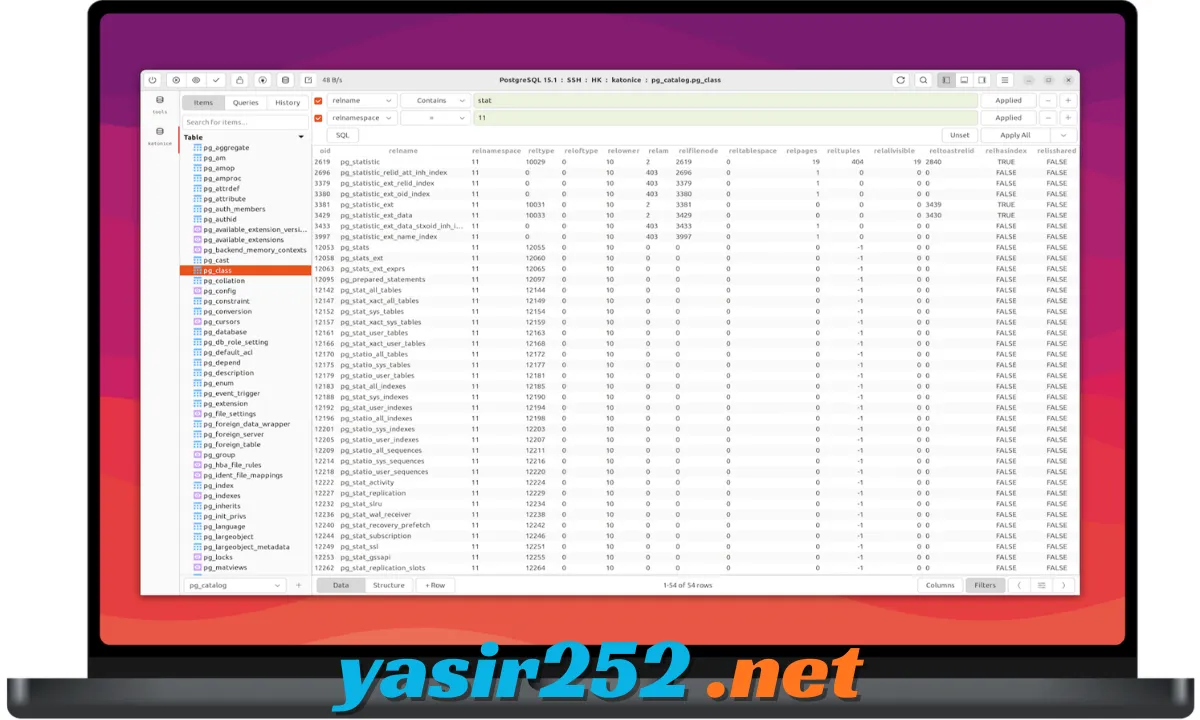
Informasi Software TablePlus
| Field | Informasi |
|---|---|
| Title | TablePlus for Windows |
| Genre | Database Management, Developer Tools |
| Developer | TablePlus Team |
| Publisher | TablePlus |
| Franchise | Tidak ada |
| Release Date | Rilis awal tidak dicantumkan secara pasti |
Fitur Unggulan TablePlus for Windows
– Dukungan Berbagai Database: Kelola database populer seperti MySQL, PostgreSQL, SQLite, MariaDB, dan Microsoft SQL Server melalui antarmuka yang praktis.
– Antarmuka Modern: Tampilan yang bersih memudahkan pengguna menemukan tabel, memeriksa struktur database, dan mengakses data.
– SQL Query Editor: Tulis dan jalankan query SQL untuk membaca, memperbarui, menyaring, atau mengelola data sesuai izin database.
– Edit Data Secara Langsung: Periksa dan ubah nilai dalam tabel melalui tampilan visual tanpa harus menulis query untuk setiap perubahan sederhana.
– Pengelolaan Koneksi: Simpan dan atur koneksi database agar kamu dapat beralih di antara server atau proyek dengan lebih mudah.
– Tampilan Data Grid: Lihat data dalam format baris dan kolom yang terstruktur sehingga proses pemeriksaan informasi lebih nyaman.
– Manajemen Struktur Database: Periksa tabel dan objek database yang tersedia melalui koneksi aktif.
– Filter Data: Temukan data tertentu menggunakan fitur penyaringan yang tersedia, dengan memperhatikan batasan pada versi gratis.
– Workspace Database: Kelola pekerjaan database melalui satu aplikasi dan beralih di antara koneksi yang dibutuhkan.
– Mendukung Pengembangan Aplikasi: Cocok untuk developer yang perlu menguji query, memeriksa data, dan melakukan debugging database.
– Performa dan Pembaruan: Pembaruan aplikasi dapat menghadirkan perbaikan bug, peningkatan stabilitas, dan penyempurnaan pengalaman pengguna.
– Versi Gratis: Coba dan gunakan TablePlus secara gratis dengan batasan tertentu. Lisensi berbayar tersedia untuk pengguna yang membutuhkan fitur tambahan.
Kelebihan TablePlus for Windows
-
Mudah Digunakan: Antarmuka grafis membantu menyederhanakan pekerjaan pengelolaan database.
-
Mendukung Banyak Database: Praktis untuk developer yang bekerja dengan beberapa sistem database.
-
SQL Editor Terintegrasi: Jalankan query dan periksa hasilnya dari dalam aplikasi.
-
Tersedia Versi Gratis: Pengguna dapat mencoba fitur dasar tanpa harus langsung membeli lisensi.
-
Cocok untuk Developer: Membantu pekerjaan pengembangan, pengujian, dan pemeliharaan database.
Apakah TablePlus for Windows Gratis?
Ya, TablePlus menyediakan versi gratis yang dapat digunakan tanpa batas waktu uji coba. Namun, versi gratis memiliki sejumlah batasan, termasuk batas jumlah tab dan jendela workspace serta keterbatasan beberapa fitur filter.
Jika kamu hanya perlu memeriksa data, menjalankan query, atau mengelola database untuk proyek kecil, versi gratis bisa menjadi pilihan yang sesuai. Untuk pekerjaan yang lebih kompleks, kamu dapat mempertimbangkan lisensi berbayar.
Perlu diingat bahwa TablePlus merupakan aplikasi pengelola database, bukan layanan hosting database. Kamu tetap membutuhkan database sendiri dan kredensial akses yang valid untuk menghubungkannya.
Persyaratan Sistem TablePlus for Windows
| Komponen | Persyaratan |
|---|---|
| Sistem Operasi | Windows |
| Runtime | .NET Framework 4.8 atau lebih baru |
| Koneksi Internet | Diperlukan untuk mengunduh installer dan mengakses database online |
| Penyimpanan | Ruang kosong yang memadai untuk instalasi |
| Akses Database | Host, port, kredensial, dan izin yang sesuai |
Persyaratan dapat berbeda menurut versi aplikasi. Pastikan versi TablePlus yang diunduh kompatibel dengan sistem Windows yang kamu gunakan.
Cara Download TablePlus for Windows Gratis
-
Buka situs resmi TablePlus melalui https://tableplus.com/windows.
-
Pilih opsi download untuk Windows.
-
Tunggu sampai file installer selesai diunduh.
-
Jalankan installer dan ikuti petunjuk pemasangan.
-
Pasang komponen tambahan jika diperlukan.
-
Buka TablePlus setelah proses instalasi selesai.
-
Buat koneksi baru untuk mulai mengelola database.
Sebaiknya unduh aplikasi dari situs resminya untuk mendapatkan installer yang aman dan sesuai dengan versi yang tersedia.
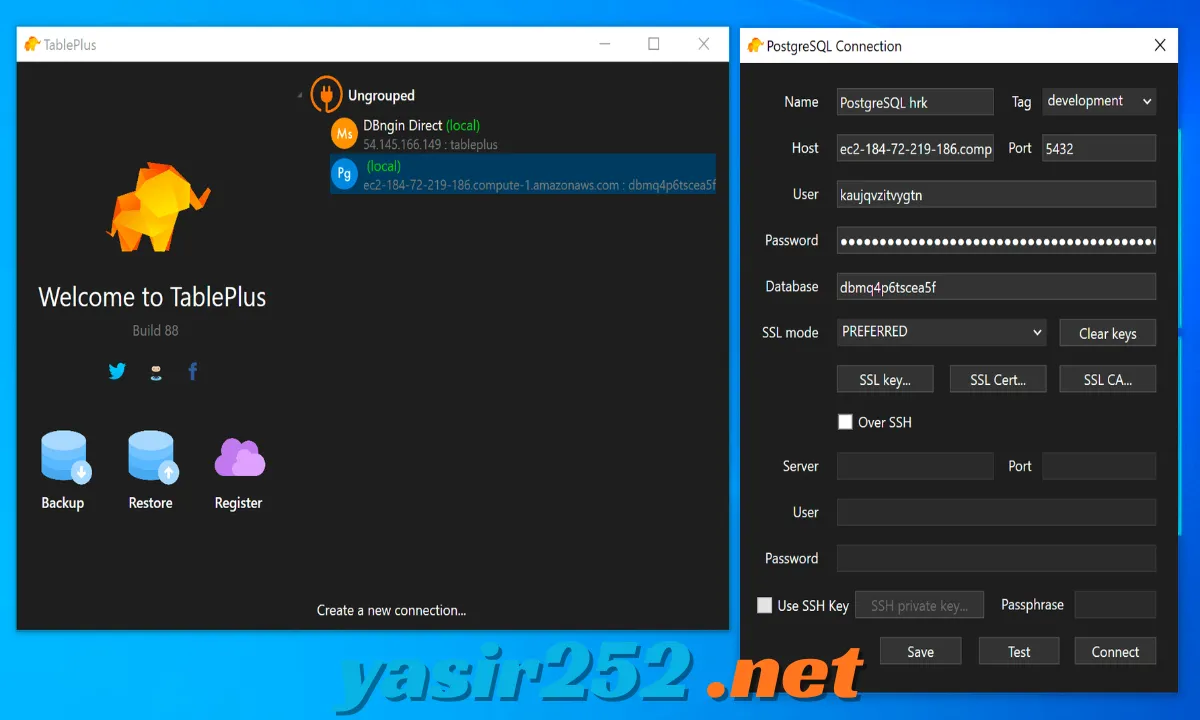
Cara Menggunakan TablePlus di Windows
-
Jalankan Aplikasi: Buka TablePlus melalui desktop atau menu Start.
-
Buat Koneksi Baru: Pilih jenis database yang ingin kamu gunakan.
-
Masukkan Informasi Database: Isi host, port, nama database, username, dan password yang benar.
-
Uji Koneksi: Pastikan pengaturan koneksi sesuai dengan konfigurasi server.
-
Buka Database: Setelah terhubung, pilih database dan tabel yang ingin diperiksa.
-
Jalankan SQL: Gunakan editor SQL untuk menjalankan query sesuai kebutuhan.
-
Periksa Perubahan: Pastikan hasil query benar sebelum menyimpan perubahan pada data.
Untuk menghindari kehilangan data, buat backup sebelum menjalankan query yang mengubah atau menghapus informasi penting.
Kesimpulan
TablePlus for Windows adalah aplikasi database manager yang cocok untuk developer, administrator, dan pengguna yang ingin mengelola database melalui antarmuka modern. Fitur SQL editor, tampilan tabel, dan pengelolaan koneksi membantu membuat pekerjaan database lebih praktis.
Versi gratisnya bisa menjadi pilihan untuk kebutuhan dasar, sedangkan lisensi berbayar tersedia bagi pengguna yang memerlukan fitur lebih lengkap. Unduh aplikasi melalui situs resmi dan pastikan kamu menggunakan versi yang sesuai dengan kebutuhan serta sistem Windows.