
TechSmith Snagit 26.4.0.12714 (x64) Multilingual Downloads Gratis
TechSmith Snagit 26.4.0.12714 (x64) Multilingual adalah software screen capture dan screen recording yang dirancang untuk Windows dan macOS. Aplikasi ini cocok buat kamu yang sering membuat screenshot tutorial, merekam aktivitas layar, memberikan anotasi pada gambar, atau membuat video panduan tanpa harus menggunakan editor yang terlalu rumit.
Snagit merupakan software berbayar, tetapi TechSmith menyediakan free trial sehingga kamu bisa mencoba fitur-fiturnya sebelum membeli lisensi. Jadi, kalau mencari TechSmith Snagit free download, yang tersedia secara resmi adalah versi trial, bukan freeware permanen. Jangan menganggap versi trial sebagai versi penuh gratis.
Informasi TechSmith Snagit
| Field | Detail |
|---|---|
| Nama | TechSmith Snagit |
| Developer | TechSmith |
| Platform | Windows & macOS |
| Lisensi | Trial / Commercial |
| Kategori | Screen Capture / Screen Recording |
| Versi | Terbaru |
| Fungsi | Screenshot, Screen Recording, Annotation |
| Versi Gratis | Trial |
Apa Itu TechSmith Snagit?
TechSmith Snagit adalah aplikasi yang menggabungkan fungsi screen capture, screen recording, image editing, dan anotasi dalam satu software. Kamu dapat menangkap seluruh layar, jendela aplikasi, area tertentu, maupun konten yang lebih panjang, kemudian langsung mengedit hasilnya.
Selain screenshot, Snagit dapat digunakan untuk merekam aktivitas desktop dan membuat video tutorial. Tools seperti arrows, shapes, callouts, blur, dan text membuat hasil capture lebih mudah dipahami tanpa perlu membuka editor gambar terpisah.
Fitur Utama TechSmith Snagit
Screen Capture
Snagit memungkinkan kamu mengambil screenshot seluruh layar, jendela tertentu, atau area yang dipilih secara manual. Proses capture dapat dilakukan dengan cepat menggunakan shortcut dan pilihan capture yang tersedia.
Scrolling Capture
Fitur scrolling capture dapat menangkap konten yang lebih panjang daripada area layar yang sedang terlihat. Ini berguna untuk halaman web, dokumen, atau aplikasi dengan konten yang harus di-scroll.
Screen Recording
Snagit dapat merekam aktivitas pada layar untuk membuat video tutorial atau demonstrasi. Rekaman dapat digunakan untuk menjelaskan proses yang sulit disampaikan hanya melalui screenshot.
Webcam Recording
Kamera dapat digunakan bersama screen recording sehingga pengguna dapat menampilkan wajah ketika membuat tutorial atau presentasi.
System Audio dan Microphone
Snagit mendukung perekaman suara dari sistem dan mikrofon, tergantung konfigurasi perangkat. Fitur ini membantu membuat tutorial yang memiliki penjelasan suara.
Video Trimming
Rekaman video dapat dipotong untuk menghapus bagian awal, akhir, atau bagian yang tidak diperlukan. Editing-nya dibuat cukup sederhana sehingga tidak membutuhkan software video editor profesional.
Screenshot Annotation
Hasil screenshot dapat diberi teks, panah, bentuk, highlight, dan elemen anotasi lainnya. Ini sangat berguna untuk membuat instruksi visual yang mudah dipahami.
Callouts
Callout memungkinkan kamu menambahkan keterangan pada bagian tertentu dari screenshot. Elemen ini cocok untuk tutorial software, dokumentasi, dan materi pembelajaran.
Blur dan Redaction
Bagian tertentu dari screenshot dapat dibuat blur atau disamarkan. Fitur ini berguna ketika gambar berisi informasi yang tidak ingin ditampilkan.
Highlight
Gunakan highlight untuk menonjolkan area penting pada gambar. Dengan begitu, pembaca dapat langsung mengetahui bagian layar yang sedang dijelaskan.
Text Recognition dan OCR
Snagit menyediakan kemampuan untuk mengenali teks dari screenshot dalam workflow tertentu. Hal ini dapat membantu ketika kamu ingin mengambil teks dari gambar tanpa mengetiknya secara manual.
Templates
Template membantu membuat rangkaian screenshot atau dokumentasi dengan struktur visual yang lebih konsisten. Ini cocok untuk membuat panduan atau materi instruksi.
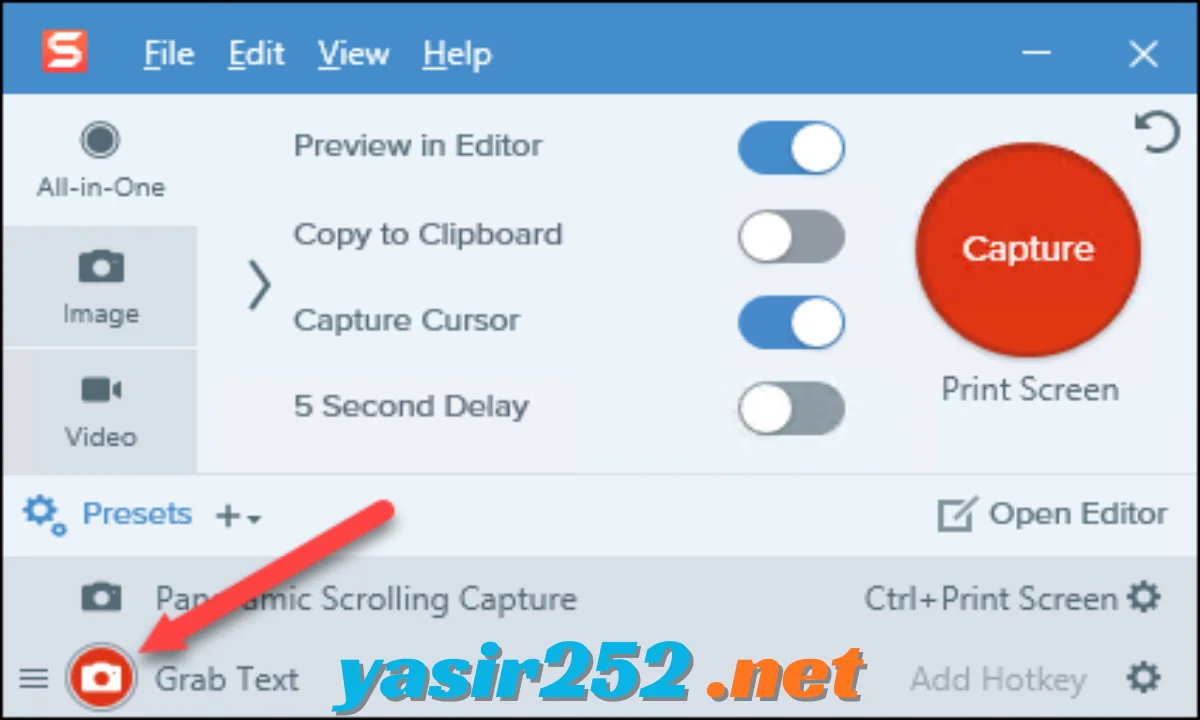
Panoramic Capture
Selain scrolling capture, Snagit menyediakan opsi untuk menangkap konten yang lebih luas dalam bentuk panorama pada situasi yang didukung.
Screen Drawing
Saat melakukan screen recording, pengguna dapat menggunakan tools visual tertentu untuk membantu menyoroti bagian layar yang sedang dijelaskan.
Library
Snagit menyediakan library untuk membantu menyimpan dan mengorganisasi hasil capture. Dengan begitu, screenshot dan rekaman sebelumnya lebih mudah ditemukan kembali.
Share dan Export
Hasil screenshot maupun video dapat disimpan dan dibagikan ke berbagai tujuan yang didukung. Kamu dapat memilih format dan workflow sesuai kebutuhan.
TechSmith Snagit Gratis atau Berbayar?
TechSmith Snagit bukan freeware. Software ini merupakan produk komersial, tetapi TechSmith menyediakan free trial untuk pengguna yang ingin mencoba aplikasi sebelum membeli.
Jadi, untuk pencarian TechSmith Snagit Downloads Free, pilihan legalnya adalah mengunduh installer resmi dan menggunakan masa trial yang tersedia. Setelah masa trial berakhir, penggunaan penuh membutuhkan lisensi sesuai model pembelian TechSmith.
Cara Download TechSmith Snagit
1. Cari halaman resmi Snagit
Gunakan halaman resmi TechSmith untuk mendapatkan installer Snagit.
2. Pilih versi yang sesuai
Pilih versi Snagit yang kompatibel dengan sistem operasi Windows atau macOS.
3. Download installer
Unduh file setup dan simpan di komputer.
4. Jalankan installer
Buka file setup kemudian ikuti petunjuk instalasi yang ditampilkan.
5. Mulai masa trial
Setelah instalasi selesai, buka Snagit dan ikuti proses aktivasi trial jika tersedia.
6. Coba fitur Snagit
Gunakan masa trial untuk menguji screenshot, screen recording, anotasi, dan fitur lain yang kamu perlukan.
Cara Mengambil Screenshot dengan Snagit
Pilih Capture
Buka Snagit dan pilih opsi Capture untuk memulai proses screenshot.
Pilih Area
Tentukan apakah ingin menangkap seluruh layar, jendela aplikasi, atau area tertentu.
Edit Hasil Capture
Setelah screenshot dibuat, gunakan Snagit Editor untuk menambahkan teks, panah, shape, highlight, atau anotasi lainnya.
Simpan atau Bagikan
Setelah selesai, simpan gambar ke komputer atau gunakan opsi sharing yang tersedia.
Cara Merekam Layar dengan Snagit
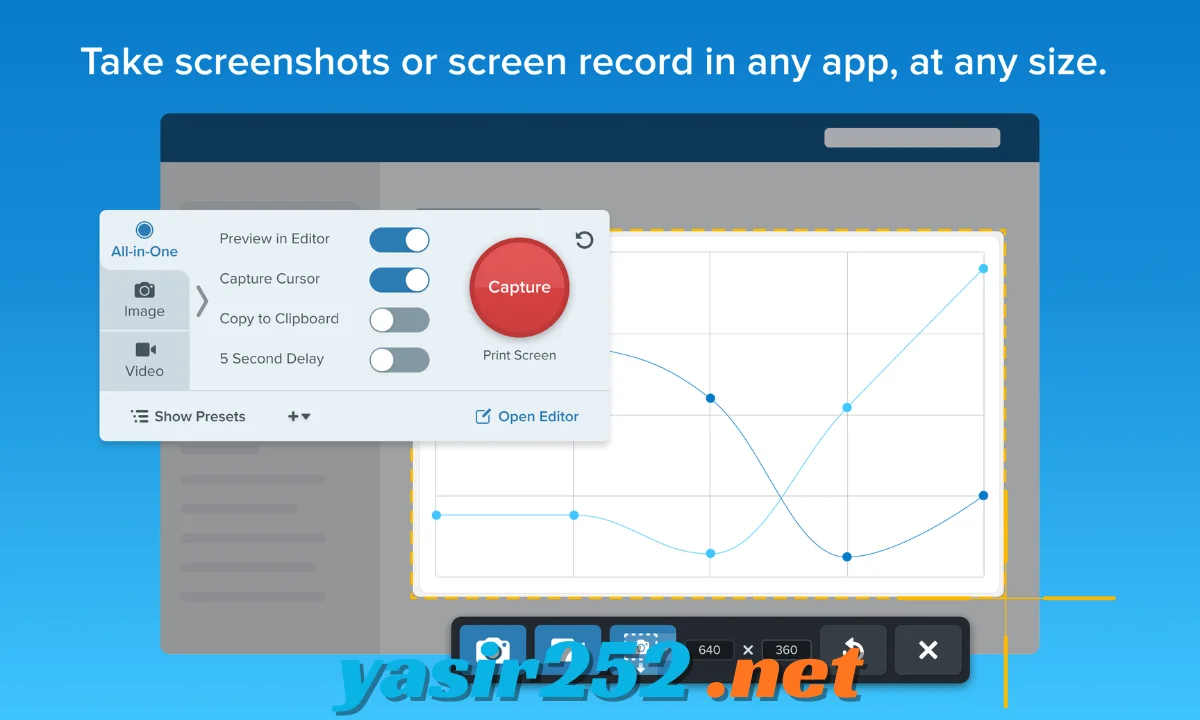
Buka Capture
Pilih mode screen recording dari panel capture.
Tentukan Area
Pilih bagian layar yang ingin direkam.
Atur Audio dan Webcam
Aktifkan mikrofon, system audio, atau webcam jika diperlukan.
Mulai Recording
Jalankan perekaman dan lakukan demonstrasi yang ingin kamu dokumentasikan.
Edit Video
Setelah selesai, gunakan editor bawaan untuk memotong bagian video yang tidak diperlukan.
Kelebihan TechSmith Snagit
- Screenshot dan screen recording dalam satu aplikasi.
- Scrolling capture.
- Annotation tools yang lengkap.
- Mendukung webcam recording.
- Mendukung microphone dan system audio.
- Memiliki video trimming.
- Menyediakan blur dan highlight tools.
- Mendukung callouts dan shapes.
- Memiliki template untuk dokumentasi.
- Cocok untuk membuat tutorial.
- Tersedia untuk Windows dan macOS.
- Memiliki library untuk mengelola hasil capture.
Kekurangan TechSmith Snagit
- Bukan software gratis permanen.
- Versi penuh membutuhkan lisensi berbayar.
- Fitur lengkapnya mungkin berlebihan untuk pengguna yang hanya membutuhkan screenshot sederhana.
- Beberapa fungsi bergantung pada versi dan sistem operasi yang digunakan.
Siapa yang Cocok Menggunakan Snagit?
Snagit cocok untuk guru, content creator, technical writer, developer, trainer, customer support, dan pengguna bisnis yang sering membuat tutorial atau dokumentasi visual.
Software ini sangat berguna ketika kamu perlu menjelaskan sesuatu melalui screenshot yang sudah diberi anotasi atau video singkat. Dibandingkan menggunakan aplikasi screenshot dan video editor secara terpisah, Snagit menyediakan workflow yang lebih terintegrasi.
Apakah TechSmith Snagit Aman?
Untuk keamanan, download Snagit dari situs resmi TechSmith atau sumber terpercaya. Hindari installer yang sudah dimodifikasi, crack, atau keygen karena selain ilegal, file semacam itu dapat membawa risiko keamanan.
Jika kamu hanya ingin mencoba Snagit tanpa membeli lisensi langsung, gunakan trial resmi yang disediakan TechSmith.
Kesimpulan
TechSmith Snagit adalah software screenshot dan screen recording yang lengkap untuk Windows dan macOS. Dengan fitur scrolling capture, anotasi, screen recording, webcam, audio, video trimming, blur, callout, template, dan library, Snagit sangat cocok untuk membuat tutorial serta dokumentasi profesional.
Jika kamu mencari TechSmith Snagit Downloads Free, perlu diingat bahwa Snagit bukan freeware. Kamu dapat mengunduh versi trial resmi secara gratis untuk mengevaluasi fitur-fiturnya, sedangkan penggunaan versi penuh membutuhkan lisensi berbayar.