
WAU Manager 3.8.8.0 Download Gratis – Windows Automatic Updates
WAU Manager (Windows Automatic Updates) adalah utilitas Windows yang dirancang untuk membantu pengguna mengelola pembaruan sistem operasi dengan lebih fleksibel. Aplikasi ini menyediakan berbagai pilihan untuk memeriksa pembaruan, mengatur jadwal, memasang update, serta mengelola pembaruan yang sudah terinstal melalui antarmuka yang mudah digunakan.
Bagi pengguna yang ingin memiliki kontrol lebih besar terhadap Windows Update, WAU Manager dapat menjadi alternatif yang praktis. Aplikasi ini cocok untuk pengguna rumahan maupun administrator komputer yang ingin mengatur proses pembaruan sesuai kebutuhan. WAU Manager tersedia secara gratis, sehingga Anda dapat menggunakannya tanpa harus membeli lisensi berbayar.
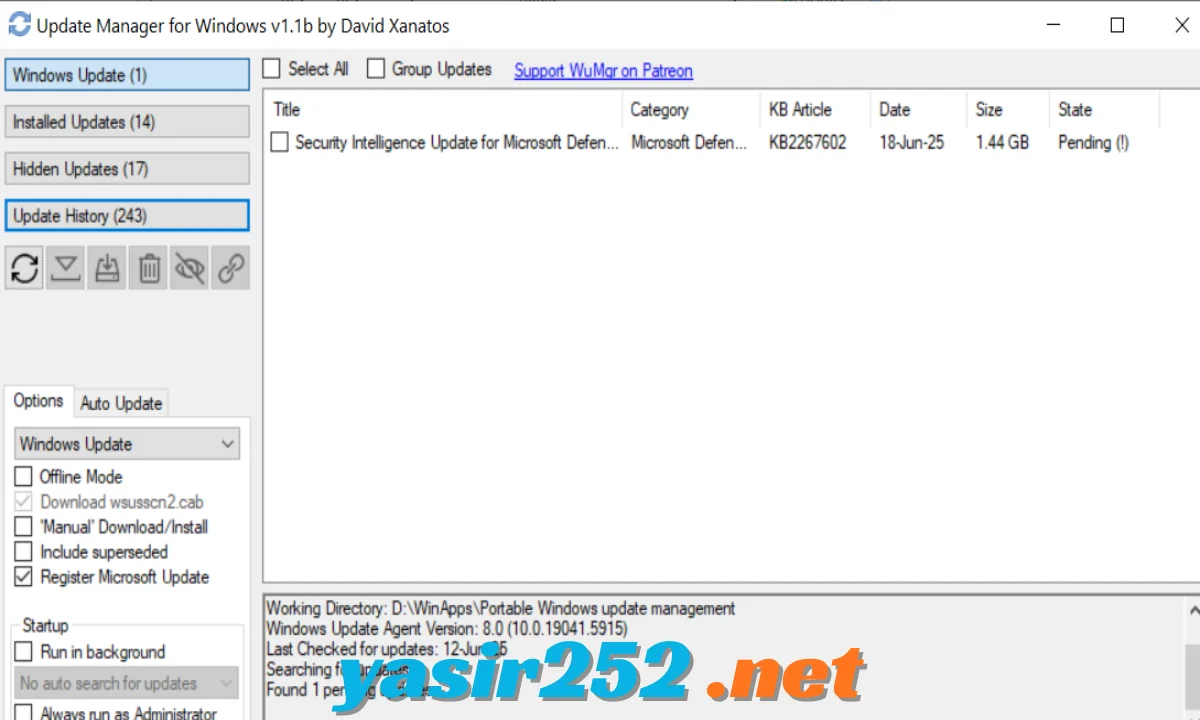
Informasi Aplikasi
| Detail | Informasi |
|---|---|
| Nama aplikasi | WAU Manager |
| Versi | 3.8.8.0 |
| Pengembang | Carifred |
| Kategori | Windows Update Utilities |
| Sistem operasi | Windows |
| Lisensi | Gratis |
| Harga | Gratis |
| Fungsi utama | Mengelola pembaruan Windows |
| Koneksi internet | Diperlukan untuk mengunduh pembaruan |
Apa Itu WAU Manager?
WAU Manager merupakan perangkat lunak yang membantu pengguna mengatur proses Windows Update melalui antarmuka alternatif. Dengan aplikasi ini, pengguna dapat memeriksa pembaruan yang tersedia, memilih waktu pemasangan, melihat riwayat update, dan mengelola pembaruan tertentu sesuai fitur yang disediakan.
Windows secara bawaan memiliki sistem pembaruan otomatis untuk menjaga keamanan dan stabilitas komputer. Namun, terkadang pengguna membutuhkan fleksibilitas tambahan untuk mengatur waktu pembaruan atau menangani update yang menimbulkan masalah. WAU Manager menawarkan beberapa alat untuk membantu kebutuhan tersebut.
Fitur Utama WAU Manager
1. Mengelola Windows Update
WAU Manager membantu pengguna mengontrol proses pembaruan Windows. Anda dapat memeriksa pembaruan yang tersedia dan mengelola proses instalasi sesuai pengaturan yang dipilih.
2. Pengaturan Jadwal Pembaruan
Aplikasi ini menyediakan pilihan untuk mengatur frekuensi pemeriksaan pembaruan. Fitur tersebut membantu pengguna menyesuaikan jadwal update dengan aktivitas sehari-hari agar proses pembaruan tidak terlalu mengganggu pekerjaan.
3. Instalasi Pembaruan Secara Manual
Pengguna dapat memeriksa pembaruan terlebih dahulu sebelum memulai proses instalasi. Cara ini berguna bagi mereka yang ingin meninjau update yang tersedia dan memilih waktu pemasangan yang sesuai.
4. Menghapus Pembaruan Tertentu
Jika pembaruan yang telah dipasang menimbulkan masalah, WAU Manager menyediakan fitur untuk menghapus pembaruan yang mendukung proses uninstall. Ketersediaan opsi penghapusan bergantung pada jenis pembaruan dan kondisi sistem.
5. Menyembunyikan Pembaruan
Fitur ini memungkinkan pengguna menyembunyikan pembaruan tertentu agar tidak muncul sebagai update yang perlu dipasang. Pengaturan tersebut berguna ketika pembaruan tertentu menyebabkan ketidakcocokan atau masalah pada komputer.
6. Melihat Riwayat Pembaruan
WAU Manager membantu pengguna memeriksa riwayat pembaruan Windows. Informasi ini berguna untuk mengetahui aktivitas update sebelumnya dan membantu mencari penyebab masalah setelah proses pembaruan.
7. Membersihkan File Pembaruan
Aplikasi ini menyediakan opsi untuk membersihkan file pembaruan yang telah diunduh. Fitur tersebut dapat membantu mengosongkan ruang penyimpanan, tetapi pastikan file yang dihapus memang tidak lagi diperlukan.
8. Mendukung Pengelolaan Aplikasi Tertentu
WAU Manager juga memiliki fitur untuk membantu memperbarui aplikasi lain yang didukung. Ketersediaan fungsi ini bergantung pada program yang dikenali dan mekanisme pembaruan yang digunakan.
Kelebihan dan Kekurangan WAU Manager
Kelebihan
- Gratis digunakan.
- Memiliki antarmuka yang sederhana.
- Memberikan kontrol tambahan terhadap Windows Update.
- Mendukung pengaturan jadwal pembaruan.
- Membantu mengelola pembaruan tertentu.
- Menyediakan akses ke informasi riwayat update.
- Berguna untuk pemeliharaan komputer Windows.
Kekurangan
- Beberapa fitur memerlukan hak administrator.
- Pengaturan yang kurang tepat dapat menyebabkan pembaruan penting terlewat.
- Tidak semua pembaruan Windows dapat dihapus.
- Pengguna perlu memahami dasar-dasar Windows Update untuk menggunakan opsi lanjutan.
- Hasil dan ketersediaan fitur dapat berbeda menurut versi Windows.
Persyaratan Sistem
Sebelum mengunduh WAU Manager, pastikan komputer Anda menggunakan sistem operasi Windows yang kompatibel dan memiliki koneksi internet untuk memeriksa atau mengunduh pembaruan.
| Komponen | Persyaratan |
|---|---|
| Sistem operasi | Windows yang kompatibel |
| Prosesor | Prosesor yang mendukung sistem operasi Windows |
| RAM | Memadai untuk menjalankan Windows dan aplikasi |
| Penyimpanan | Ruang kosong untuk aplikasi dan file pembaruan |
| Koneksi internet | Diperlukan untuk mengakses layanan pembaruan |
| Hak akses | Administrator untuk operasi tertentu |
Persyaratan prosesor dan RAM minimum dapat berbeda sesuai versi Windows yang digunakan. Pastikan sistem Anda memenuhi persyaratan Windows sebelum menjalankan aplikasi.
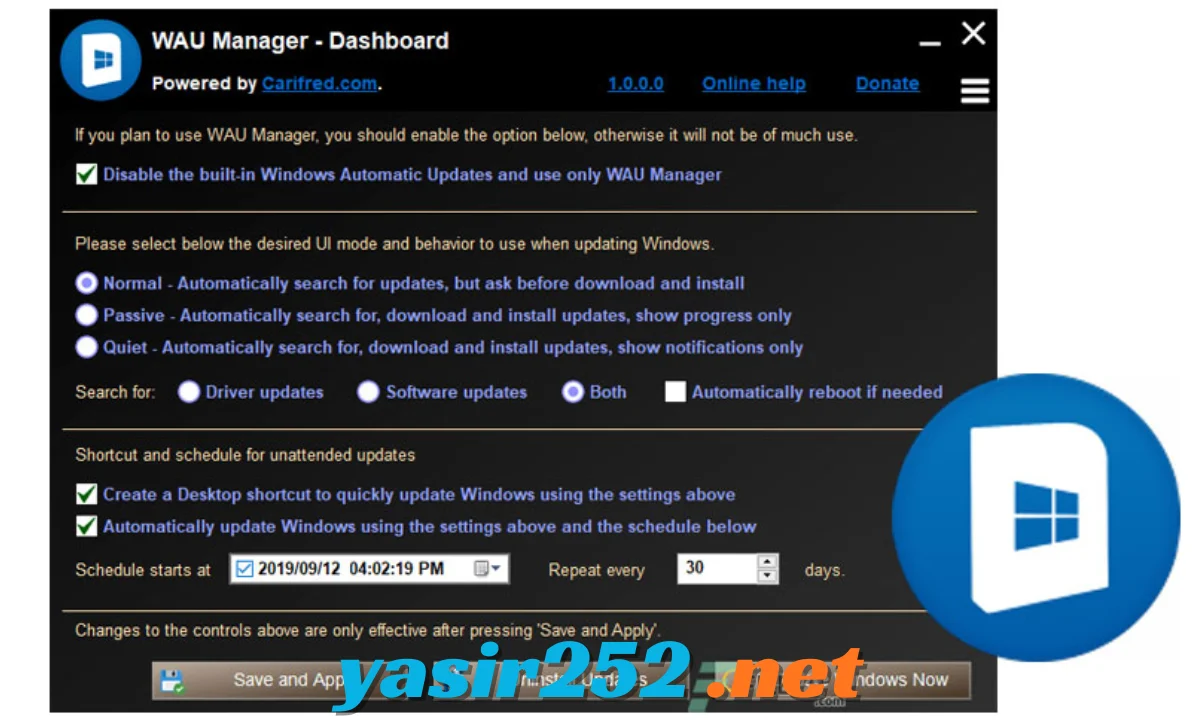
WAU Manager 3.8.8.0 Download Gratis
Jika Anda ingin menggunakan WAU Manager, unduh aplikasinya melalui halaman berikut:
Download WAU Manager 3.8.8.0:
https://sanet.download/software/windows/5801153-wau-manager-windows-automatic-updates-3-8-8-0
Situs resmi WAU Manager:
https://www.carifred.com/wau_manager/
Disarankan untuk mengutamakan situs resmi pengembang agar Anda mendapatkan file yang sesuai dan informasi versi yang lebih jelas. Sebelum menjalankan file yang diunduh, lakukan pemindaian antivirus dan pastikan file berasal dari sumber yang tepercaya.
Cara Download dan Instal WAU Manager
- Buka halaman unduhan WAU Manager.
- Cari file versi 3.8.8.0 atau versi yang ingin Anda gunakan.
- Unduh file ke komputer Windows.
- Setelah unduhan selesai, periksa file menggunakan antivirus.
- Jalankan aplikasi sesuai format distribusi yang tersedia.
- Jika Windows meminta izin administrator untuk operasi tertentu, periksa tindakan yang akan dilakukan sebelum memberikan izin.
- Setelah aplikasi terbuka, tinjau pengaturan pembaruan sebelum melakukan perubahan.
Cara Menggunakan WAU Manager
Langkah 1: Jalankan Aplikasi
Buka WAU Manager setelah proses unduhan selesai. Jika diperlukan, jalankan dengan hak administrator agar fungsi pengelolaan pembaruan tertentu dapat bekerja.
Langkah 2: Periksa Pembaruan
Gunakan fungsi pemeriksaan pembaruan untuk melihat update Windows yang tersedia. Pastikan koneksi internet berfungsi dengan baik sebelum memulai pemeriksaan.
Langkah 3: Tentukan Pengaturan Pembaruan
Pilih pengaturan yang sesuai dengan kebutuhan. Anda dapat menggunakan pemeriksaan manual atau mengatur jadwal otomatis jika opsi tersebut tersedia.
Langkah 4: Unduh dan Pasang Update
Tinjau daftar pembaruan sebelum memulai instalasi. Simpan pekerjaan yang sedang berjalan karena beberapa pembaruan memerlukan restart komputer.
Langkah 5: Kelola Pembaruan yang Bermasalah
Jika pembaruan tertentu menyebabkan masalah, periksa apakah pembaruan tersebut dapat dihapus atau disembunyikan. Lakukan perubahan hanya setelah memahami dampaknya terhadap keamanan dan stabilitas sistem.
Langkah 6: Periksa Riwayat Update
Gunakan fitur riwayat pembaruan untuk meninjau aktivitas sebelumnya. Informasi tersebut dapat membantu mengidentifikasi pembaruan yang gagal atau perubahan yang berkaitan dengan masalah komputer.
Tips: Jangan menonaktifkan pembaruan keamanan untuk waktu yang lama. Pembaruan Windows penting untuk memperbaiki kerentanan, meningkatkan stabilitas, dan menjaga komputer tetap terlindungi.
FAQ WAU Manager
1. Apakah WAU Manager gratis?
Ya, WAU Manager tersedia secara gratis. Pengguna dapat memanfaatkan fitur yang disediakan tanpa membeli lisensi komersial.
2. Apa fungsi utama WAU Manager?
Fungsi utamanya adalah membantu pengguna mengelola Windows Update, termasuk pemeriksaan pembaruan, pengaturan jadwal, instalasi, serta pengelolaan pembaruan tertentu.
3. Apakah WAU Manager aman digunakan?
Aplikasi ini dapat digunakan untuk mengelola pembaruan Windows jika diunduh dari sumber tepercaya dan dikonfigurasi dengan benar. Hindari mengubah pengaturan penting tanpa memahami dampaknya.
4. Apakah WAU Manager dapat menonaktifkan pembaruan otomatis?
Aplikasi ini menyediakan opsi untuk mengatur perilaku pembaruan Windows. Pengaruhnya bergantung pada pengaturan yang dipilih dan konfigurasi sistem.
5. Bisakah WAU Manager menghapus Windows Update?
WAU Manager menyediakan fitur untuk menghapus pembaruan tertentu yang mendukung proses uninstall. Tidak semua pembaruan dapat dihapus.
6. Apakah WAU Manager dapat menyembunyikan pembaruan?
Ya, aplikasi menyediakan fitur untuk menyembunyikan pembaruan tertentu jika opsi tersebut didukung oleh versi yang digunakan.
7. Apakah WAU Manager membutuhkan internet?
Ya, koneksi internet diperlukan untuk memeriksa dan mengunduh pembaruan dari layanan Windows Update.
8. Apakah WAU Manager cocok untuk pemula?
Antarmukanya membantu menyederhanakan pengelolaan pembaruan. Namun, pengguna pemula tetap harus berhati-hati ketika mengubah pengaturan otomatis atau menghapus update.
9. Mengapa pembaruan tidak muncul di WAU Manager?
Penyebabnya dapat berupa masalah koneksi internet, layanan Windows Update yang tidak berjalan, kebijakan sistem, atau pembaruan yang telah disembunyikan. Periksa pengaturan dan koneksi sebelum mencoba kembali.
10. Di mana saya bisa mengunduh WAU Manager 3.8.8.0?
Anda dapat membuka halaman unduhan yang disediakan atau mengunjungi situs resmi Carifred untuk mencari file aplikasi dan informasi versi terbaru.
Kesimpulan
WAU Manager 3.8.8.0 merupakan utilitas gratis untuk membantu pengguna mengelola pembaruan Windows dengan lebih fleksibel. Fitur pemeriksaan update, pengaturan jadwal, pengelolaan pembaruan tertentu, dan riwayat instalasi menjadikannya pilihan yang berguna untuk pemeliharaan komputer.
Bagi pengguna yang mencari WAU Manager Download Gratis, aplikasi ini dapat menjadi alternatif untuk mengelola Windows Update. Unduh dari sumber tepercaya, tinjau setiap pengaturan sebelum menerapkannya, dan tetap pasang pembaruan keamanan penting untuk menjaga komputer tetap aman.