
Windows Firewall Control 6.38 Multilingual Download Gratis untuk Windows
Windows Firewall Control adalah software keamanan Windows yang membantu pengguna mengelola firewall bawaan sistem dengan lebih mudah. Dikembangkan awalnya oleh BiniSoft dan kemudian diakuisisi oleh Malwarebytes, aplikasi ini menyediakan berbagai pengaturan untuk mengontrol koneksi jaringan yang masuk dan keluar dari komputer. Dengan antarmuka yang praktis, pengguna dapat mengatur tingkat penyaringan koneksi, mengelola aturan firewall, dan memantau aktivitas jaringan tanpa harus selalu membuka pengaturan lanjutan Windows.
Salah satu keunggulan Windows Firewall Control adalah kemampuannya memberikan kontrol yang lebih fleksibel terhadap Windows Defender Firewall. Aplikasi ini menyediakan beberapa mode penyaringan, notifikasi koneksi, pengelolaan aturan aplikasi, serta pencatatan aktivitas jaringan untuk membantu proses troubleshooting. Buat kamu yang ingin mengontrol aplikasi mana saja yang boleh terhubung ke internet, Windows Firewall Control bisa menjadi utilitas tambahan yang ringan dan berguna untuk meningkatkan pengelolaan keamanan PC.
| Part / Link | Rapidgator / DDownload | Nitroflare |
| Windows Firewall Control (wfc6setup) | 🟢 DOWNLOAD | 🔴 DOWNLOAD |
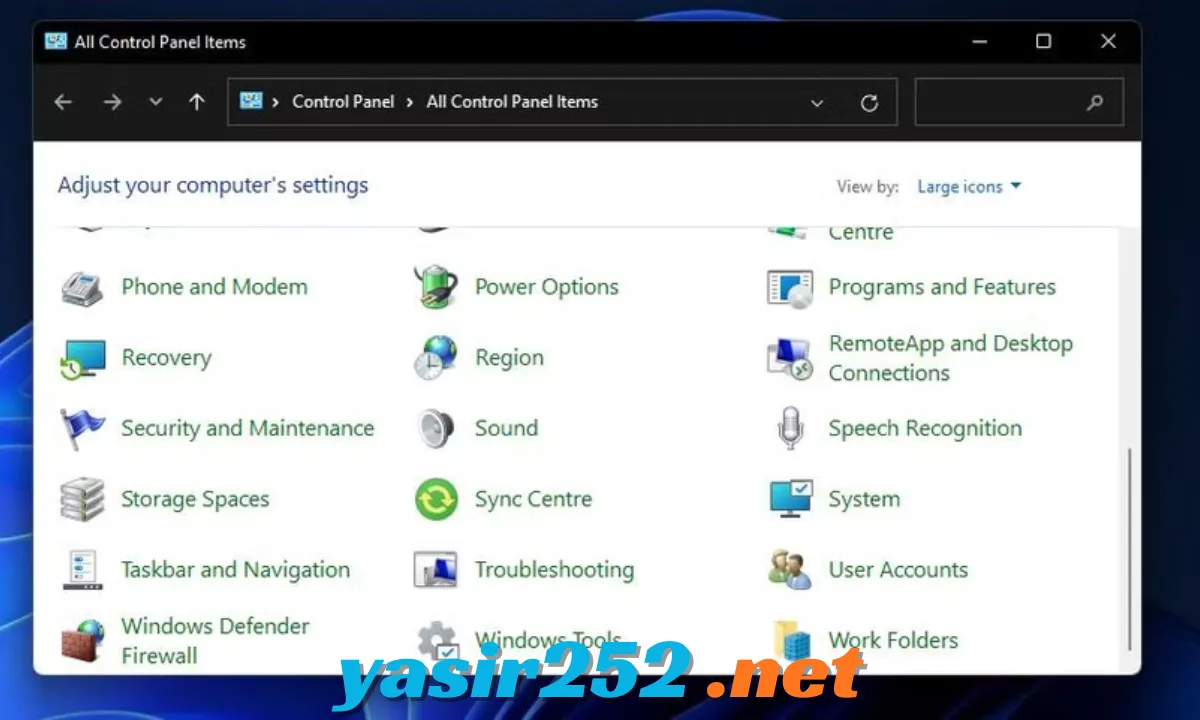
Informasi Software Windows Firewall Control
| Field | Detail |
|---|---|
| Title | Windows Firewall Control |
| Developer | BiniSoft |
| Current Owner | Malwarebytes |
| Category | Security / Firewall Utilities |
| Latest Version | 6.37.0.0 |
| Release Date | October 21, 2026 |
| Operating System | Windows 7, 8, 8.1, 10, 11, dan Windows Server yang didukung |
| Architecture | 32-bit dan 64-bit |
| License | Freeware |
| Installation | Installer |
| Framework | Microsoft .NET Framework 4.8 |
| Main Purpose | Mengelola dan mengontrol Windows Firewall |
| Firewall Engine | Windows Defender Firewall |
| File Format | EXE |
| Official Download | Website resmi BiniSoft / Malwarebytes |
Catatan: Informasi di atas mengacu pada aplikasi desktop Windows Firewall Control dari BiniSoft. Aplikasi ini berbeda dari fitur Windows Firewall Control yang tersedia di dalam aplikasi Malwarebytes untuk Windows 10 dan Windows 11.
Apa Itu Windows Firewall Control?
Windows Firewall Control adalah utilitas yang dirancang untuk mempermudah pengelolaan Windows Firewall melalui antarmuka yang lebih praktis. Software ini memungkinkan pengguna memilih profil penyaringan, memeriksa aturan koneksi, dan mengontrol akses jaringan aplikasi berdasarkan kebutuhan.
Windows Firewall Control bukan firewall mandiri yang menggantikan sistem firewall Windows. Sebaliknya, aplikasi ini bertindak sebagai antarmuka pengelolaan yang memanfaatkan Windows Firewall untuk menerapkan aturan koneksi. Dengan pendekatan tersebut, pengguna bisa memperoleh kontrol lebih luas terhadap aktivitas jaringan tanpa harus memasang mesin firewall terpisah.
Fitur Utama Windows Firewall Control
1. Empat Mode Penyaringan Firewall
Flexible Filtering Profiles: Windows Firewall Control menyediakan empat profil utama, yaitu High Filtering, Medium Filtering, Low Filtering, dan No Filtering. Setiap profil memiliki tingkat pembatasan koneksi yang berbeda sehingga pengguna dapat menyesuaikan pengaturan firewall dengan kebutuhan.
2. Notifikasi Koneksi Keluar
Outbound Connection Notifications: Aplikasi dapat menampilkan notifikasi ketika program mencoba membuat koneksi keluar yang belum diizinkan oleh aturan firewall, sesuai mode dan konfigurasi yang digunakan. Fitur ini membantu pengguna mengetahui aplikasi yang mencoba mengakses internet.
3. Pengelolaan Aturan Firewall
Firewall Rules Management: Windows Firewall Control menyediakan akses praktis untuk melihat dan mengelola aturan koneksi Windows Firewall. Pengguna dapat mengatur aplikasi atau layanan yang diperbolehkan maupun diblokir berdasarkan aturan yang sesuai.
4. Pemantauan Koneksi yang Diizinkan dan Diblokir
Connection Monitoring: Aplikasi menyediakan akses ke informasi koneksi yang baru-baru ini diizinkan atau diblokir melalui log keamanan Windows. Informasi tersebut membantu pengguna memeriksa aktivitas jaringan dan menyelidiki masalah koneksi.
5. Pembuatan Aturan dari Log
Create Rules from Security Logs: Pengguna dapat memeriksa catatan koneksi dan membuat aturan firewall berdasarkan informasi yang tersedia dalam log keamanan. Fitur ini mempermudah pengaturan akses jaringan tanpa harus membuat setiap aturan dari awal.
6. Learning Mode
Learning Mode: Mode pembelajaran membantu mengurangi kebutuhan interaksi manual ketika menyiapkan aturan untuk aplikasi yang digunakan. Perilakunya bergantung pada konfigurasi dan versi aplikasi, sehingga pengguna tetap perlu memeriksa aturan yang dibuat.
7. Perlindungan Pengaturan Firewall
Firewall Settings Protection: Windows Firewall Control menyediakan mekanisme untuk membantu melindungi konfigurasi dan aturan firewall dari perubahan yang tidak diinginkan. Fitur ini berguna ketika pengguna ingin mempertahankan kebijakan koneksi yang telah ditentukan.
8. Pemeriksaan Aturan Tidak Valid
Invalid Rules Detection: Aplikasi dapat mengidentifikasi aturan yang merujuk pada program yang sudah tidak tersedia. Dengan begitu, pengguna bisa meninjau aturan lama dan menjaga konfigurasi firewall tetap rapi.
9. Pencarian Aturan Duplikat
Duplicate Rules Detection: Windows Firewall Control membantu menemukan aturan firewall yang duplikat. Fitur ini berguna untuk menyederhanakan konfigurasi dan mengurangi kebingungan ketika beberapa aturan memiliki fungsi serupa.
10. Penggabungan Aturan
Rule Management Tools: Pengguna dapat menggabungkan beberapa aturan yang serupa atau membuat salinan aturan yang sudah ada. Fitur ini membantu mempercepat pengelolaan konfigurasi firewall yang lebih kompleks.
11. Aturan Sementara
Temporary Rules: Windows Firewall Control mendukung aturan sementara untuk skenario tertentu. Aturan tersebut dapat membantu memberikan akses jaringan dalam waktu terbatas tanpa harus mempertahankan izin secara permanen.
12. Impor dan Ekspor Aturan
Import and Export: Aplikasi mendukung impor dan ekspor kumpulan aturan tertentu. Kemampuan ini berguna untuk mencadangkan konfigurasi atau memindahkannya ketika melakukan penyiapan ulang sistem.
13. Integrasi Menu Konteks
Shell Integration: Windows Firewall Control dapat menambahkan opsi pada menu konteks file executable. Fitur ini mempermudah akses ke tindakan tertentu yang berkaitan dengan pengelolaan firewall aplikasi.
14. Akses Cepat melalui System Tray
System Tray Control: Aplikasi menyediakan akses melalui area notifikasi Windows sehingga pengguna dapat membuka panel dan mengubah profil dengan lebih cepat. Cara ini membuat pengelolaan firewall lebih praktis selama penggunaan sehari-hari.
15. Shortcut Keyboard
Global Hotkeys: Dukungan hotkey memungkinkan pengguna mengakses tindakan tertentu dengan lebih cepat. Fitur ini bermanfaat bagi pengguna yang sering mengubah profil firewall.
16. Dukungan Multibahasa
Multiple Languages: Windows Firewall Control menyediakan antarmuka dalam berbagai bahasa. Dukungan bahasa membantu pengguna menavigasi pengaturan sesuai preferensi mereka.
17. Pemulihan Pengaturan
Settings Restoration: Aplikasi menyediakan opsi untuk memulihkan pengaturan sebelumnya ketika proses penghapusan dilakukan. Fitur ini membantu menjaga konfigurasi sistem agar tidak berubah secara tidak sengaja setelah aplikasi dilepas.
18. Integrasi dengan Windows Firewall
Native Windows Firewall Integration: Software ini bekerja dengan Windows Firewall yang sudah tersedia pada sistem operasi. Pengguna tidak perlu memasang mesin firewall tambahan untuk memanfaatkan fitur pengelolaan yang disediakan.
Empat Mode Firewall yang Perlu Diketahui
Memahami mode penyaringan merupakan bagian penting sebelum menggunakan Windows Firewall Control.
| Mode | Fungsi | Penggunaan |
|---|---|---|
| High Filtering | Memblokir seluruh koneksi jaringan masuk dan keluar | Situasi khusus ketika isolasi jaringan memang diperlukan |
| Medium Filtering | Memblokir koneksi keluar kecuali yang diizinkan oleh aturan | Pengguna berpengalaman yang ingin mengontrol koneksi keluar secara ketat |
| Low Filtering | Memblokir koneksi masuk yang tidak diizinkan, sementara koneksi keluar umumnya diperbolehkan | Penggunaan sehari-hari |
| No Filtering | Menonaktifkan penyaringan Windows Firewall melalui profil aplikasi | Troubleshooting sementara dalam kondisi yang benar-benar diperlukan |
Rekomendasi: Low Filtering merupakan pilihan yang lebih praktis untuk penggunaan umum. Medium Filtering dapat meningkatkan kontrol atas koneksi keluar, tetapi membutuhkan aturan izin yang sesuai agar aplikasi penting tetap berfungsi. Hindari High Filtering dan No Filtering untuk penggunaan sehari-hari karena keduanya dapat mengganggu konektivitas atau mengurangi perlindungan jaringan.
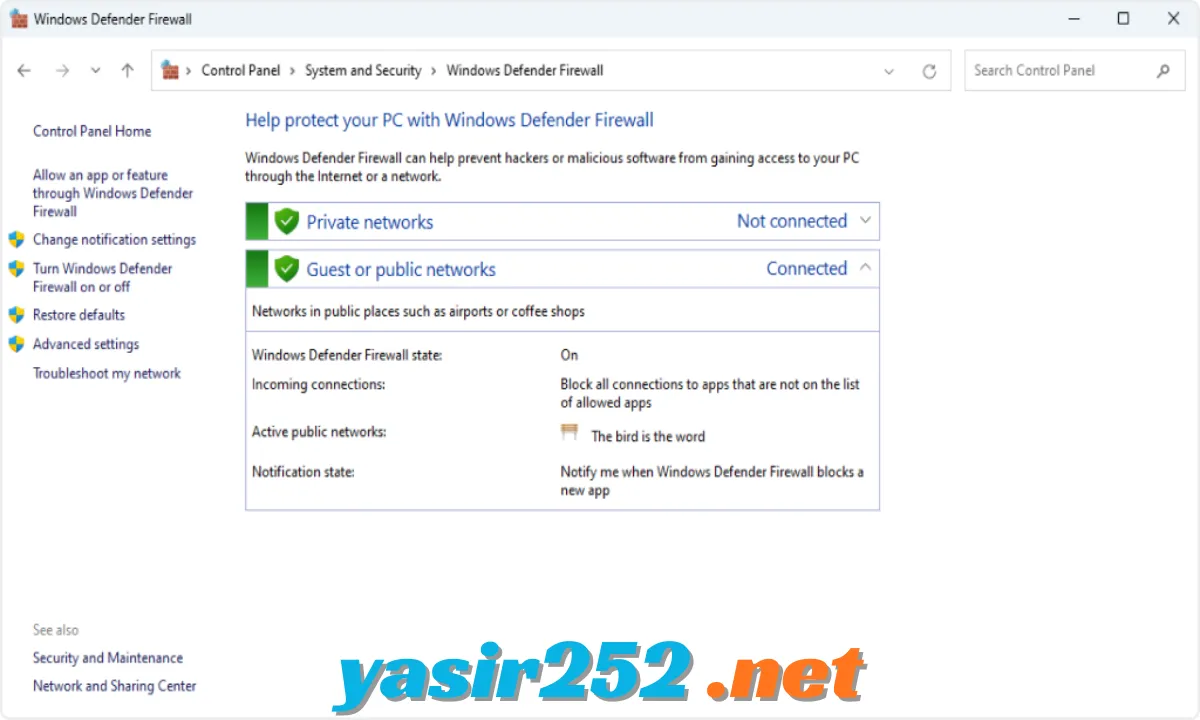
Kelebihan Windows Firewall Control
- Gratis Digunakan: Aplikasi desktop ini tersedia sebagai freeware.
- Kontrol Firewall Praktis: Mempermudah pengelolaan profil dan aturan Windows Firewall.
- Notifikasi Koneksi: Membantu pengguna memahami ketika aplikasi mencoba terhubung ke jaringan.
- Ringan: Mengandalkan Windows Firewall bawaan tanpa memerlukan mesin firewall terpisah.
- Pengelolaan Aturan Lengkap: Menyediakan alat untuk menemukan, mengimpor, mengekspor, dan merapikan aturan tertentu.
- Akses Cepat: Integrasi system tray dan hotkey membantu mempercepat perubahan pengaturan.
- Berguna untuk Troubleshooting: Log koneksi membantu pengguna menyelidiki masalah akses internet dan jaringan.
Kekurangan Windows Firewall Control
- Bergantung pada Windows Firewall: Aplikasi tidak menggantikan mesin firewall bawaan Windows.
- Membutuhkan Pemahaman Dasar: Pengaturan yang terlalu ketat dapat memblokir aplikasi yang dibutuhkan.
- Notifikasi Bisa Sering Muncul: Profil yang membatasi koneksi keluar dapat menghasilkan banyak permintaan keputusan.
- Kompatibilitas Dapat Berbeda: Software keamanan atau alat penyaringan jaringan lain dapat menimbulkan konflik.
- Persyaratan Framework: Versi desktop yang dibahas membutuhkan .NET Framework 4.8.
- Bukan Antivirus: Firewall membantu mengontrol koneksi jaringan, tetapi tidak menggantikan antivirus atau perlindungan malware.
Apakah Windows Firewall Control Gratis?
Windows Firewall Control versi desktop dari BiniSoft tersedia sebagai freeware. Pengguna dapat mengunduh dan menggunakan aplikasi tersebut tanpa membeli lisensi komersial untuk fitur dasar yang disediakan sesuai ketentuan distribusinya.
Namun, perlu dibedakan antara aplikasi desktop Windows Firewall Control dan fitur Windows Firewall Control yang terdapat di dalam aplikasi Malwarebytes. Keduanya memiliki cara distribusi dan antarmuka yang berbeda.
Jika tujuanmu hanya mengelola aturan firewall dan mengontrol koneksi aplikasi, versi desktop dapat menjadi pilihan praktis. Pastikan kamu mengunduh installer dari sumber resmi dan memeriksa persyaratan sistem sebelum instalasi.
Persyaratan Sistem Windows Firewall Control
| Komponen | Persyaratan |
|---|---|
| Operating System | Windows 7, 8, 8.1, 10, 11, dan Windows Server yang didukung |
| Architecture | x86 (32-bit) dan x64 (64-bit) |
| Framework | Microsoft .NET Framework 4.8 |
| Firewall Service | Windows Firewall harus aktif |
| DNS Client | Diperlukan agar notifikasi berfungsi dengan benar |
| Permissions | Hak akses administrator untuk pengaturan firewall tertentu |
| Storage | Ruang kosong yang cukup untuk installer dan aplikasi |
| Network | Koneksi jaringan untuk memanfaatkan fitur pemantauan koneksi |
Persyaratan yang tercantum dapat berbeda menurut versi dan konfigurasi Windows. Periksa dokumentasi versi yang diunduh, terutama jika menggunakan sistem operasi lama atau Windows Server.
Cara Download Windows Firewall Control
Ikuti langkah berikut untuk mendapatkan installer yang sesuai.
- Buka situs resmi BiniSoft.
- Cari halaman Windows Firewall Control.
- Periksa nomor versi dan tanggal rilis terbaru.
- Baca persyaratan sistem dan informasi kompatibilitas.
- Unduh installer dari halaman resmi.
- Setelah selesai, buka file installer dan ikuti petunjuk instalasi.
- Berikan izin administrator apabila diminta untuk mengubah konfigurasi firewall.
- Setelah instalasi, buka Windows Firewall Control melalui menu Start atau system tray.
- Pilih profil firewall yang sesuai dengan kebutuhan dan periksa aturan yang tersedia.
Sebelum mengubah pengaturan, sebaiknya pastikan kamu mengetahui fungsi profil yang dipilih. Perubahan yang terlalu ketat dapat memutus akses internet atau mengganggu aplikasi tertentu.
Cara Menggunakan Windows Firewall Control
Langkah 1: Buka Aplikasi
Jalankan Windows Firewall Control setelah proses instalasi selesai. Pastikan layanan Windows Firewall aktif agar aplikasi dapat bekerja dengan benar.
Langkah 2: Pilih Profil Firewall
Pilih profil yang sesuai dengan kebutuhan. Untuk penggunaan umum, Low Filtering merupakan pilihan awal yang lebih praktis.
Langkah 3: Aktifkan Notifikasi
Jika ingin mengetahui ketika aplikasi mencoba membuat koneksi keluar, gunakan profil dan pengaturan notifikasi yang mendukung fungsi tersebut. Periksa setiap permintaan sebelum memberikan izin.
Langkah 4: Periksa Aturan yang Tersedia
Buka panel aturan untuk melihat aplikasi dan layanan yang sudah memiliki izin atau larangan koneksi. Pastikan aturan lama masih relevan dan tidak mengizinkan program yang tidak dikenal.
Langkah 5: Buat Aturan Baru
Jika sebuah aplikasi membutuhkan akses jaringan, buat aturan yang sesuai dengan program, arah koneksi, dan tindakan yang diperlukan. Berikan izin hanya kepada aplikasi yang kamu percayai.
Langkah 6: Periksa Log Koneksi
Gunakan log keamanan Windows untuk meninjau koneksi yang diizinkan atau diblokir. Informasi tersebut dapat membantu mengidentifikasi penyebab aplikasi gagal terhubung ke internet.
Langkah 7: Uji Kembali Koneksi
Setelah mengubah aturan, jalankan kembali aplikasi yang terkait untuk memastikan koneksinya berfungsi sebagaimana mestinya. Jika muncul masalah, tinjau aturan yang baru dibuat dan kembalikan pengaturan sebelumnya bila diperlukan.
Windows Firewall Control vs Windows Defender Firewall
| Fitur | Windows Firewall Control | Windows Defender Firewall |
|---|---|---|
| Fungsi Utama | Antarmuka pengelolaan firewall | Mesin firewall bawaan Windows |
| Filtering Profiles | Menyediakan akses cepat ke beberapa profil | Menyediakan konfigurasi firewall melalui Windows |
| Connection Notifications | Mendukung notifikasi berdasarkan profil dan konfigurasi | Notifikasi bergantung pada pengaturan Windows |
| Rules Management | Menyediakan antarmuka tambahan untuk aturan | Mengelola aturan firewall bawaan |
| Connection Logs | Membantu mengakses informasi koneksi melalui log keamanan | Menyediakan pencatatan sesuai konfigurasi |
| Additional Installation | Memerlukan instalasi aplikasi | Sudah tersedia di Windows |
| Best For | Pengguna yang membutuhkan kontrol lebih praktis | Perlindungan jaringan dasar dan konfigurasi sistem |
Keduanya bukan dua firewall yang terpisah. Windows Firewall Control bertindak sebagai alat pengelolaan, sementara Windows Defender Firewall tetap menjalankan fungsi penyaringan koneksi.
Tips Menggunakan Windows Firewall Control dengan Aman
- Gunakan Profil yang Sesuai: Pilih profil berdasarkan kebutuhan dan hindari pengaturan yang memutus seluruh koneksi.
- Periksa Nama Aplikasi: Jangan mengizinkan program hanya karena notifikasinya muncul.
- Batasi Izin Koneksi: Berikan akses jaringan hanya kepada aplikasi yang memang membutuhkannya.
- Periksa Aturan Lama: Hapus atau perbaiki aturan yang tidak lagi relevan setelah memastikan fungsinya.
- Simpan Konfigurasi: Gunakan fitur ekspor jika ingin memiliki cadangan aturan tertentu.
- Hindari Konflik Software: Periksa kompatibilitas jika menggunakan aplikasi keamanan jaringan lain.
- Jangan Menonaktifkan Firewall Sembarangan: Menonaktifkan perlindungan jaringan dapat meningkatkan risiko koneksi yang tidak diinginkan.
Siapa yang Cocok Menggunakan Windows Firewall Control?
Windows Firewall Control cocok untuk pengguna Windows yang ingin memiliki kontrol lebih besar atas koneksi jaringan aplikasi. Pengguna rumahan dapat memanfaatkannya untuk meninjau aturan koneksi, sedangkan pengguna tingkat lanjut dapat menggunakannya untuk membatasi koneksi keluar dan menyelidiki masalah jaringan.
Aplikasi ini juga bermanfaat bagi pengguna yang ingin mengakses pengaturan Windows Firewall dengan lebih cepat. Namun, jika kamu hanya membutuhkan perlindungan jaringan standar, Windows Defender Firewall bawaan Windows mungkin sudah cukup untuk kebutuhan sehari-hari.
Kesimpulan
Windows Firewall Control merupakan utilitas yang berguna untuk mengelola Windows Firewall secara lebih praktis. Fitur seperti profil penyaringan, notifikasi koneksi, pengelolaan aturan, pemeriksaan aturan duplikat, dan akses ke log keamanan membantu pengguna mengontrol aktivitas jaringan dengan lebih baik.
Jika kamu membutuhkan kontrol tambahan terhadap koneksi aplikasi, Windows Firewall Control layak dipertimbangkan. Unduh versi desktop dari sumber resmi, pilih profil yang sesuai, dan hindari memberikan izin jaringan kepada aplikasi yang tidak dikenal. Dengan pengaturan yang tepat, kamu dapat memanfaatkan Windows Firewall secara lebih efektif tanpa memasang firewall terpisah.
FAQ Windows Firewall Control
1. Apa itu Windows Firewall Control?
Windows Firewall Control adalah utilitas untuk mengelola Windows Firewall dan mengontrol aturan koneksi jaringan melalui antarmuka tambahan.
2. Apakah Windows Firewall Control gratis?
Ya, versi desktop BiniSoft tersedia sebagai freeware sesuai ketentuan distribusinya.
3. Apakah Windows Firewall Control merupakan antivirus?
Tidak. Aplikasi ini mengelola penyaringan koneksi jaringan dan tidak menggantikan antivirus.
4. Apakah Windows Firewall Control mendukung Windows 11?
Versi desktop yang kompatibel mendukung Windows 11. Periksa persyaratan versi terbaru sebelum menginstalnya.
5. Apa perbedaan Windows Firewall Control dan Windows Defender Firewall?
Windows Defender Firewall merupakan mesin penyaringan koneksi bawaan Windows, sedangkan Windows Firewall Control menyediakan antarmuka tambahan untuk mengelolanya.
6. Apa fungsi Medium Filtering?
Medium Filtering memblokir koneksi keluar yang tidak memiliki aturan izin. Mode ini memberikan kontrol lebih ketat, tetapi membutuhkan aturan yang sesuai agar aplikasi penting tetap dapat terhubung.
7. Apa fungsi Low Filtering?
Low Filtering umumnya mengizinkan koneksi keluar kecuali diblokir oleh aturan, sementara koneksi masuk yang tidak diizinkan diblokir. Mode ini lebih praktis untuk penggunaan sehari-hari.
8. Apakah Windows Firewall Control bisa memblokir aplikasi tertentu?
Ya. Pengguna dapat mengatur aturan firewall untuk mengizinkan atau memblokir koneksi aplikasi sesuai kebutuhan.
9. Apakah Windows Firewall Control memerlukan .NET Framework?
Versi desktop yang dibahas mensyaratkan Microsoft .NET Framework 4.8.
10. Mengapa notifikasi koneksi tidak muncul?
Periksa profil firewall, konfigurasi notifikasi, serta status layanan Windows Firewall dan DNS Client. Notifikasi dapat berperilaku berbeda sesuai pengaturan dan versi aplikasi.
11. Apakah Windows Firewall Control dapat digunakan bersama antivirus?
Umumnya dapat digunakan bersama antivirus, tetapi kompatibilitas bergantung pada produk keamanan yang terpasang. Konflik dapat terjadi apabila aplikasi lain juga mengubah atau menyaring koneksi jaringan.
12. Apakah Windows Firewall Control memerlukan koneksi internet?
Tidak untuk semua fungsi. Namun, koneksi internet tentu diperlukan untuk menggunakan aplikasi online, sementara pengelolaan firewall lokal dapat dilakukan tanpa mengakses internet.
13. Apa fungsi High Filtering?
High Filtering memblokir seluruh koneksi masuk dan keluar. Mode ini hanya cocok untuk situasi khusus ketika isolasi jaringan diperlukan, bukan penggunaan sehari-hari.
14. Apakah Windows Firewall Control bisa mencadangkan aturan?
Ya. Aplikasi menyediakan fungsi impor dan ekspor untuk kumpulan aturan tertentu sehingga pengguna dapat menyimpan atau memindahkan konfigurasi yang didukung.
15. Di mana saya bisa mengunduh Windows Firewall Control?
Unduh versi desktop dari situs resmi BiniSoft agar mendapatkan installer yang sesuai dan menghindari paket yang dimodifikasi.